

Zeit und Aufgaben
Die Akollo-Desktop-App misst die Arbeitszeit auf dem Computer einer Person (siehe Desktop-App und Geräte). Die Zeit wird der Aufgabe angerechnet, die für dieses Gerät ausgewählt ist. Mitarbeitende wählen ihre Aufgabe, prüfen ihren Tag und beantragen Korrekturen. Führungskräfte prüfen eingereichte Aufgaben und Korrekturen.
Der Bereich Time (Zeit) in der Seitenleiste enthält My day (Mein Tag), My tasks (Meine Aufgaben), Timesheet (Stundenzettel) und My exceptions (Meine Ausnahmen). Wer Projekte leitet oder Aufgaben prüft, sieht zusätzlich Team und Approvals (Freigaben). Einige der folgenden Seiten haben noch keinen Eintrag in der Seitenleiste; Sie öffnen sie über ihre Adresse.
Zeitarten
Akollo zeigt für denselben Tag mehrere Werte. Jeder beantwortet eine andere Frage:
| Wert | Bezeichnung in der Oberfläche | Bedeutung |
|---|---|---|
| Angerechnet | Counted time | Gemessene Zeit, die der ausgewählten Aufgabe angerechnet wird. Jeder Moment einer Person zählt genau einmal; was zwei Geräte gleichzeitig erfassen, wird nicht doppelt gezählt. |
| Gearbeitet | Worked | Der Teil der angerechneten Zeit, der in aktivem Zustand verbracht wurde. |
| Vergütbar | Payable time | Angerechnete Zeit zuzüglich freigegebener Zeiteinträge und bezahlter Pausen. Einträge, die noch auf Freigabe warten, zählen nicht mit. |
| Erfasst | Recorded in sessions | Zeit vom Beginn einer Sitzung bis zu ihrem Ende oder dem letzten Nachweis. Erfasste, aber nicht angerechnete Zeit wird gesondert ausgewiesen, mit einem Hinweis auf den Grund. |
My tasks
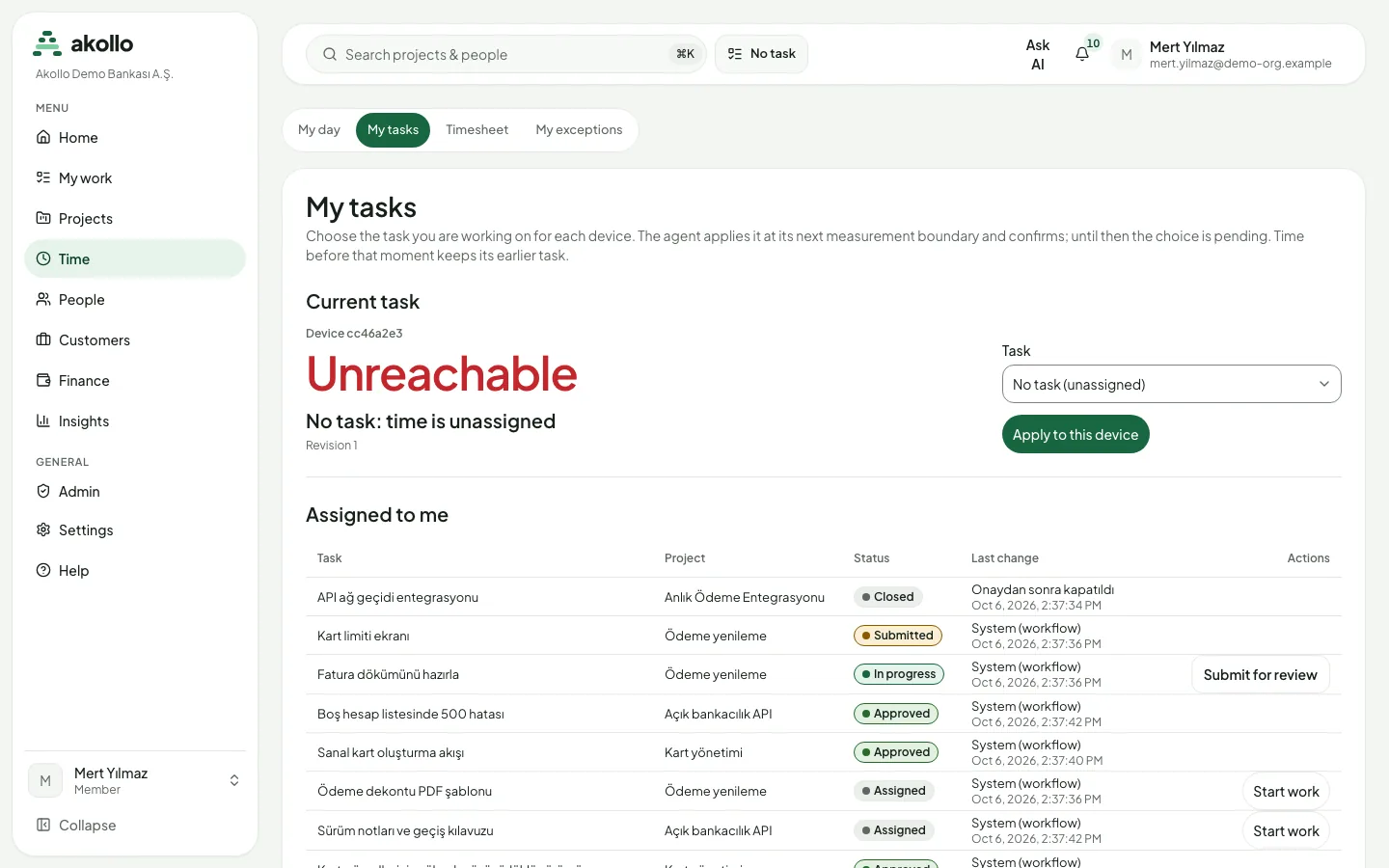
My tasks listet die Ihnen zugewiesenen Aufgaben und die angerechnete Zeit der letzten 24 Stunden.
- Aktuelle Aufgabe wählen: Mit Apply to this device legen Sie die Aufgabe für ein Gerät fest. Die Desktop-App übernimmt die Änderung bei der nächsten Messung. Bis dahin ist die Auswahl ausstehend, und die Zeit davor bleibt bei der bisherigen Aufgabe. Die Seite zeigt, ob die Änderung aussteht, übernommen wurde, im Konflikt steht oder vom Gerät abgelehnt wurde.
- Mit Start work beginnen Sie eine Aufgabe; ist sie erledigt, reichen Sie sie mit Submit for review und einer Liefernotiz oder einem Link ein.
- Die Seite listet außerdem Anwendungen und Websites, für die eine Aufgabe ausgewählt sein muss.
Aufgabe für Ihr Gerät wählen
Öffnen Sie Time → My tasks. Wählen Sie unter Current task die Aufgabe in der Liste Task und klicken Sie auf Apply to this device.
Bestätigung des Geräts abwarten
Die Auswahl bleibt ausstehend, bis die Desktop-App sie bei der nächsten Messung übernimmt. Ab dann wird die Zeit der neuen Aufgabe angerechnet.
Erledigte Aufgabe einreichen
Wählen Sie unter Assigned to me neben der Aufgabe Submit for review und fügen Sie eine Liefernotiz oder einen Link hinzu. Die Aufgabe landet in der Prüfliste Ihrer Führungskraft.
My day
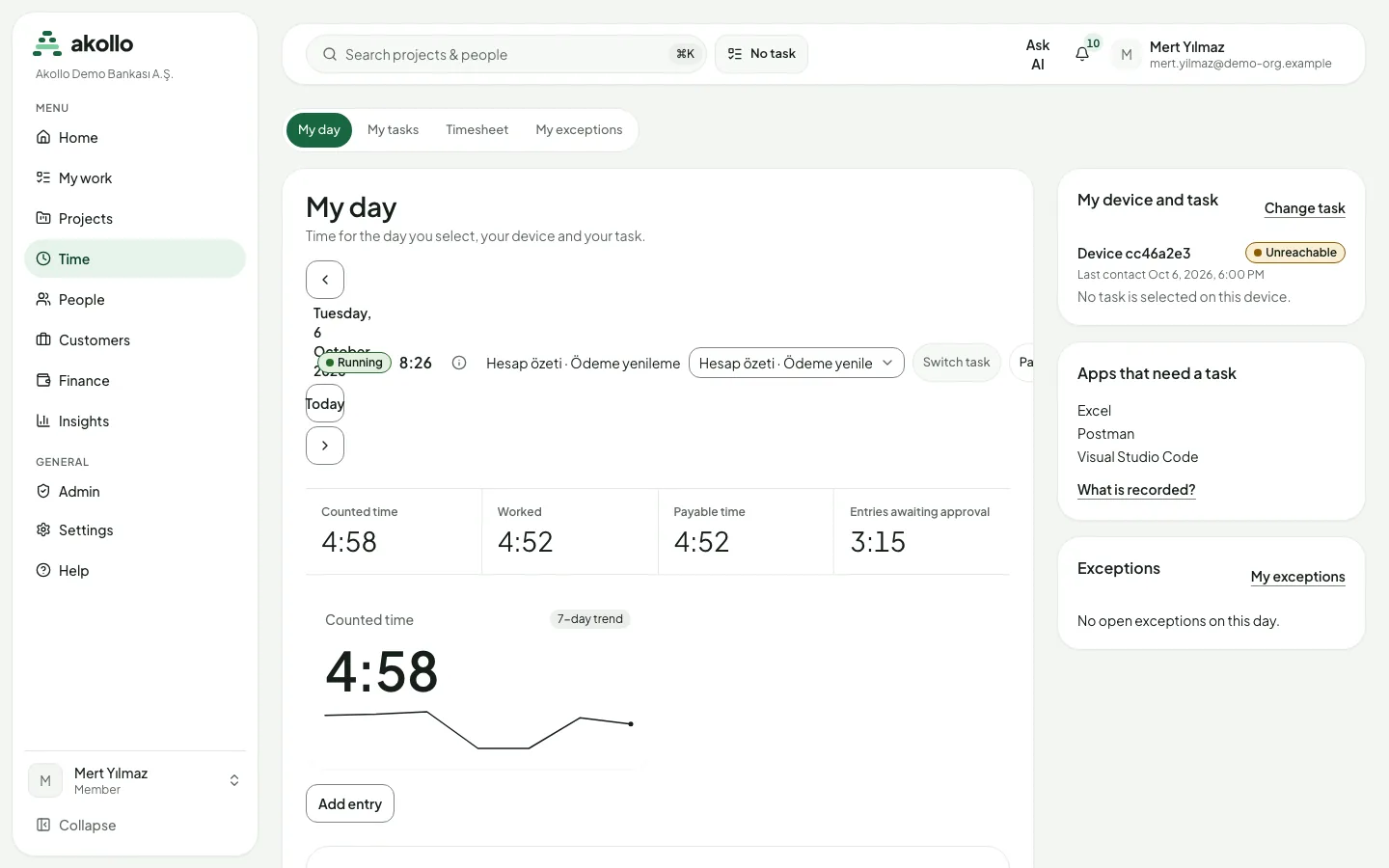
My day listet Ihre registrierten Geräte mit App-Version, letztem Kontakt und laufender Aufgabe, dazu einen Link zum Wechseln der Aufgabe. Die Übersicht zeigt außerdem die Tagessummen: angerechnete, gearbeitete und vergütbare Zeit sowie Zeiteinträge, die noch auf Freigabe warten. Fällt nur ein Teil des Tages in Ihren Zuständigkeitsbereich, etwa am Tag eines Teamwechsels, decken die Summen nur diesen Teil ab, und die Seite weist darauf hin.
Die vollständige Tagesansicht (/tracking/day) zeigt für einen Tag:
- Summen für gearbeitete, angerechnete, erfasste und nicht angerechnete Zeit;
- eine Aufschlüsselung nach Zustand (aktiv, inaktiv, gesperrt, Ruhezustand), nach Kategorie und nach Aufgabe;
- einen Streifen Day at a glance (Tag auf einen Blick) und eine filterbare Liste der Intervalle;
- die Aufnahmen des Tages, sofern Screenshots aktiviert sind (siehe Bildschirmnachweise und Datenschutz);
- Hinweise zu nicht angerechneter Zeit, den Verlauf der Aufgabenwechsel sowie die beteiligten Geräte und Sitzungen.
Führungskräfte mit Prüfberechtigung öffnen den Tag einer Person in ihrem Zuständigkeitsbereich über Team days (/tracking/team).
My day öffnen
Wählen Sie in der Seitenleiste Time → My day. Mit den Pfeilen oder Today wechseln Sie zwischen den Tagen.
Summen prüfen
Vergleichen Sie Counted time, Worked und Payable time. Entries awaiting approval zeigt Zeit, die noch nicht vergütbar ist.
Lücken klären
Öffnen Sie die vollständige Tagesansicht, um zu sehen, warum Zeit nicht angerechnet wurde und welcher Aufgabe jedes Intervall zugeordnet ist. Stimmt etwas nicht, schlagen Sie eine Korrektur vor (siehe unten).
Timesheet
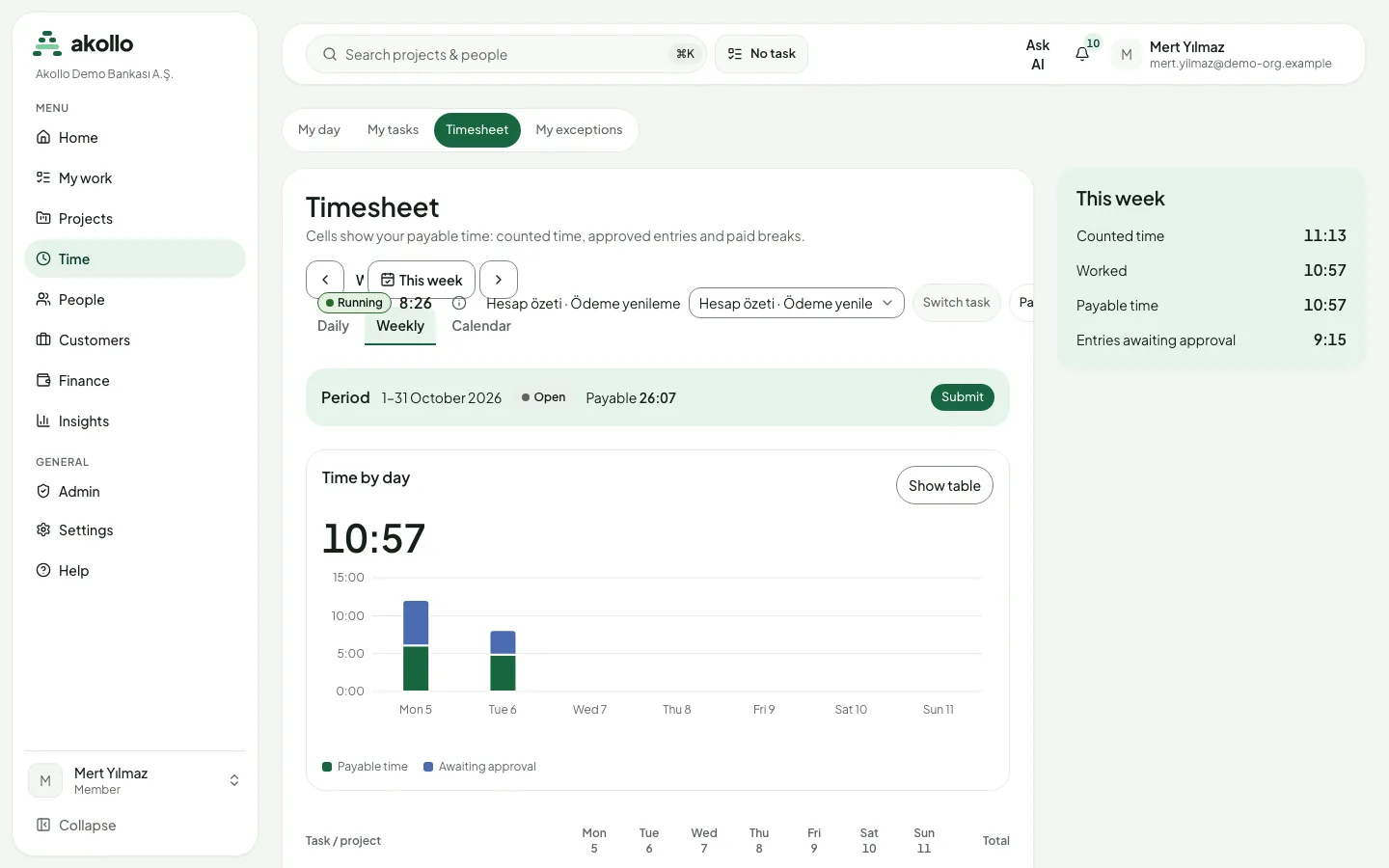
Die Seite Timesheet zeigt eine ISO-Woche in Tages-, Wochen- oder Kalenderansicht, zusammen mit den Ihnen zugewiesenen Aufgaben. Ein Seitenbereich fasst die Woche zusammen: angerechnete, gearbeitete und vergütbare Zeit sowie wartende Einträge.
- Die Zeile Day total zeigt Ihre vergütbare Zeit je Tag: angerechnete Zeit plus freigegebene Zeiteinträge. Einträge, die noch auf Freigabe warten, zählen nicht.
- Die Wochensumme addiert die angezeigten Tage; in der Kalenderansicht zeigt jeder Tag seine eigene Summe.
- Ein Tag ohne Zeit zeigt einen Strich. Die Zeit wird noch nicht nach Aufgaben aufgeteilt, daher bleiben die Aufgabenzellen leer (Strich).
- Ein mit * markierter Tag liegt nur teilweise in Ihrem Zuständigkeitsbereich; seine Summe deckt nur diesen Teil ab.
Können die Summen nicht gelesen werden, zeigen die Zellen Striche.
Die Leiste Period über dem Diagramm zeigt den aktuellen Zeitraum, seinen Status und die vergütbare Summe, dazu die Schaltfläche Submit. Ein eingereichter Stundenzettel erscheint bei der Führungskraft unter Approvals → Timesheets. Wird er abgelehnt, sehen Sie die Notiz der Führungskraft, berichtigen den Zeitraum und reichen ihn erneut ein.
My exceptions
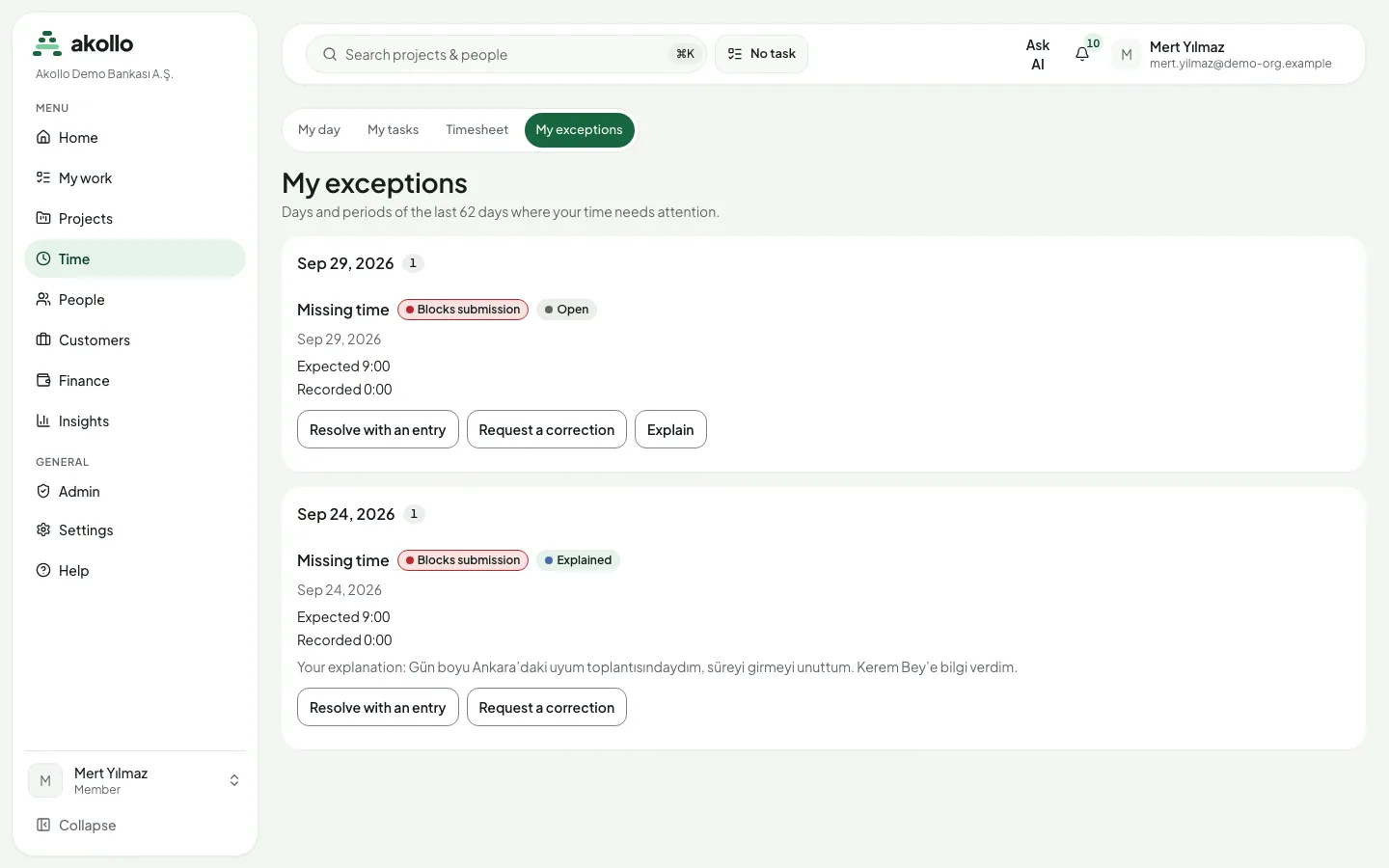
My exceptions listet die Tage und Zeiträume der letzten 62 Tage, in denen Ihre Zeit Aufmerksamkeit braucht, etwa fehlende Zeit, nicht angerechnete Zeit, eine abweichende Geräteuhr, überlappende Einträge oder ein nicht eingereichter Zeitraum. Jede Ausnahme zeigt ihren Status (offen, erklärt oder erledigt) und die Belege, zum Beispiel erwartete und erfasste Zeit.
- Eine Ausnahme mit dem Hinweis Blocks submission muss geklärt sein, bevor der Zeitraum eingereicht werden kann.
- Resolve with an entry legt einen Zeiteintrag für die fehlende Zeit an.
- Request a correction startet eine Zeitkorrektur.
- Explain sendet Ihrer Führungskraft eine kurze Erklärung; die Ausnahme gilt dann als erklärt.
Eine blockierende Ausnahme kann nur eine andere Person als die betroffene Mitarbeiterin oder der betroffene Mitarbeiter verwerfen.
Zeitkorrekturen
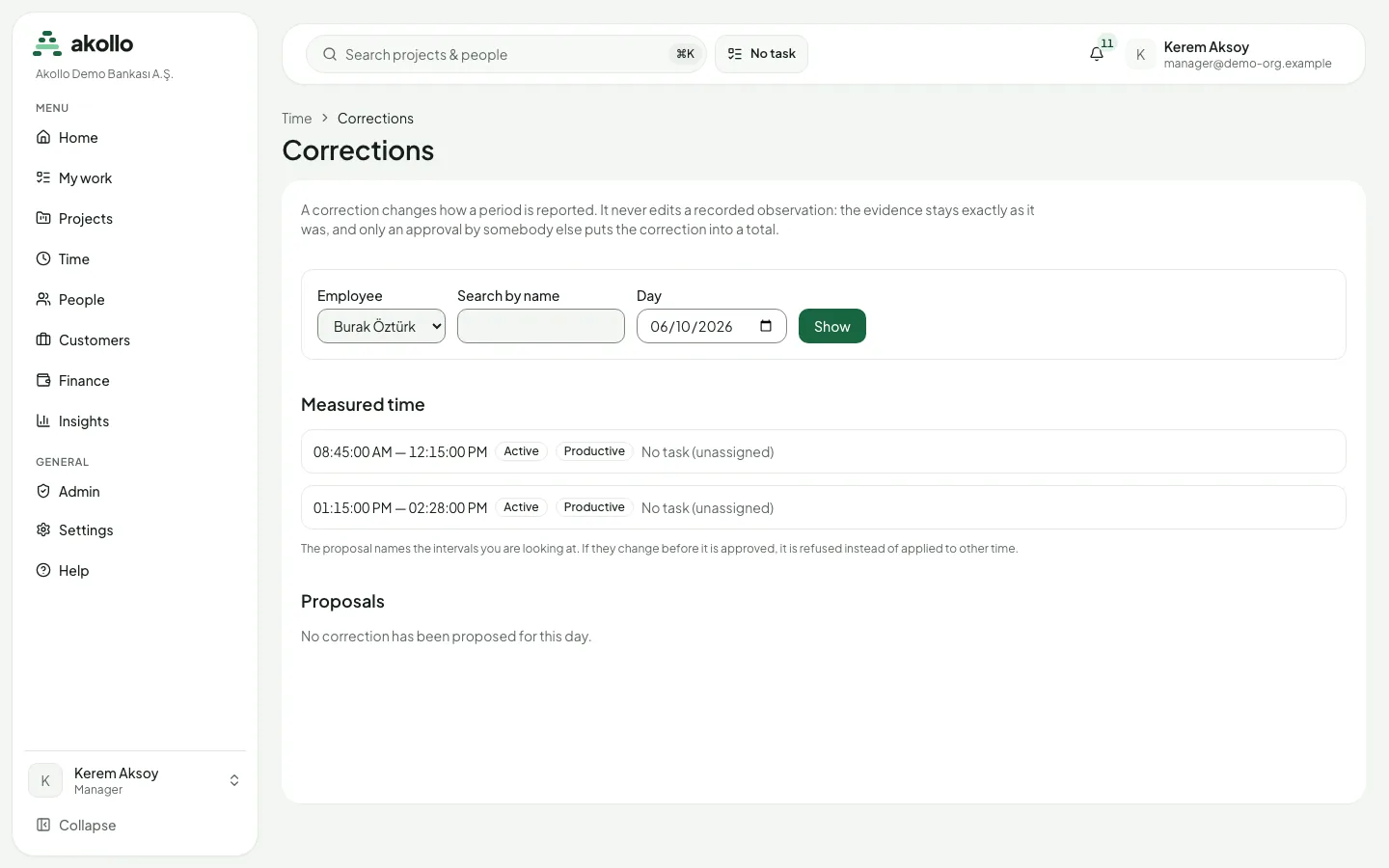
Time corrections (/tracking/corrections) beginnen mit einer Person und einem Tag und zeigen die gemessenen Intervalle.
- Vorschlagen: Aufgabe oder Kategorie eines Intervalls ändern oder es als gearbeitet bzw. nicht gearbeitet markieren, jeweils mit Begründung.
- Entscheiden: einen Vorschlag mit Begründung freigeben, ablehnen oder zurückziehen. Eine Korrektur muss von einer zweiten Person freigegeben werden.
Eine Korrektur ändert nie den gemessenen Datensatz selbst. Berichte zeigen korrigierte und ursprüngliche Werte nebeneinander. Ein Vorschlag benennt die Intervalle, die Sie gerade sehen: Ändern sich diese vor der Freigabe, wird der Vorschlag abgelehnt, statt auf andere Zeit angewendet zu werden.
Person und Tag wählen
Öffnen Sie /tracking/corrections, wählen Sie Employee und Day und klicken Sie auf Show.
Änderung vorschlagen
Wählen Sie unter Measured time das Intervall. Legen Sie unter Propose a correction fest, was sich ändert (Aufgabe, Kategorie oder gearbeitet ja/nein), setzen Sie den neuen Wert, geben Sie eine Begründung ein und klicken Sie auf Propose.
Auf die zweite Person warten
Der Vorschlag erscheint unter Proposals als wartend auf eine zweite Person. Solange er wartet, können Sie ihn mit Begründung zurückziehen.
Freigeben oder ablehnen
Eine zweite berechtigte Person öffnet denselben Tag und wählt Approve oder Reject, jeweils mit Begründung. Nur eine freigegebene Korrektur verändert die Summen.
Hinweis
Der gemessene Datensatz wird nie bearbeitet. Der Nachweis bleibt unverändert; erst die Freigabe durch eine andere Person bringt eine Korrektur in die Summen.
Team und Freigaben
- Team zeigt die Personen in Ihrem Zuständigkeitsbereich, die jeweils zugewiesenen Aufgaben sowie die Anzahl laufender Aufgaben, wartender Aufgaben und Projekte.
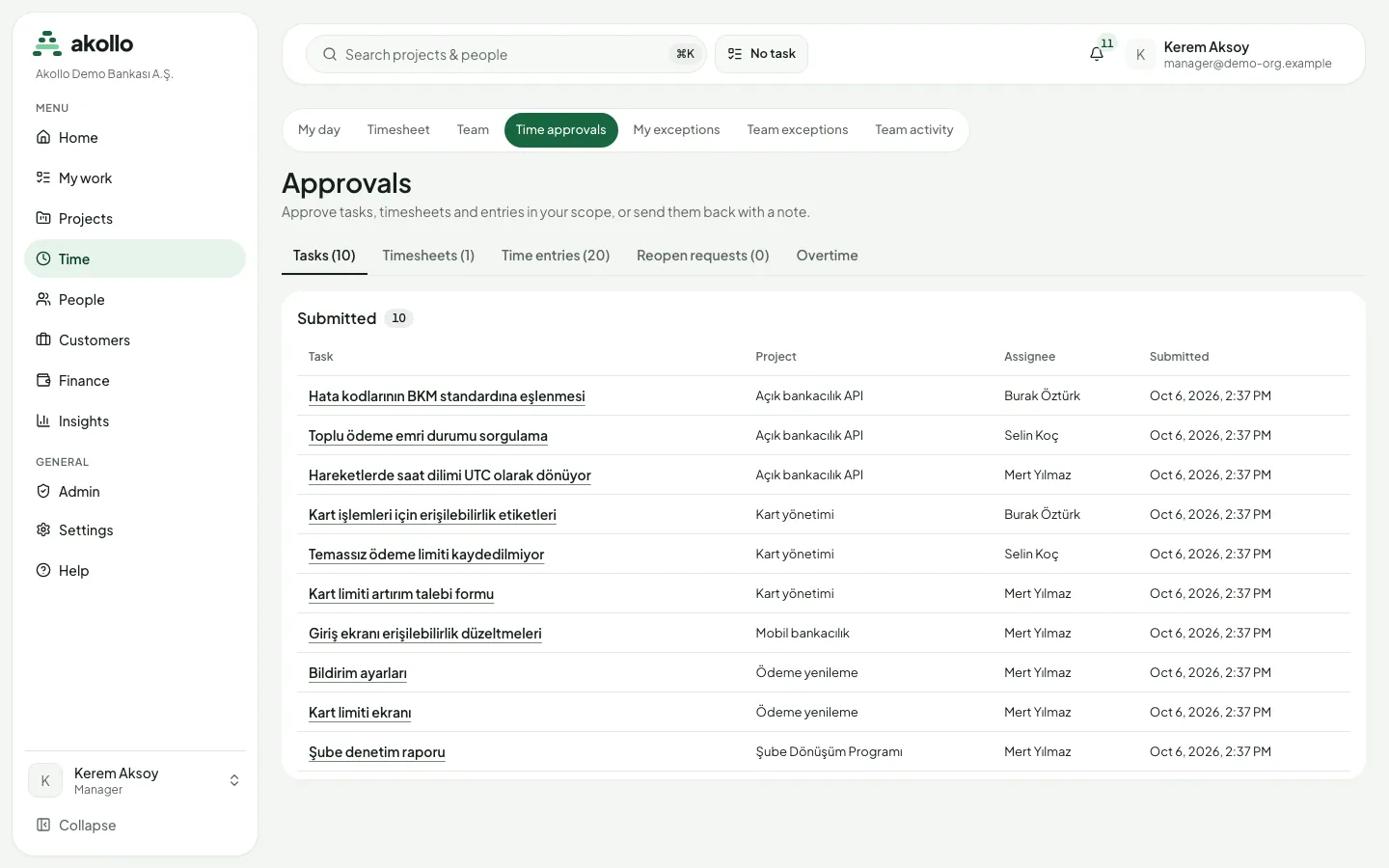
- Approvals ist die Liste der zur Prüfung eingereichten Elemente in Ihrem Zuständigkeitsbereich. Es gibt Registerkarten für Aufgaben, Stundenzettel, Zeiteinträge, Anträge auf Wiedereröffnung und Überstunden. Sie geben jedes Element mit Begründung frei oder lehnen es ab; eine abgelehnte Aufgabe geht an die zuständige Person zurück. Frühere Entscheidungen sind ebenfalls aufgeführt.
- Projects (im Bereich Projects, für Personen, die Projekte leiten oder Aufgaben prüfen) ist der Ort, an dem Projekte und Aufgaben angelegt und bearbeitet, Personen im Zuständigkeitsbereich zugewiesen, Aufgaben geschlossen und Entscheidungen zu eingereichten Aufgaben festgehalten werden. Jede Änderung wird mit Begründung gespeichert.
Freigabeliste öffnen
Wählen Sie Time → Approvals. Die Registerkarte Tasks listet die eingereichten Aufgaben in Ihrem Zuständigkeitsbereich mit Projekt, zuständiger Person und Einreichungszeit.
Aufgabe prüfen
Öffnen Sie die Aufgabe, um Liefernotiz oder Link zu lesen.
Entscheiden
Wählen Sie Approve oder Reject mit Begründung. Eine abgelehnte Aufgabe geht mit Ihrer Notiz an die zuständige Person zurück.
Startseite
Die Startseite zeigt Karten für laufende Aufgaben, angerechnete Zeit, wartende Aufgaben, die Prüfliste und verbundene Geräte sowie Ihre Aufgaben. Welche Karten erscheinen, hängt von Ihren Berechtigungen ab.
Häufige Fragen
Erfasste Zeit reicht vom Beginn einer Sitzung bis zu ihrem Ende oder dem letzten Nachweis. Davon wird unter Umständen nur ein Teil angerechnet, etwa wenn zwei Geräte denselben Moment erfassen. Die vollständige Tagesansicht listet die nicht angerechnete Zeit mit Begründung.
Bei der nächsten Messung der Desktop-App. Bis dahin ist die Auswahl ausstehend, und die Zeit davor bleibt bei der bisherigen Aufgabe.
Nein. Eine Korrektur muss von einer zweiten Person freigegeben werden. Dasselbe gilt für das Verwerfen einer blockierenden Ausnahme.
Nein. Der gemessene Datensatz bleibt unverändert. Berichte zeigen den korrigierten Wert neben dem ursprünglichen.
Ein Strich bedeutet, dass an diesem Tag keine Zeit vorliegt oder die Summen nicht gelesen werden konnten. Die Zeit wird noch nicht nach Aufgaben aufgeteilt, daher zeigen die Aufgabenzellen immer einen Strich.
Zeitachse
Die Zeitachse zeigt Projekte, Epics und Arbeitselemente als Balken auf einer Zeitachse, mit Abhängigkeiten, Sprints, Meilensteinen und kritischem Pfad.
Desktop-App und Geräte
Die Akollo-Desktop-App misst die Aktivität am Computer der Mitarbeitenden. Gerät anmelden, widerrufen, Gerätezustand prüfen und Erfassungsrichtlinie festlegen.