

Erste Schritte
Beginnen Sie mit Ihrer Einladung und prüfen Sie, ob Sie in der richtigen Organisation arbeiten. Folgen Sie dann der Anleitung für Ihre Rolle.
Die Benutzeroberfläche von Akollo gibt es auf Englisch und Türkisch. Diese Dokumentation nennt Bedienelemente deshalb mit ihrer englischen Bezeichnung in Fettschrift, zum Beispiel My tasks (Meine Aufgaben).
Bevor Sie beginnen
Sie benötigen die Einladung, die Ihre Organisation Ihnen geschickt hat. Melden Sie sich auf dem Weg an, den Ihre Organisation vorgibt. Schließen Sie die Zwei-Faktor-Authentifizierung ab, wenn die Anwendung Sie dazu auffordert.
Der Name Ihrer Organisation steht oben in der Seitenleiste unter dem Akollo-Logo. Prüfen Sie ihn, bevor Sie loslegen. Wenn Ihre Rolle oder Abteilung falsch erscheint, wenden Sie sich an Ihre Administration.
Erster Tag für Mitarbeitende
Einladung annehmen und anmelden
Öffnen Sie die Einladung und melden Sie sich an. Schließen Sie die Zwei-Faktor-Authentifizierung ab, wenn Sie dazu aufgefordert werden.
Organisation prüfen
Vergewissern Sie sich, dass oben in der Seitenleiste die Organisation steht, für die Sie arbeiten.
Desktop-App installieren, wenn Ihre Organisation Zeit erfasst
Erfasst Ihre Organisation Arbeitszeit, installieren Sie die Akollo Desktop-App und bestätigen Sie deren Anmeldung im Browser. Siehe Desktop-App und Geräte.
Aktuelle Aufgabe wählen
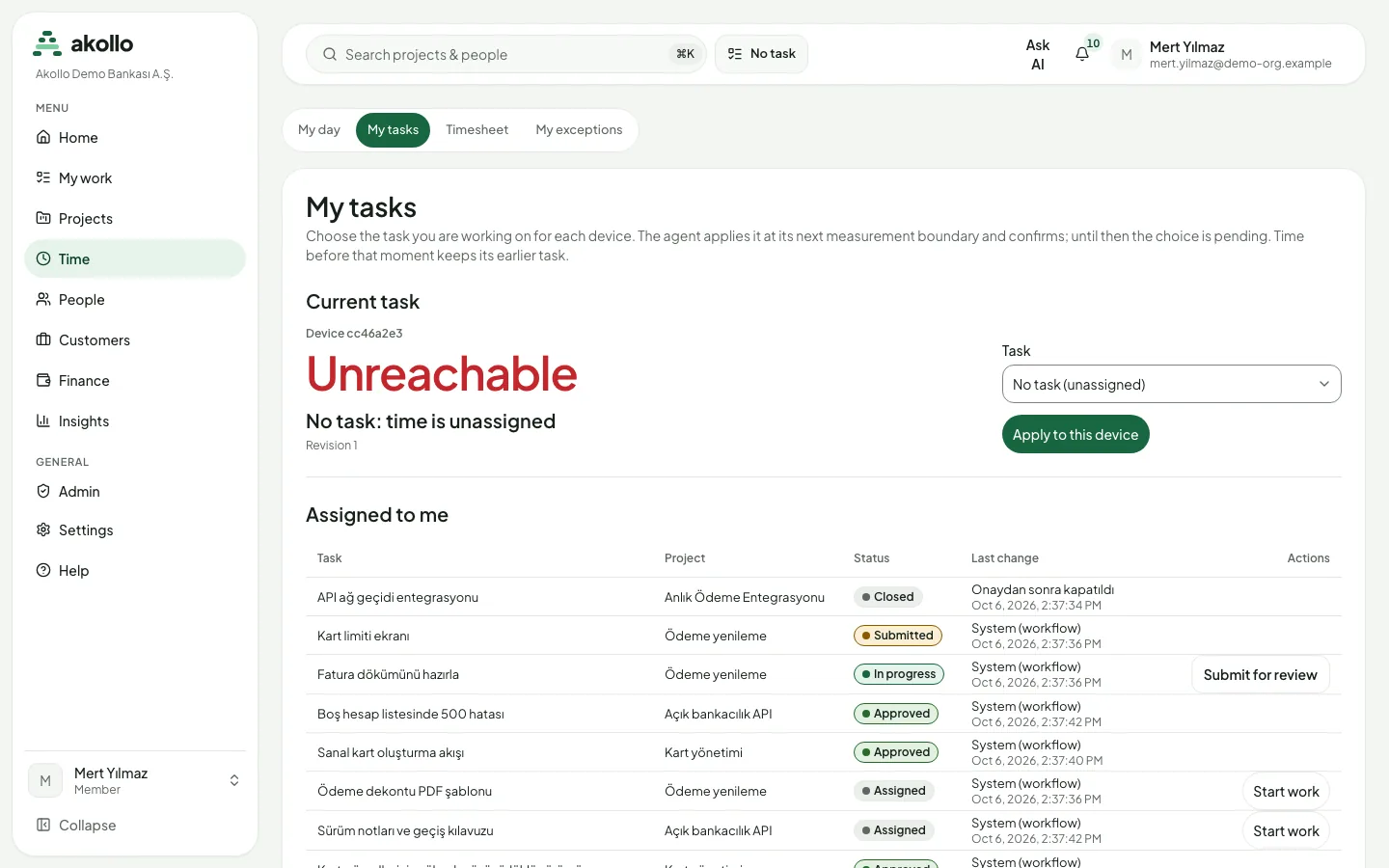
Öffnen Sie Time → My tasks. Wählen Sie unter Current task (Aktuelle Aufgabe) die Aufgabe, an der Sie arbeiten, und klicken Sie auf Apply to this device (Auf dieses Gerät anwenden). Die Desktop-App übernimmt Ihre Wahl an ihrer nächsten Messgrenze und bestätigt sie. Bis dahin gilt die Wahl als ausstehend, und die Zeit davor bleibt bei der vorherigen Aufgabe.
Den Tag im Dashboard verfolgen
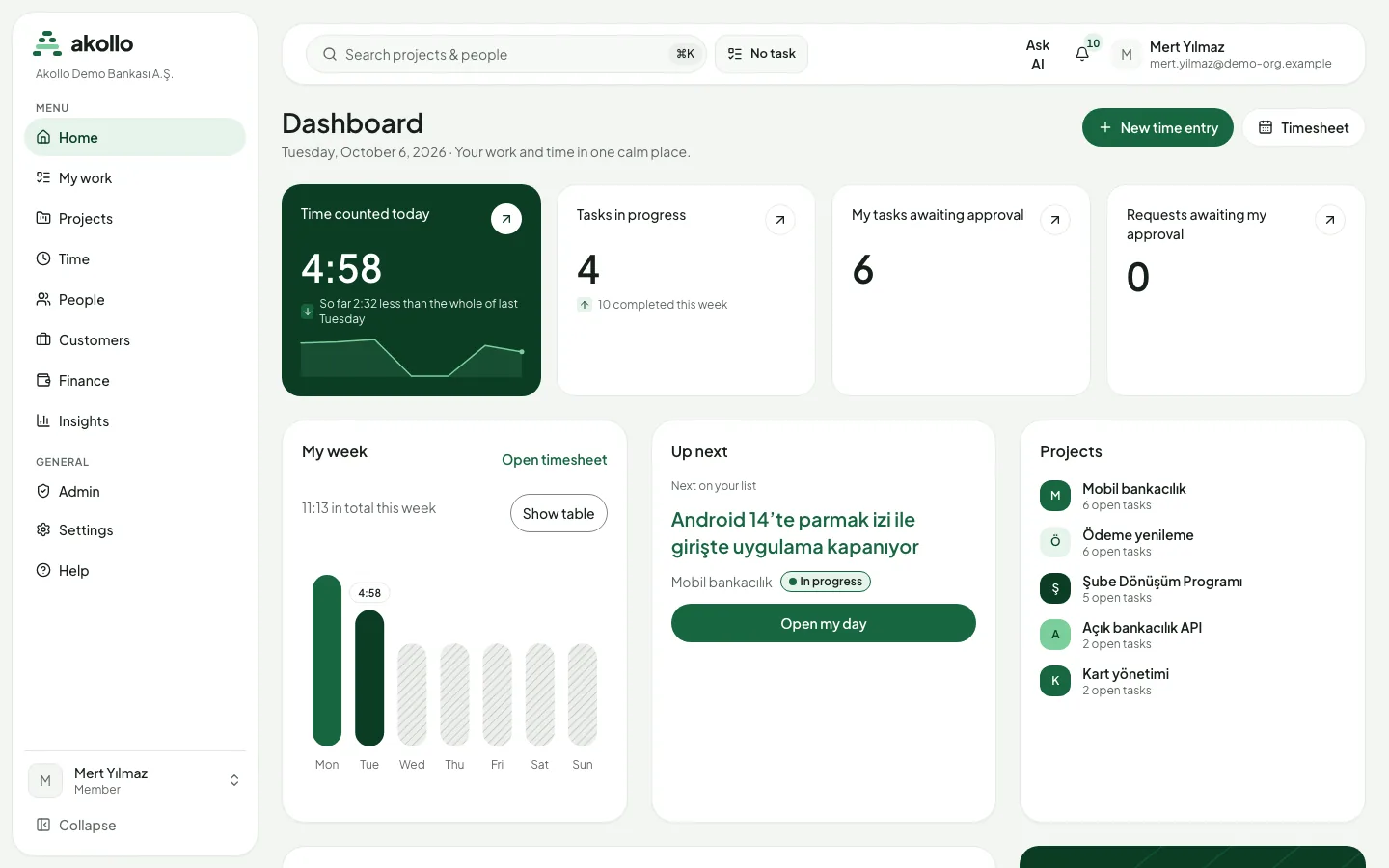
Öffnen Sie Home. Das Dashboard zeigt die heute angerechnete Zeit, Ihre laufenden Aufgaben, Ihre Aufgaben, die auf Freigabe warten, und Anfragen, die auf Ihre Freigabe warten. Up next (Als Nächstes) zeigt die nächste Aufgabe auf Ihrer Liste; Open my day führt zu Ihrer Tagesansicht.
Tipp
Erster Tag für Führungskräfte
Anmelden und Organisation prüfen
Nehmen Sie Ihre Einladung an, melden Sie sich an und prüfen Sie die Organisation oben in der Seitenleiste.
Sehen, was auf Sie wartet
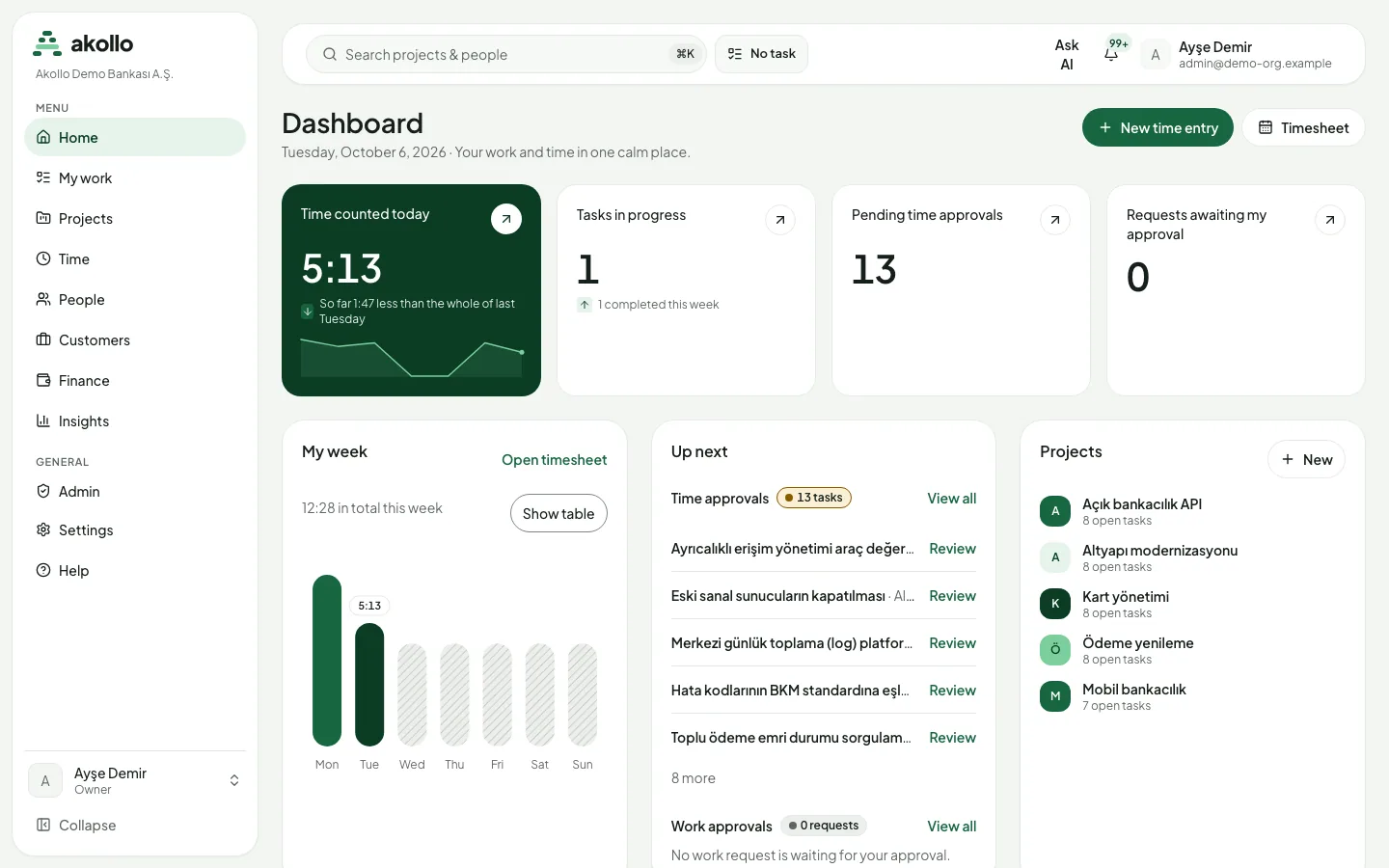
Öffnen Sie Home. Die Karte Pending time approvals (Offene Zeitfreigaben) zählt die Zeiten, die auf Ihre Entscheidung warten. Unter Up next zeigt die Liste Time approvals jeden Eintrag mit einem Link Review; Work approvals listet Arbeitsanfragen, die auf Ihre Freigabe warten.
Zeiten und Korrekturen prüfen
Geben Sie eingereichte Zeiten und vorgeschlagene Korrekturen frei oder lehnen Sie sie ab. Siehe Zeit und Aufgaben.
Berichte und Pläne verfolgen
Verfolgen Sie die Arbeit Ihres Teams über Berichte und Exporte und Planung und Umsetzung.
Erster Tag für Administratoren
Organisation und Rolle prüfen
Melden Sie sich an und prüfen Sie die Organisation oben in der Seitenleiste. Ihre Rolle steht unten in der Seitenleiste unter Ihrem Namen.
Mitglieder einladen
Öffnen Sie Admin → Users und klicken Sie auf Invite Members (Mitglieder einladen). Offene Einladungen werden zusammen mit den Mitgliedern aufgelistet. Siehe Sicherheit und Verwaltung.
Rollen und Berechtigungen prüfen
Öffnen Sie Admin → Roles. Berechtigungssätze, Zuständigkeitsbereiche und Feldrichtlinien beschreibt Organisation und Zugriff.
Zeiterfassung einrichten
Erfasst Ihre Organisation Arbeitszeit, legen Sie die Aufzeichnungsrichtlinie und die Geräte fest. Siehe Desktop-App und Geräte und Bildschirmnachweise und Datenschutz.
Weitere Systeme anbinden
Bereiten Sie die Verbindungen vor, die Ihre Organisation benötigt. Siehe Angebundene Systeme.
Persönliche Einstellungen
Ihre persönlichen Einstellungen finden Sie im Kontomenü:
| Einstellung | Was Sie tun können |
|---|---|
| Sicherheit | Zwei-Faktor-Authentifizierung und Passkeys einrichten |
| Design | Helles oder dunkles Design wählen |
| Hintergrund | Einen Hintergrund für die Anwendung wählen |
| Sprache | Die Anwendung auf Türkisch oder Englisch nutzen |
Achtung
Benachrichtigungen
Die Glocke in der oberen Leiste zeigt, wie viele Benachrichtigungen Sie noch nicht gelesen haben, und öffnet Ihre Benachrichtigungsseite. Dort sind alle Arten von Hinweisen gesammelt: Neuigkeiten zu Arbeitselementen, Erinnerungen an Fälligkeiten und Erinnerungen der Organisation, etwa an einen auslaufenden externen Zugang oder eine Zugriffsüberprüfung.
Auf der Benachrichtigungsseite können Sie:
- zwischen All und Unread (Ungelesen) wechseln;
- eine Benachrichtigung öffnen, um zur zugehörigen Seite zu gelangen (sie gilt dann als gelesen);
- mit Mark all as read alle auf einmal als gelesen markieren.
So legen Sie fest, wie Hinweise Sie erreichen:
Benachrichtigungseinstellungen öffnen
Gehen Sie zu Settings → Notifications. Die Einstellungen gelten für die aktive Organisation und nur für Sie.
Kanäle ein- oder ausschalten
Nutzen Sie In-app notifications (In der App) und Email notifications (per E-Mail). Beide sind eingeschaltet, bis Sie sie ausschalten.
E-Mail-Sprache wählen
Wählen Sie unter Notification language Türkisch oder Englisch. Solange Sie keine Sprache wählen, gilt die Standardsprache der Organisation.
Weiter: die Modulseiten
Wenn alles eingerichtet ist, öffnen Sie Module. Jeder Bereich, den Sie nutzen, etwa Meine Arbeit, Zeit oder Admin, hat eine Einstiegsseite mit seinen Ansichten, zentralen Aufgaben und häufigen Fragen.
Häufige Fragen
Prüfen Sie den Namen der Organisation oben in der Seitenleiste. Ist es nicht die erwartete Organisation oder erscheint Ihre Rolle oder Abteilung falsch, wenden Sie sich an Ihre Administration.
Nur wenn Ihre Organisation Arbeitszeit erfasst. Installieren Sie die App dann und bestätigen Sie ihre Anmeldung im Browser.
Die Desktop-App übernimmt eine neue Aufgabe an ihrer nächsten Messgrenze und bestätigt sie dann. Bis dahin ist die Wahl ausstehend, und die Zeit davor bleibt bei der vorherigen Aufgabe.
Ja. Schalten Sie unter Settings → Notifications In-app notifications aus und lassen Sie Email notifications eingeschaltet. Die Wahl gilt für alle Arten von Benachrichtigungen gemeinsam.
Nein. Eine offene Registrierung gibt es nicht: Ein Administrator lädt Ihre E-Mail-Adresse ein, und Sie nehmen die Einladung mit genau dieser Adresse an. Wenn Sie Ihr Passwort vergessen haben, nutzen Sie den Link zum Zurücksetzen auf der Anmeldeseite.
Nein. Die Website funktioniert im Browser auf dem Smartphone. Die Desktop-App ist ein Programm im Infobereich und nur für den Arbeitscomputer gedacht.
Willkommen bei Akollo
Akollo bündelt Arbeit, Zeit, Personen und angebundene Systeme in einem Arbeitsbereich. So starten Mitarbeitende, Führungskräfte und Administratoren.
Module
Eine Seite pro Akollo-Modul: wofür es da ist, wer es nutzt, die wichtigsten Ansichten, zentrale Aufgaben, Berechtigungen, was die KI dort kann und häufige Fragen.