

Verbundene Systeme
Über Integrations (Integrationen) verbinden Sie Akollo mit den externen Systemen, die Ihre Organisation bereits nutzt. Diese Seite beschreibt den Connector-Katalog, die Einrichtung und Verwaltung einer Verbindung sowie Synchronisierungen, Feldzuordnung und Probleme.
Übersicht und Katalog
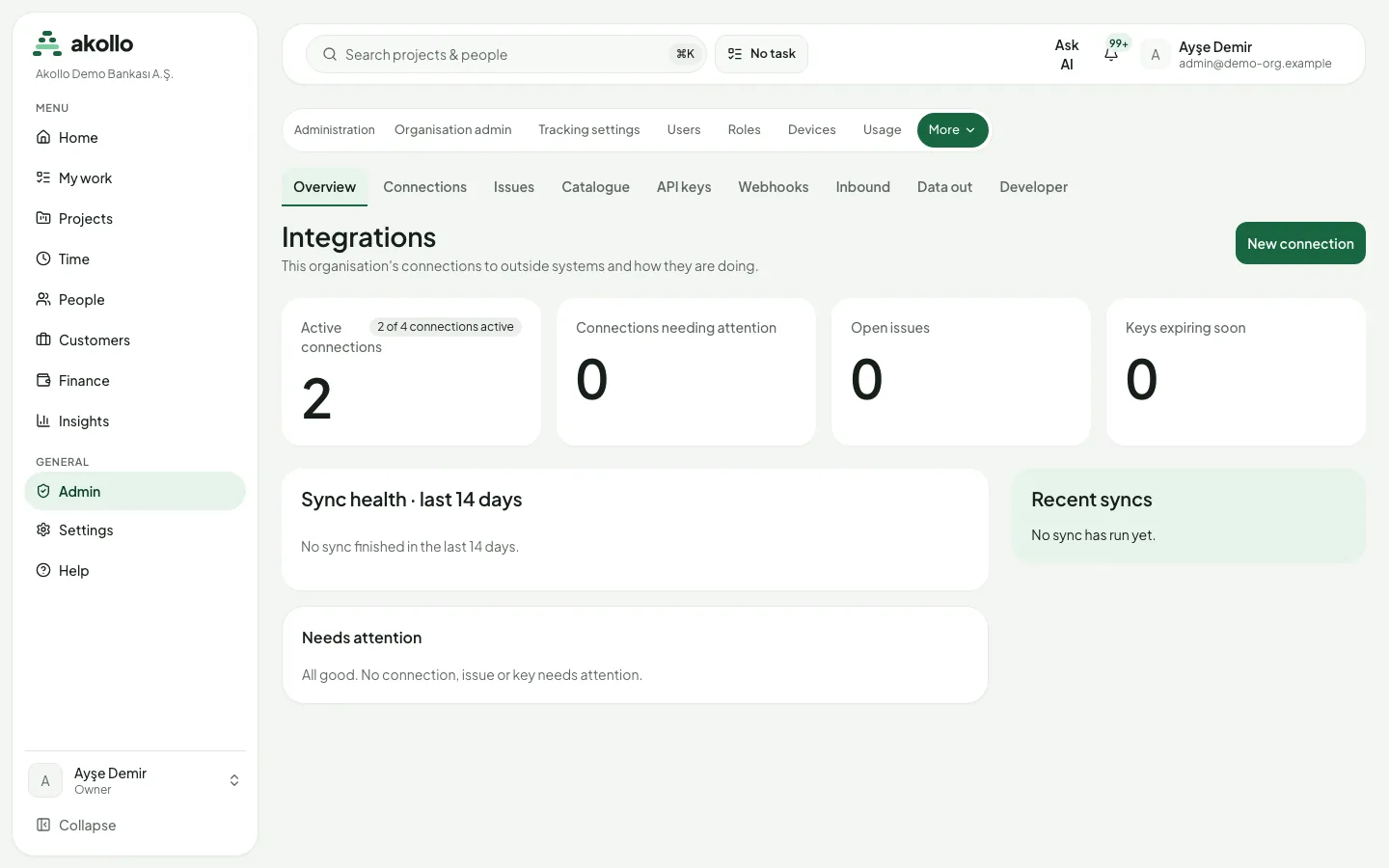
Der Reiter Overview (Übersicht) zählt die Verbindungen dieser Organisation nach Status. Außerdem zeigt er offene Probleme, bald ablaufende Schlüssel, den Zustand der Synchronisierungen der letzten 14 Tage und die jüngsten Synchronisierungen.
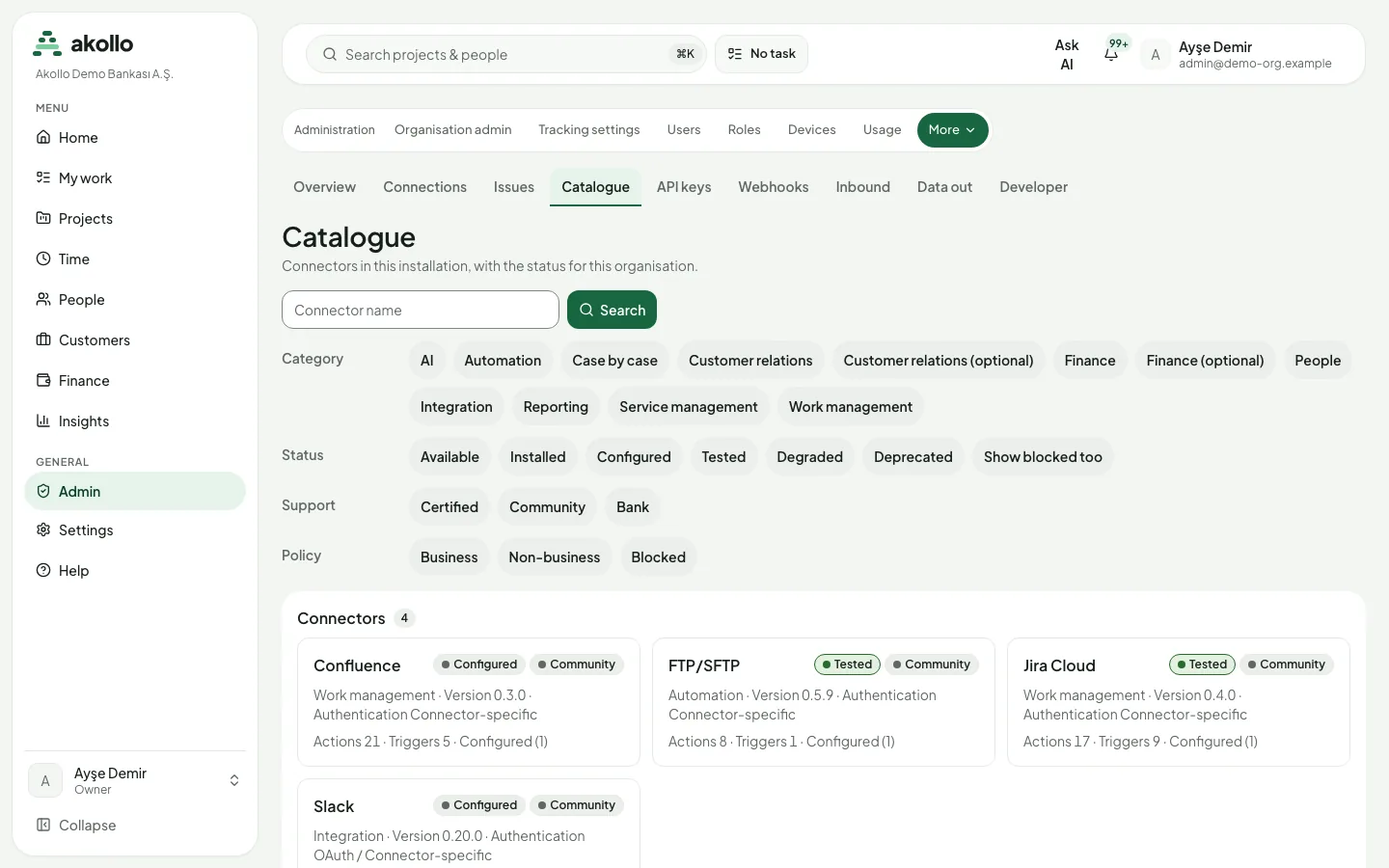
Der Reiter Catalogue (Katalog) listet die verfügbaren Connectors. Sie können nach Kategorie, Status, Support und Richtlinie filtern. Zu den Connectors gehören Jira Cloud und Jira Data Center, Slack, Microsoft Teams, Gmail, Outlook, Google Kalender, Salesforce, HubSpot, Pipedrive, Excel, SharePoint, Google Drive, Power BI, Azure AD und Okta. Ein Connector, der in dieser Installation nicht installiert ist, erscheint abgeblendet; er wird mit einem Release installiert. Gesperrte Connectors sind gekennzeichnet.
Die Seite eines Connectors zeigt jede Version mit ihrem Testprotokoll („Not tested at this version“, wenn keines vorliegt), die Allowlist, die erreichbaren Hosts und die Lizenz. Ein abgekündigter Connector zeigt das Datum, an dem er eingestellt wird. Verzeichnis-Connectors erlauben nur Lesen und Auflisten. Der Activepieces-Plattform-Connector und der PostgreSQL-Connector sind immer gesperrt.
Jeder Connector hat zwei Status:
| Status | Werte | Bedeutung |
|---|---|---|
| Status in dieser Installation | Available, Installed, Configured, Tested, Degraded | Wo der Connector in dieser Installation steht. Blocked und Deprecated ersetzen diesen Status. |
| Support | Certified, Community, Bank | Certified, wenn die Prüfungen für genau diese Version bestanden sind; sonst einer der beiden anderen Werte. |
Eine Verbindung einrichten
Wählen Sie im Reiter Connections (Verbindungen) New connection (Neue Verbindung), um eine kurze Einrichtung zu starten.
Connector wählen
Angeboten werden nur Connectors, die installiert und für diese Organisation zugelassen sind.
Zugangsdaten und Verantwortliche eingeben
Geben Sie der Verbindung einen Namen, einen Verantwortlichen und eine davon verschiedene Vertretung. Geben Sie dann die Zugangsdaten ein, die der Connector verlangt: einen API-Schlüssel, Benutzername und Passwort oder OAuth-Client-Daten. Jira Cloud verlangt eine E-Mail-Adresse und ein API-Token, Jira Data Center ein persönliches Zugriffstoken.
Zugangsdaten werden beim Speichern sofort verschlüsselt abgelegt. Sie werden nie wieder angezeigt, auch Ihnen nicht. Ein OAuth-Connector leitet Sie zur Anmeldung an den Anbieter weiter und anschließend zurück.
Daten und Richtung festlegen
Wählen Sie Read (Lesen), Write (Schreiben) oder Read and write. Lesen holt Daten in Akollo, Schreiben sendet Daten nach außen. Die Datenklassen und Hosts, die die Connector-Richtlinie erlaubt, werden zur Information angezeigt.
Testen und aktivieren
Führen Sie Test aus, dann Activate (Aktivieren). Die Verbindung bleibt ein Entwurf, bis ein Test bestanden ist. Ein fehlgeschlagener Test behält den Entwurf und zeigt den Kurzcode des Anbieters, nie dessen vollständige Antwort.
Hinweis
In diesem Release ist die Ausführung von Connectors ausgeschaltet. Der Testschritt wird nicht angeboten, und die Verbindung bleibt ein Entwurf.
Verbindungen verwalten
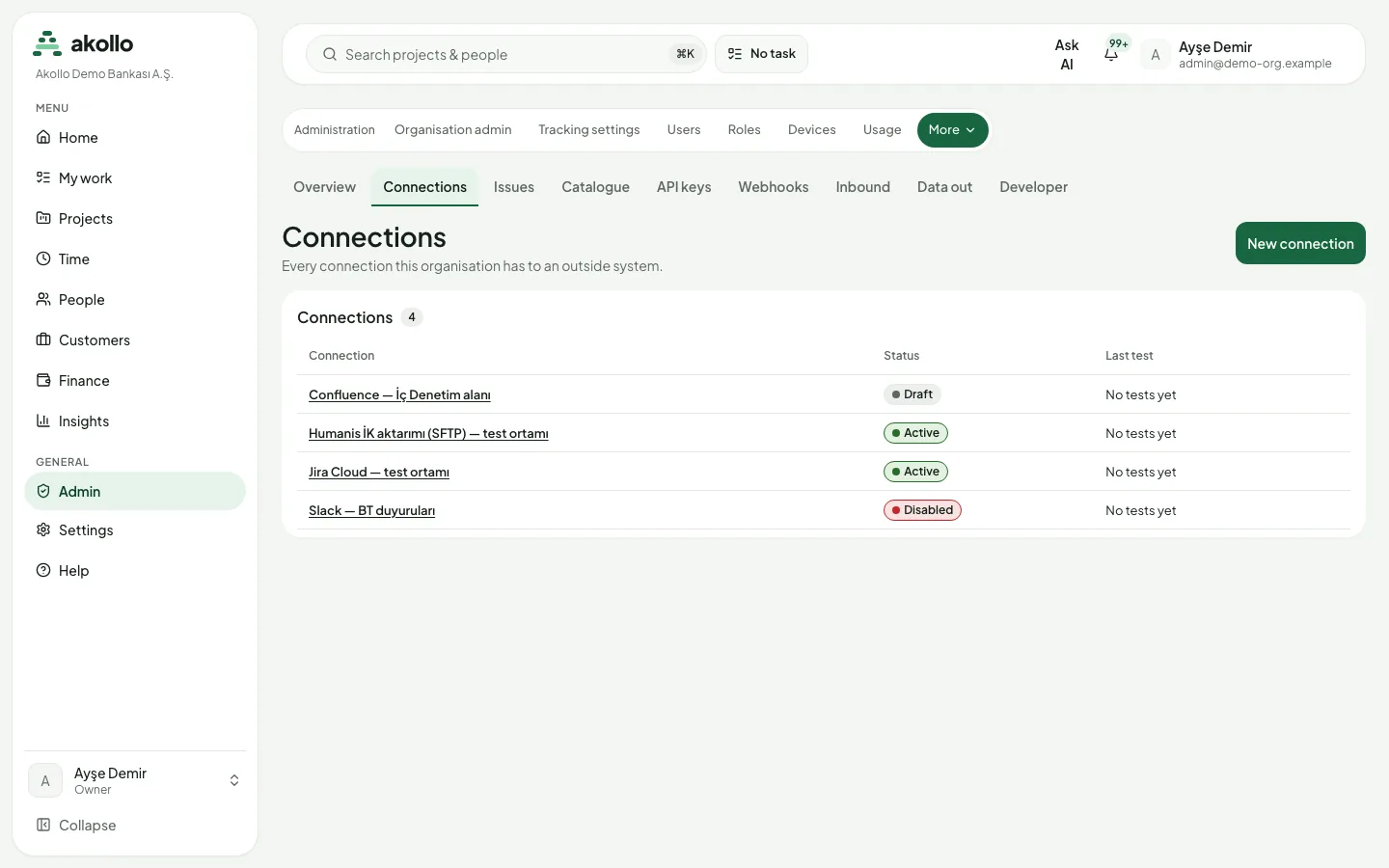
Der Reiter Connections listet für jede Verbindung Namen, Status und letztes Testergebnis. Auf dem Smartphone wird daraus eine Kartenliste.
Die Seite einer Verbindung hat die Reiter Overview, Tests und Syncs. Sie zeigen Status, Grund, Connector und Version, Verantwortlichen und Vertretung, Datenrichtung und Hosts sowie die letzten 50 Tests.
| Aktion | Wer | Was zu beachten ist |
|---|---|---|
| Deaktivieren und aktivieren | Personen, die die Verbindung verwalten | Ein Grund ist erforderlich. |
| Verantwortliche ändern | Personen, die die Verbindung verwalten | Ein Grund ist erforderlich. |
| Zugangsdaten erneuern | Personen mit den nötigen Berechtigungen | Die bisherigen Zugangsdaten funktionieren noch 24 Stunden. |
| Löschen | Personen mit den nötigen Berechtigungen | Den Namen der Verbindung exakt eingeben. Eine Verbindung, die noch von einer Synchronisierung genutzt wird, lässt sich nicht löschen. |
Einen Entwurf setzen Sie mit Continue setup (Einrichtung fortsetzen) fort. Test now (Jetzt testen) wird nicht angeboten, solange die Ausführung von Connectors ausgeschaltet ist.
Anbietereinstellungen
Verzeichnis- und Mail-Verbindungen (LDAP, Entra ID und Outlook-Mail) haben im Reiter Overview einen Abschnitt Provider settings (Anbietereinstellungen). Beispiele sind Server, Suchbasen und Attributzuordnung eines LDAP-Verzeichnisses, Mandant und Anwendung von Entra ID oder Postfach und Ordner, die Outlook liest. Solange nichts gespeichert ist, steht dort „Not configured yet“.
Personen, die die Verbindung verwalten, können die Einstellungen bearbeiten, sofern die Verbindung nicht deaktiviert oder widerrufen ist. Alle anderen sehen sie nur lesend.
Achtung
Passwörter werden hier nie eingegeben. Ein LDAP-Bind-Passwort ändern Sie über das Zugangsdatenformular der Verbindung. Entra ID und Outlook erwarten den Namen eines gespeicherten Geheimnisses, nicht das Geheimnis selbst.
Hat zwischenzeitlich jemand anderes die Einstellungen gespeichert, fordert das Formular Sie zum Neuladen auf. Abgelehnte Werte bleiben auf dem Bildschirm, damit Sie sie korrigieren können.
Synchronisierungen, Zuordnung und Probleme
- Sync-Streams: Jeder Stream zeigt seinen Zustand, den letzten Lauf, die jüngsten Läufe (gelesene, geschriebene und zurückgestellte Datensätze, Dauer, Ergebnis), die Stelle, an der er zuletzt gelesen hat, offene Konflikte und die Version der Zuordnung. Run now (Jetzt ausführen) stellt einen Lauf in die Warteschlange; solange einer wartet, wird kein zweiter hinzugefügt. Ein Stream lässt sich mit Begründung pausieren und fortsetzen. Für LDAP- und Entra-ID-Verzeichnisse werden Läufe in der Warteschlange im Hintergrund verarbeitet. Ein Lauf nutzt das eigene Dienstkonto der Verbindung; Run now wird daher abgelehnt, solange dieses Konto nicht für Integrationen eingerichtet ist. Ein Lauf erreicht nur Hosts, die die Installation veröffentlicht hat und Ihre Connector-Richtlinie erlaubt. Ohne veröffentlichten Host schlägt er fehl, ohne etwas zu kontaktieren.
- Feldzuordnung: Für jedes Akollo-Feld das externe Feld, die maßgebliche Quelle (Akollo, das externe System oder beide), die Umwandlung sowie das Verhalten bei einem Konflikt und beim Löschen (nichts, archivieren, trennen oder ignorieren). Änderungen erfolgen in einem Entwurf. Review changes (Änderungen prüfen) zeigt den Unterschied, und beim Veröffentlichen wird genau dieser Unterschied veröffentlicht. Ein Entwurf, der ein geschütztes Feld für das externe System öffnet, braucht die Freigabe eines zweiten Administrators. Auf dem Smartphone ist die Zuordnung schreibgeschützt.
- Probleme: Datensätze, die eine Synchronisierung nicht verarbeiten konnte, werden zurückgestellt, während der Rest weiterläuft. Sie werden nach Ursache gruppiert, mit Anzahl sowie erstem und letztem Auftreten. Angezeigt werden nur Feldnamen, Typen und bei ungeschützten Feldern Längen, nie Werte. Sie können Datensätze erneut versuchen (ein erneuter Versuch liest den Datensatz wieder aus der Quelle), mit Begründung überspringen, einen Konflikt durch Wahl des Akollo-Werts, des externen Werts oder eines neuen Werts lösen und die Liste als CSV-Datei ohne Datensatzinhalt herunterladen. Gespeicherte Kopien fehlgeschlagener Datensätze sind verschlüsselt und werden nach 30 Tagen gelöscht.
Alle Regeln im Detail finden Sie unter Synchronisierung im Detail.
Häufige Fragen
Die Einrichtung bietet nur Connectors an, die installiert und für diese Organisation zugelassen sind. Ein nicht installierter Connector erscheint im Katalog abgeblendet und kommt mit einem Release. Gesperrte Connectors werden nie angeboten.
Nein. Zugangsdaten werden beim Speichern verschlüsselt und nie wieder angezeigt, auch Ihnen nicht. Zum Ändern erneuern Sie die Zugangsdaten; die bisherigen funktionieren noch 24 Stunden.
Eine Verbindung bleibt ein Entwurf, bis ein Test bestanden ist. In diesem Release ist die Ausführung von Connectors ausgeschaltet; der Testschritt wird daher nicht angeboten.
Eine Verbindung, die noch von einer Synchronisierung genutzt wird, lässt sich nicht löschen. Zum Löschen brauchen Sie außerdem die nötigen Berechtigungen und müssen den Namen der Verbindung exakt eingeben.
Nein. Der Reiter Issues zeigt nur Feldnamen, Typen und bei ungeschützten Feldern Längen. Gespeicherte Kopien fehlgeschlagener Datensätze sind verschlüsselt und werden nach 30 Tagen gelöscht.
Verwandte Seiten
KI und Sie
Was die KI-Funktionen von Akollo über Sie sehen, was sie nie tun, wo sie laufen, was protokolliert wird und welche Rechte Sie haben.
Synchronisierung im Detail
Wie eine Verbindung Datensätze abgleicht: Gruppen und Verantwortliche, Zuordnung, Feldzuordnung, Probleme und an der Quelle gelöschte Datensätze.