

Einstellungen
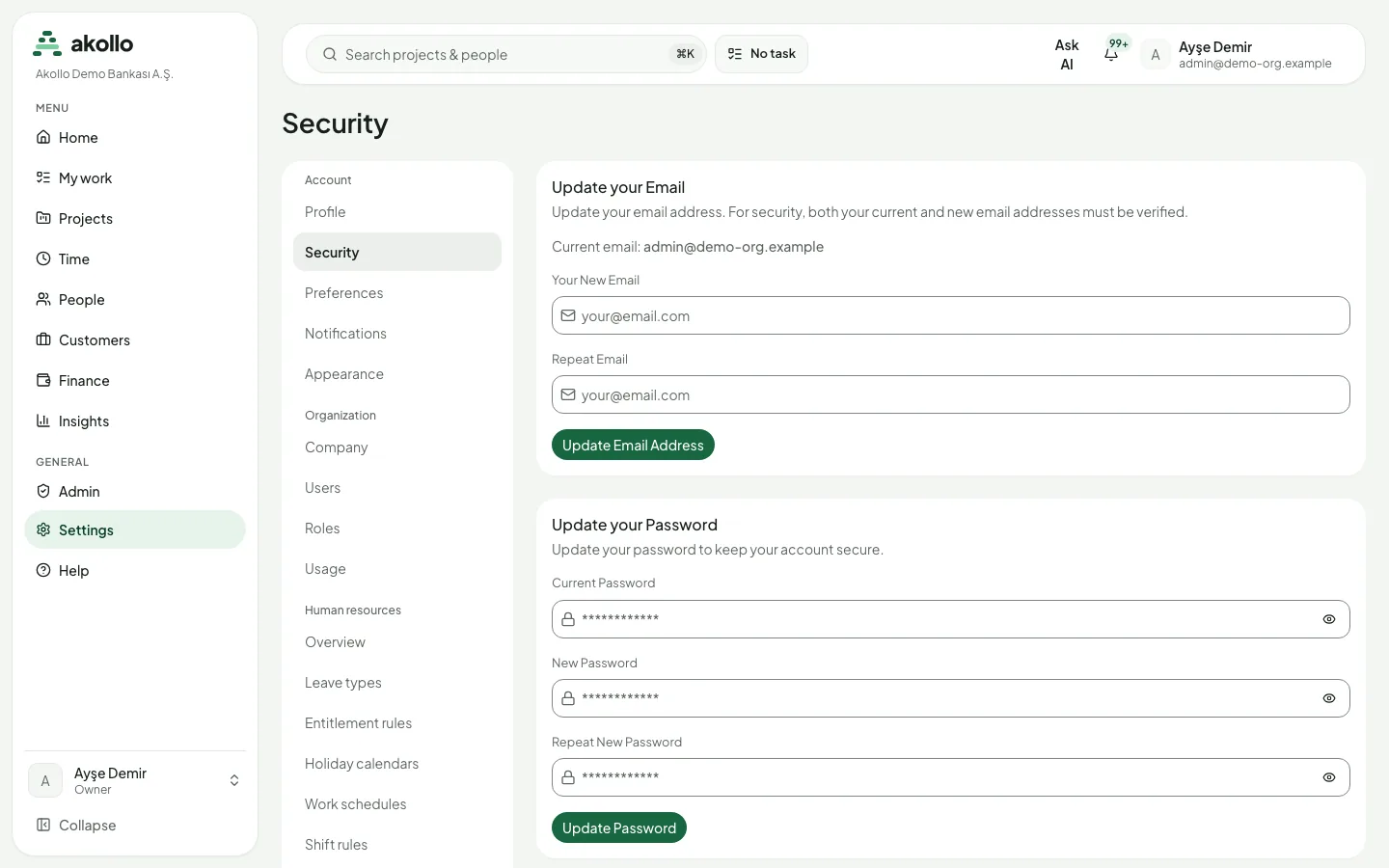
Settings (Einstellungen) enthält Ihre persönlichen Kontoeinstellungen und, für Administratoren, die Einstellungen der Organisation: Mitglieder und Rollen, die Erfassungsrichtlinie, Geräte, Integrationen und das Prüfprotokoll. Settings steht in der Gruppe General unten in der Seitenleiste; Ihr Kontomenü (Ihr Name unten in der Seitenleiste) öffnet die persönlichen Seiten direkt. Innerhalb der Einstellungen gruppiert eine Leiste links die Seiten unter Account, Organization und Human resources; die Erfassungsseiten öffnen Sie über Admin → Tracking settings mit derselben Leiste.
Wer sie nutzt
| Rolle | Was sie in den Einstellungen tut |
|---|---|
| Alle | Profil, Sicherheit, Präferenzen, Benachrichtigungen und Darstellung für das eigene Konto. Sehen ihre eigenen Geräte. |
| Administrator | Firmenprofil, Benutzer, Rollen, Nutzung, die Personalseite, die Erfassungsrichtlinie und ihre Seiten, alle Geräte der Organisation und das Prüfprotokoll. |
| HR-Administration | Die Seiten unter Human resources: Abwesenheitsarten, Anspruchsregeln, Feiertagskalender, Arbeitszeitmodelle und mehr. |
| Inhaber | Alles, was Administratoren tun, einschließlich der Verwaltung von Administratoren. |
Wichtige Ansichten
| Gruppe | Seiten |
|---|---|
| Account (Konto) | Profile, Security, Preferences, Notifications, Appearance |
| Organization (Organisation) | Company, Users, Roles, Usage |
| Human resources (Personal) | Overview, Leave types, Entitlement rules, Holiday calendars, Work schedules, Shift rules und weitere |
| Erfassung (Admin → Tracking settings) | Tracking policy, Work schedule, Screenshots, Idle and offline, Retention, Category rules |
| Anderswo | Devices, Integrations, Audit records, die KI-Einstellungen |
Die folgenden Abschnitte beschreiben jede Seite.
Profile
Ihr Name und Ihr Foto. Die E-Mail-Adresse ist die, an die Ihre Einladung ging; ändern können Sie sie unter Security. Die Organisation, in der Sie arbeiten, steht oben in der Seitenleiste; eine Organisation legen Sie hier nicht an.
Security
- Update your Email (E-Mail-Adresse ändern): Die aktuelle und die neue Adresse müssen beide bestätigt werden.
- Update your Password (Passwort ändern): Current Password, New Password, Repeat New Password, dann Update Password.
- Zwei-Faktor-Anmeldung mit einer Authenticator-App und Backup-Codes; Passkeys, vertrauenswürdige Geräte und verknüpfte Konten, sofern Ihre Organisation sie anbietet.
Passwort vor der Anmeldung vergessen? Nutzen Sie den Link zum Zurücksetzen auf der Anmeldeseite; die Nachricht geht an die E-Mail-Adresse Ihres Kontos. Siehe Sicherheit und Verwaltung.
Preferences
Die Sprache der Anwendung: Türkisch oder Englisch. Die Wahl wird für diesen Browser gespeichert. Wo angeboten, wählen Sie hier und über das Symbol in der oberen Leiste auch das helle, dunkle oder systemabhängige Design.
Appearance
Ein Hintergrund für die Anwendung. Wie das Design wird er nur im aktuellen Browser gespeichert. Er ändert nie, was die Desktop-App erfasst.
Notifications
In-app notifications und Email notifications (beide eingeschaltet, bis Sie sie ausschalten) sowie die Notification language für E-Mails. Die Einstellungen gelten nur für Sie und in der aktiven Organisation.
Company
Das eigene Profil der Organisation, gepflegt von einem Administrator. Nicht zu verwechseln mit der Personalseite, auf der Struktur und Erfassungshinweis liegen (siehe Abschnitt Erfassungseinstellungen unten).
Users
Mitglieder mit Rolle und Beitrittsdatum sowie offene Einladungen. Administratoren laden mit Invite Members ein, wählen eine Rolle und ziehen Einladungen zurück. Rollenwechsel folgen den üblichen Regeln: Ein Inhaber kann Administratoren verwalten, und niemand kann sich eine Rolle geben, die er nicht hat. Siehe Admin.
Roles
Die Rollen in ihrer Reihenfolge mit Stufe, Mitgliedern und Beschreibung. Owner, Admin und Member sind vorgegeben; mit Create Role fügen Sie eigene hinzu, etwa eine Führungsrolle. Welche Personen eine Führungskraft sieht, bestimmt nicht die Rolle, sondern ihr Zuständigkeitsbereich auf der Personalseite. Berechtigungssätze und Feldrichtlinien liegen auf Roles & permissions (siehe Admin).
Usage
Nutzung je Zähler und Tag, ein Monatsbudget je Zähler und Download CSV für Personen mit Exportberechtigung. Siehe Sicherheit und Verwaltung.
Human resources
Abwesenheitsarten, Profilfelder, Anspruchsregeln, Feiertagskalender, Arbeitszeitmodelle, Schichtregeln und Checklisten-Vorlagen für die HR-Administration. Siehe Personal.
Erfassungseinstellungen
Auf der Personalseite (Settings → Workforce & recording) verwaltet ein Administrator Abteilungen und Teams, die Zuordnung jeder Person (einschließlich Versetzungen), den Zuständigkeitsbereich jeder Führungskraft (wen sie prüfen darf und für welchen Zeitraum), befristete Support-Freigaben und den Erfassungshinweis auf Türkisch und Englisch. Den Hinweistext verfasst Ihre Organisation. Veröffentlichen Sie ihn vor der Erfassungsrichtlinie; eine neue Hinweisversion verlangt von allen Mitarbeitenden eine erneute Bestätigung, und bis dahin bleibt die Erfassung für die betreffende Person aus. Eine Support-Freigabe gilt für eine Person und eine begrenzte Zeit: Prüfen Sie vor dem Speichern, für wen sie gilt, denn sie lässt sich nicht vorzeitig beenden, und das Entfernen der Person aus der Organisation hebt sie nicht auf.
Jede Erfassungsseite veröffentlicht eine neue Revision der Richtlinie mit den Daten Effective from und Expires und lässt die Felder der anderen Seiten unverändert. Die Erfassung endet am Ablaufdatum; veröffentlichen Sie also rechtzeitig eine neue Version. Arbeitszeiten gelten in der Zeitzone der Richtlinie.
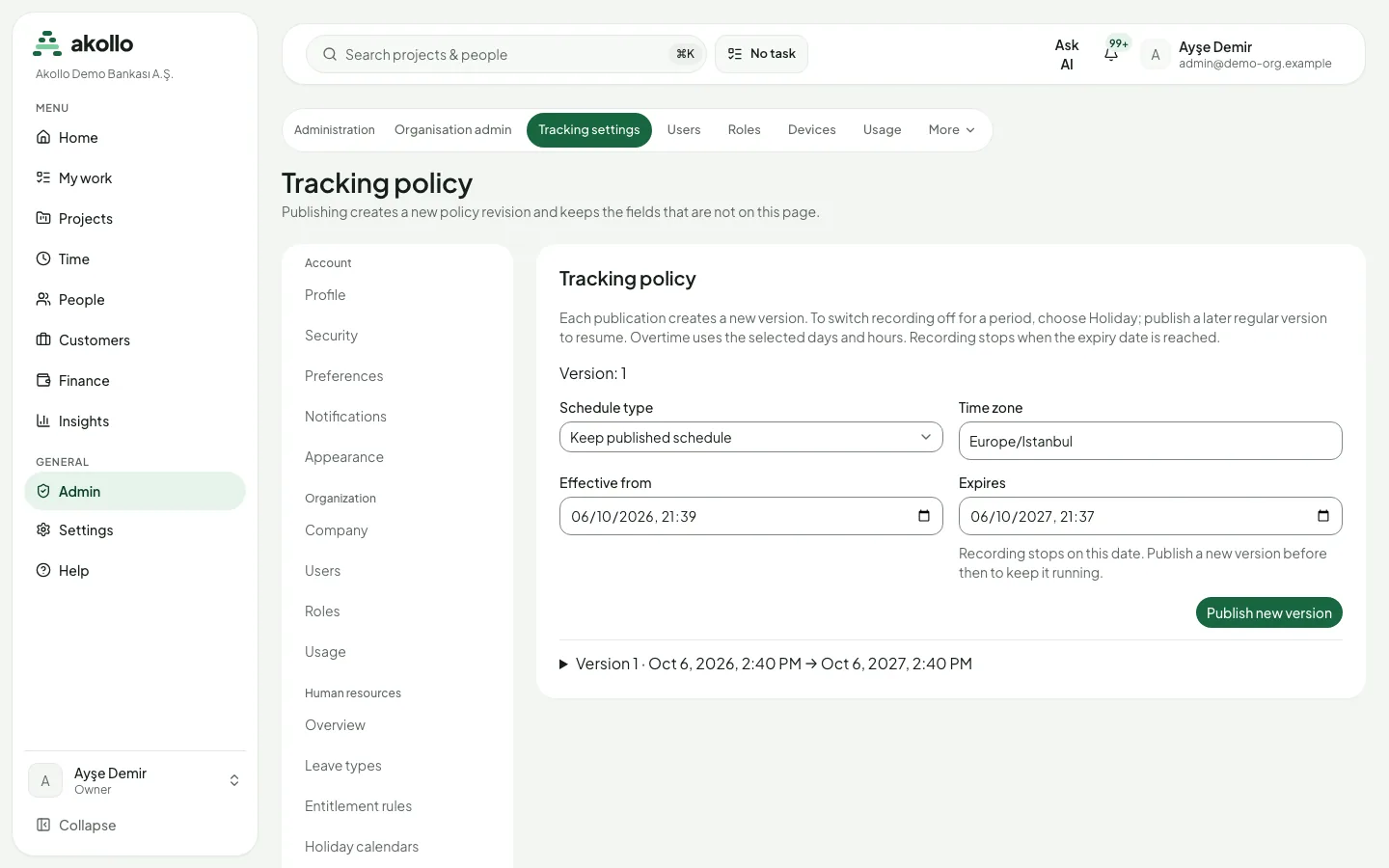
- Tracking policy (Erfassungsrichtlinie): Schedule type und Time zone. Regular folgt den veröffentlichten Tagen und Zeiten; Holiday schaltet die Erfassung für den Zeitraum der Revision ab (zum Fortsetzen eine spätere reguläre Version veröffentlichen); Overtime nutzt die für diese Revision gewählten Tage und Zeiten; Keep published schedule ändert nur die Daten.
- Work schedule (Arbeitszeitplan): die wöchentlichen Fenster, in denen die Desktop-App erfassen darf: welche Tage, lokaler Beginn und lokales Ende. Ein Fenster darf über Mitternacht gehen. Es gibt eine Wochenliste für die ganze Organisation; ein Zeitraum ohne Erfassung ist eine Holiday-Revision der Erfassungsrichtlinie.
- Screenshots: das Capture interval (5 bis 30 Minuten) und Capture all monitors. Aufnahmen folgen dem Arbeitszeitplan. Siehe Bildschirmnachweise und Datenschutz.
- Idle and offline (Leerlauf und offline): die Leerlaufschwelle in Sekunden, ob Mitarbeitende die Erfassung pausieren dürfen, und das tägliche Pausenkontingent in Minuten (leer bedeutet ohne Obergrenze). Pausiert wird in der Desktop-App, nicht auf dieser Seite.
- Retention (Aufbewahrung): wie viele Tage jede Datenart aufbewahrt wird, abgeglichen mit dem Erfassungshinweis. Ein veröffentlichter Wert löscht für sich genommen nichts; gelöscht wird in einem nächtlichen Lauf. Siehe Bildschirmnachweise und Datenschutz.
- Category rules (Kategorieregeln): Eine Anwendung oder Website gilt als produktiv, neutral, unproduktiv oder nicht klassifiziert, mit einer Priorität und der Angabe, ob eine Aufgabe gewählt sein muss, solange sie im Vordergrund ist. Eine Regel trifft genau eine Anwendung oder einen Website-Host; bei Regeln auf derselben Ebene entscheidet die Priorität. Eine Teamregel geht vor einer Abteilungsregel, diese vor der Organisationsregel. Für alles ohne passende Regel gibt es einen Standard. Eine neue Fassung schreibt bereits erfasste Nachweise nie um. Mitarbeitende sehen die Regeln, die eine Aufgabe verlangen, auf My tasks.
Devices
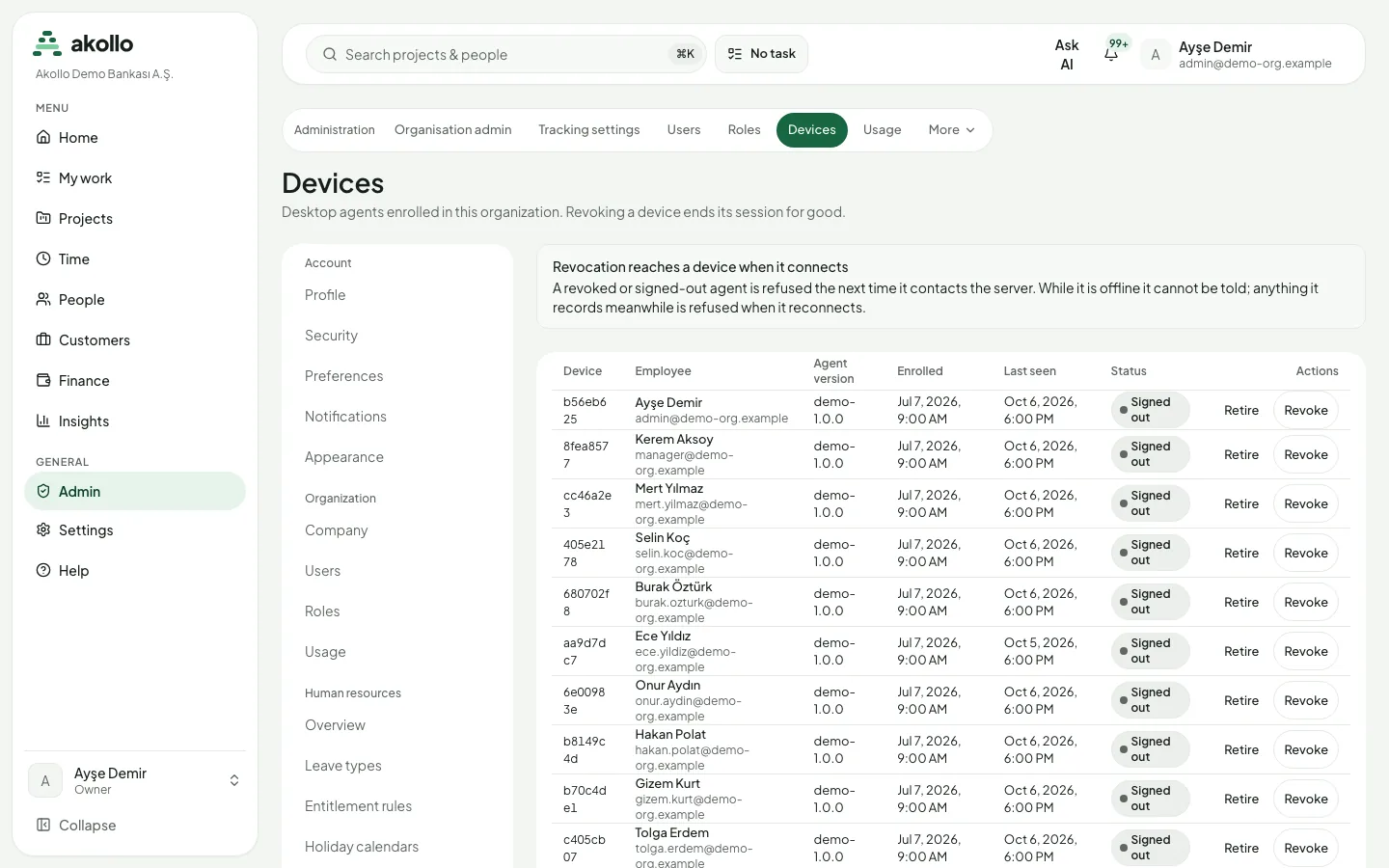
Registrierte Desktop-Apps: Ihre eigenen oder, für Administratoren, alle Geräte, mit Person, Version, Registrierungsdatum, letztem Kontakt und Status. Revoke meldet ein Gerät endgültig ab; das wirkt, sobald sich der Computer das nächste Mal verbindet. Registriert wird nicht über eine Schaltfläche hier: Die Person meldet sich in der Desktop-App an. Siehe Desktop-App und Geräte.
Integrations
Integrations ist ein eigener Bereich mit einer Übersicht und einem Catalogue (Katalog) der Konnektoren. Alte Einstellungslinks zu Integrationen führen weiterhin dorthin. Eine Support-Sitzung kann sich alles ansehen, aber keinen Konnektor ändern. Siehe Verbundene Systeme.
Audit records
Änderungen an Berechtigungen und Konfiguration werden ins Prüfprotokoll geschrieben, das Administratoren unter Admin → Audit records lesen. Administratoren, die die Erfassung verwalten, sehen die letzten Verwaltungsereignisse zur Erfassung zusätzlich im Prüfbereich der Seite Security. Ein zweites, verborgenes Protokoll gibt es nicht.
KI-Einstellungen
Wer KI nutzen darf, Plätze, Monatslimits und der Not-Aus liegen unter Settings › AI › Access & usage, die Kompetenzsignale unter Settings › AI › Skills. Siehe KI-Zugang und KI-Tokens.
Wichtige Aufgaben
Passwort ändern
Security öffnen
Öffnen Sie Ihr Kontomenü und wählen Sie Security.
Passwörter eingeben
Füllen Sie unter Update your Password die Felder Current Password, New Password und Repeat New Password aus.
Speichern
Wählen Sie Update Password.
Sprache und Design wechseln
Preferences öffnen
Öffnen Sie Ihr Kontomenü und wählen Sie Preferences.
Auswählen
Wählen Sie Türkisch oder Englisch und, wo angeboten, das Design. Die Wahl gilt für diesen Browser.
Erfassung für die Organisation starten
Erfassungshinweis veröffentlichen
Verfassen Sie den Hinweis auf der Personalseite auf Türkisch und Englisch und veröffentlichen Sie ihn. Die Mitarbeitenden bestätigen ihn, bevor für sie etwas erfasst wird.
Erfassungsrichtlinie veröffentlichen
Öffnen Sie Admin → Tracking settings → Tracking policy, wählen Sie Schedule type und Time zone, setzen Sie Effective from und Expires und wählen Sie Publish new version.
Arbeitszeitplan festlegen
Fügen Sie unter Work schedule die Wochenfenster hinzu und veröffentlichen Sie.
Feinabstimmung
Veröffentlichen Sie Screenshots, Leerlauf, Aufbewahrung und Kategorieregeln in dem Rahmen, den Ihr Hinweis erlaubt. Jede Seite behält die Felder der anderen Seiten bei.
Verlorenen Computer sperren
Devices öffnen
Wählen Sie Admin → Devices (oder Settings → Devices).
Sperren
Suchen Sie das Gerät, wählen Sie Revoke und bestätigen Sie mit Revoke device. Die Person kann den Computer später als neues Gerät registrieren.
Berechtigungen
- Seiten zum eigenen Konto (Profile, Security, Preferences, Notifications, Appearance) stehen allen Mitgliedern offen, jeweils nur für das eigene Konto.
- Seiten der Organisation (Company, Users, Roles, Usage, die Personalseite, die Erfassungsseiten, alle Geräte, das Prüfprotokoll) erfordern einen Inhaber oder Administrator oder eine Rolle, die die Seite freigibt. Roles erscheint nur, wenn eigene Rollen aktiviert sind und Sie sie verwalten dürfen.
- Devices: Mitglieder sehen ihre eigenen Computer; die Geräte anderer zu sehen ist eine eigene Berechtigung.
- HR-Seiten erfordern die Berechtigung zur HR-Verwaltung.
- Eine Support-Sitzung kann die Seiten lesen, die sie sehen darf, aber nichts ändern.
Was die KI hier kann
Die KI ändert keine Einstellungen. Administratoren steuern hier die KI selbst: wer sie nutzen darf, Plätze, Monatslimits, den Not-Aus und die Kompetenzsignale. Beachten Sie, dass der Not-Aus die Screenshot-Analyse in der Aktivitätserfassung nicht anhält; dafür gibt es einen eigenen Schalter. Siehe KI-Zugang und KI-Tokens, KI-Verbindungen und Kompetenzsignale.
Häufige Fragen
Diese Seiten sind für Administratoren. Wenn Sie Zugriff brauchen, wenden Sie sich an Ihre Administration.
Prüfen Sie, ob der Erfassungshinweis veröffentlicht und bestätigt ist, ob die Richtlinie noch gilt, ob die aktuelle Zeit im Arbeitszeitplan liegt und ob der Schedule type nicht Holiday ist.
Nein. Jede Veröffentlichung erzeugt eine neue Revision ab ihrem Startdatum. Bereits erfasste Nachweise werden nie umgeschrieben.
Nein. Es gibt keine Standorteinstellung, und die Anwendung meldet nicht, wo sich eine Person befindet.
Nein. Wenden Sie sich an Ihre Administration, wenn Ihr Zugang entfernt werden soll.
Nein. Design und Hintergrund werden nur im aktuellen Browser gespeichert.
Verwandte Seiten
Admin
Hier richten Administratoren die Organisation ein: Einheiten und Teams, Mitglieder und Einladungen, Rollen, Berechtigungssätze und wer welches Modul nutzen darf.
Organisation und Zugriff
Verknüpfen Sie Personen, Teams und Organisationseinheiten mit den Rollen und Berechtigungen, die in Akollo Einsicht und Verwaltung regeln.