

Service Desk
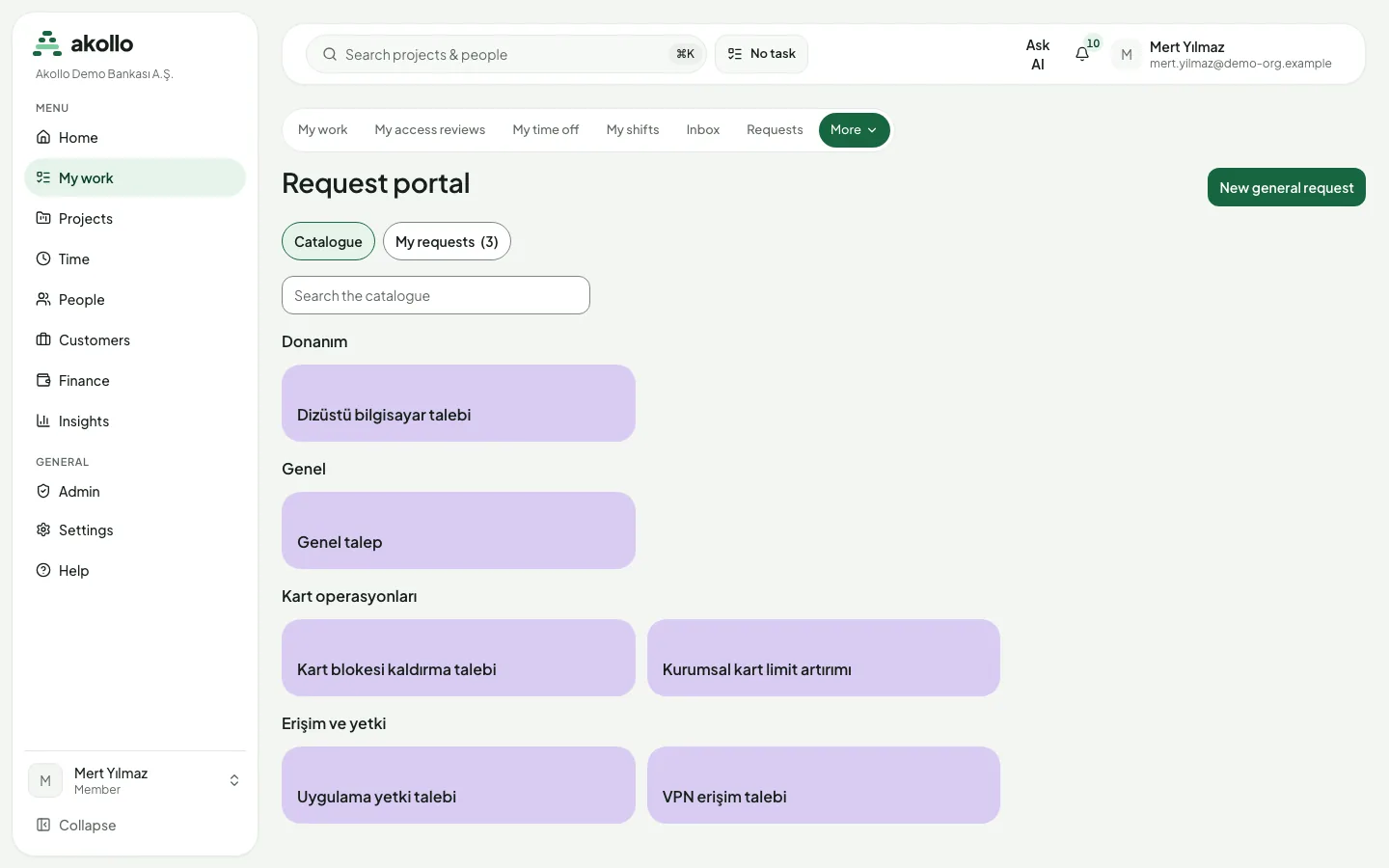
Im Service Desk fordern Beschäftigte innerhalb Ihrer Organisation Hilfe an, etwa bei einem Problem mit der Zeiterfassung, für einen Zugang oder für Ausstattung. Er hält das Anliegen, die verantwortliche Person und die Lösung zusammen. Beschäftigte öffnen ihn unter My work → Portal (Meine Arbeit → Portal): Catalogue (Katalog) listet, was angefragt werden kann, und My requests (Meine Anfragen) zeigt die eigenen Anfragen.
Hinweis
Diese Version deckt die Seite der Beschäftigten ab: Portal, Katalog, Anfrageformulare, Weiterleitung an Warteschlangen und Arbeitskalender. Ansichten für die Teams, die Anfragen bearbeiten (Warteschlangen, Triage und Eskalation), gibt es noch nicht, und Reaktionszeitziele werden noch nicht gemessen.
Wer es nutzt
| Rolle | Was sie hier tut |
|---|---|
| Beschäftigte | Durchsuchen den Katalog, stellen Anfragen, ergänzen Kommentare und Dateien und bewerten die Hilfe, sobald eine Anfrage gelöst ist. |
| Service-Agent | Erhält Anfragen über die Warteschlange, der er angehört. Eine Warteschlange mit Zuweisungsregel weist eine neue Anfrage sofort einem Agenten zu. |
| Service-Desk-Administration | Richtet Katalog, Anfrageformulare, Warteschlangen und Arbeitskalender ein. |
| Support-Sitzung | Kann das Portal ansehen, aber keine Anfrage stellen, nicht kommentieren und nichts anhängen. |
Wichtige Ansichten
| Ansicht | Inhalt |
|---|---|
| Catalogue | Die Leistungen, die Sie anfragen dürfen, nach Kategorien gruppiert, mit Search the catalogue. Einträge, die nur anderen Abteilungen oder Rollen angeboten werden, erscheinen nicht. |
| Anfrageformular | Die Felder des gewählten Eintrags. Pflichtfelder sind markiert. Submit request sendet die Anfrage. |
| My requests | Ihre Anfragen mit Betreff, Referenz und Status. |
| Anfrageseite | Status und Beschreibung einer Anfrage, Kommentare und Anhänge sowie nach der Lösung die Bewertung. |
Wichtige Aufgaben
Hilfe anfordern
Portal öffnen
Wählen Sie My work → Portal. Der Reiter Catalogue öffnet sich.
Leistung finden
Blättern Sie durch die Kategorien oder tippen Sie in Search the catalogue und öffnen Sie den Eintrag.
Problem beschreiben
Füllen Sie das Formular aus. Nennen Sie, was betroffen ist (etwa Aufgabe, Bericht oder Zeitraum), ungefähr wann es passiert ist und was Sie beobachtet haben. Teilen Sie nur, was die Anfrage braucht.
Senden
Wählen Sie Submit request. Die Anfrage geht an die passende Warteschlange.
Eine Anfrage verfolgen und ergänzen
My requests öffnen
Wählen Sie im Portal My requests und öffnen Sie die Anfrage.
Status prüfen
Die Seite zeigt den Stand: New (Neu), In progress (In Bearbeitung), Waiting (Wartend), Resolved (Gelöst) oder Closed (Geschlossen).
Kommentare oder Dateien ergänzen
Schreiben Sie einen Kommentar oder hängen Sie eine Datei an, wenn die bearbeitende Person mehr Informationen braucht.
Die erhaltene Hilfe bewerten
Lösung abwarten
Bewerten können Sie, sobald die Anfrage Resolved ist.
Bewerten
Geben Sie auf der Anfrageseite Ihre Bewertung ab und auf Wunsch eine kurze Notiz. Jede Anfrage kann nur einmal bewertet werden, und nur von der Person, die sie gestellt hat.
Arbeitskalender
Administratoren können Arbeitskalender über die API festlegen. Ein Kalender umfasst eine Zeitzone, wöchentliche Arbeitszeiten, das Ende halber Arbeitstage und eine Liste von Feiertagen. Ist das HR-Modul im Einsatz, werden die Feiertage einer Organisationseinheit aus deren HR-Feiertagskalender übernommen und mit den eigenen Tagen des Kalenders kombiniert. Jede Änderung wird als neue Version veröffentlicht, die sofort oder später beginnt; veröffentlichte Versionen ändern sich nie. Reaktionszeiten werden mit den Kalendern noch nicht gemessen.
Berechtigungen
- Alle Beschäftigten können Anfragen stellen, ihre eigenen Anfragen sehen, sie kommentieren und nach der Lösung bewerten.
- Katalogeinträge können auf bestimmte Abteilungen oder Rollen beschränkt sein. Einträge, für die Sie nicht berechtigt sind, erscheinen nicht.
- Anfragen anderer Personen werden Ihnen nicht angezeigt.
- Agenten bearbeiten die Anfragen der Warteschlangen, denen sie angehören. Die Mitgliedschaft legt die Service-Desk-Administration fest, nicht eine Rolle.
- Konfiguration (Katalog, Formulare, Warteschlangen, Kalender) erfordert die Berechtigung zur Service-Desk-Konfiguration.
- Support-Sitzungen dürfen nur lesen.
- API: Service-Desk-Datensätze sind auch über die Akollo-API erreichbar, mit denselben Berechtigungen wie in der Oberfläche.
Was die KI hier tun kann
Der Service Desk hat noch keine eigenen KI-Funktionen. Der KI-Assistent arbeitet nur mit dem, was Sie sehen dürfen, und ändert nichts ohne Ihre Bestätigung. Siehe KI und Sie.
Häufige Fragen
Manche Katalogeinträge werden nur bestimmten Abteilungen oder Rollen angeboten. Einträge, für die Sie nicht berechtigt sind, erscheinen nicht in Ihrem Katalog.
Für den Eintrag ist noch kein Formular veröffentlicht. Bis dahin kann er nicht angefragt werden, und die Seite weist darauf hin.
Die Anfrage geht an die passende Warteschlange. Hat diese eine Zuweisungsregel, wird sofort ein Agent zugewiesen; sonst wartet sie in der Warteschlange auf das Team.
Ja. Öffnen Sie die Anfrage unter My requests, um Kommentare und Dateien hinzuzufügen.
Sobald die Anfrage gelöst ist. Nur die Person, die sie gestellt hat, kann sie bewerten, und zwar einmal.
Noch nicht. Arbeitskalender lassen sich bereits festlegen, werden aber noch nicht zur Messung von Reaktionszeiten genutzt.