

KI
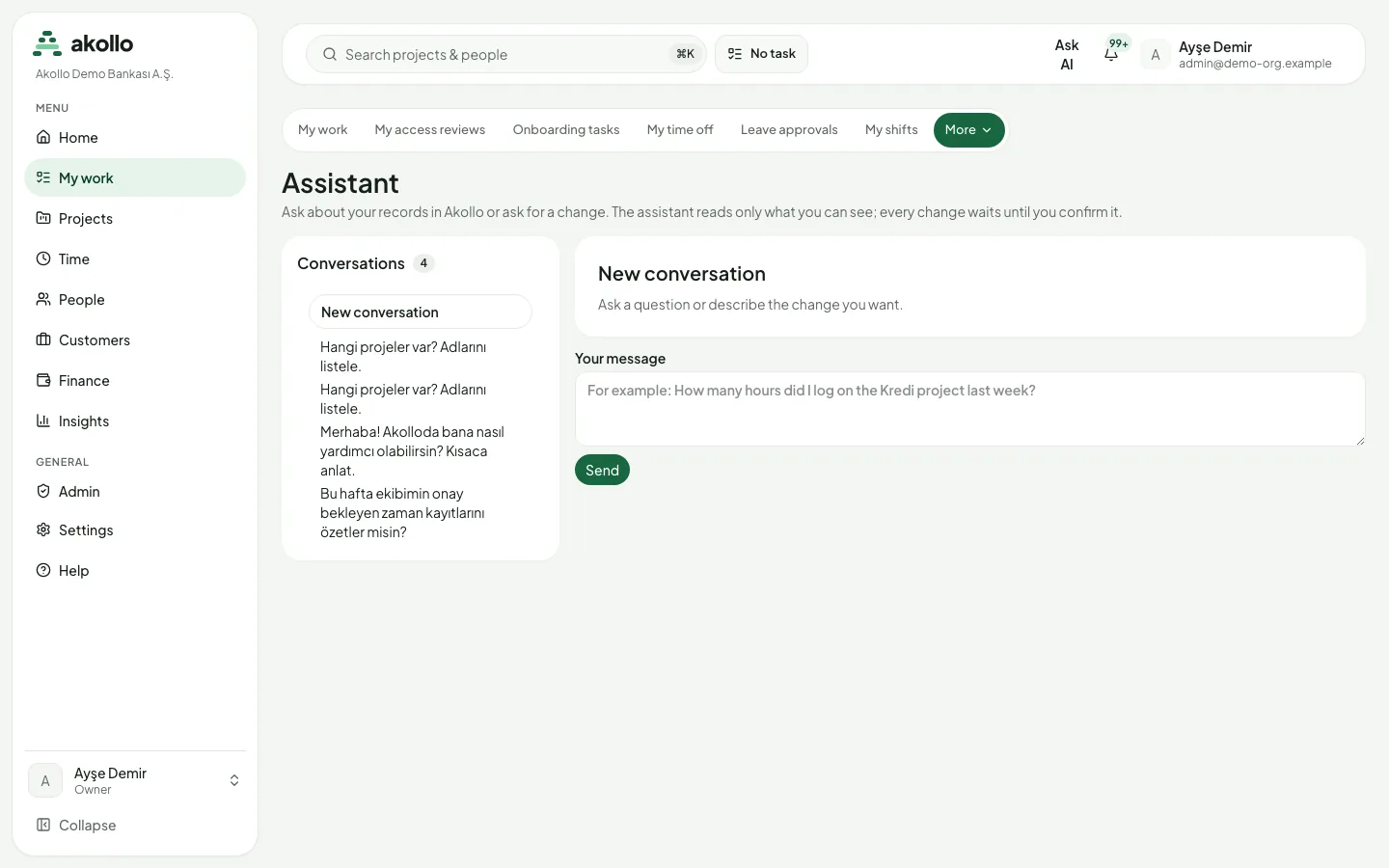
Die KI in Akollo hilft Ihnen, Arbeit zu finden, zu lesen und vorzubereiten: Sie beantwortet Fragen zu Ihren eigenen Datensätzen, übersetzt eine Frage in Suchfilter, schlägt vor, wer eine Aufgabe übernehmen könnte, entwirft Pläne und Texte und hält Kompetenzprofile aktuell. Sie arbeitet nur mit dem, was Sie ohnehin sehen dürfen, und ändert nie etwas von sich aus: Jede Änderung bestätigt ein Mensch. Sie öffnen sie mit Ask AI (KI fragen) in der oberen Leiste oder mit ⌘J / Strg+J; Administratoren steuern sie unter Settings › AI.
Diese Seite ist der Ausgangspunkt. Jede Funktion hat eine eigene, ausführliche Seite, die unten verlinkt ist.
Wer es nutzt
| Rolle | Was sie hier tut |
|---|---|
| Mitarbeitende | Fragen den Assistenten zum eigenen Tag und zu Aufgaben, suchen in natürlicher Sprache, nutzen die Schreibhilfe, prüfen Kompetenzvorschläge oder widersprechen ihnen |
| Führungskraft | Fragt nach Teamkapazität, erhält Besetzungsvorschläge, entwirft Projektpläne und Aufschlüsselungen, nimmt Kompetenzvorschläge an, gibt Wochenzusammenfassungen frei |
| Administrator oder Eigentümer | Legt fest, wer KI nutzen darf, vergibt Plätze, setzt Grenzen, verfolgt den Token-Verbrauch, verbindet den eigenen KI-Anbieter, nutzt den Notstopp |
| IT des Instituts | Betreibt Modelle auf Rechnern, die das Institut kontrolliert, damit Daten das Haus nicht verlassen |
Wichtige Ansichten
| Ansicht | Was sie zeigt |
|---|---|
| Bereich Ask AI und Seite Assistant | Ihre Unterhaltungen mit dem Assistenten, Antworten mit Quellen und Bestätigungskarten für Änderungen |
| Search unter My work oder ⌘K / Strg K | Ask in plain language: Ihre Frage wird zu gewöhnlichen Suchfiltern, angezeigt als Chips |
| Ihre Kompetenzseite | Ihre Kompetenzen, was Akollo aus erledigter Arbeit gemessen hat, und Vorschläge, denen Sie widersprechen können |
| Settings › AI › Access & usage | Wer KI nutzen darf, Plätze, ein Monatslimit pro Person, die KI-Tokens des Monats, Token-Pakete und der Emergency stop (Notstopp) |
| Settings › AI › Connections | Ihr eigener KI-Anbieter oder Modellserver, die erlaubte Datenstufe und welches Modell welche Aufgabe übernimmt |
| Settings › AI › Skills | Kompetenzsignale ein oder aus und welche Werkzeugkategorien für jede Kompetenz zählen |
| Admin → Usage | KI-Eingabe- und Ausgabe-Tokens sowie KI-Aufrufe pro Tag, neben den anderen Zählern |
| My data | Was über Sie erfasst wird, wer Ihre Nachweise aus welchem Grund geöffnet hat und wie lange sie aufbewahrt werden |
Wichtige Aufgaben
Den Assistenten fragen
Öffnen
Drücken Sie ⌘J (Mac) oder Strg+J (Windows) oder wählen Sie Ask AI in der oberen Leiste. Open the full page übernimmt die Unterhaltung auf die Seite Assistant.
Fragen
Geben Sie Ihre Frage ein, zum Beispiel „Was soll ich heute tun?“, und drücken Sie Enter. Für eine neue Zeile nutzen Sie Umschalt+Enter.
Quellen prüfen
Öffnen Sie Sources unter der Antwort, um zu sehen, aus welchen Datensätzen jede Zahl stammt.
Änderung bestätigen oder verwerfen
Haben Sie eine Änderung erbeten, zeigt der Assistent eine Bestätigungskarte mit Vorher und Nachher. Nichts geschieht, bevor Sie bestätigen. Eine Antwort bereitet höchstens eine Änderung vor.
In natürlicher Sprache suchen
Suche öffnen
Öffnen Sie Search unter My work oder drücken Sie ⌘K / Strg K, geben Sie Ihre Frage ein und wählen Sie Ask.
Fragen und verfeinern
Schreiben Sie die Frage in Ask in plain language und wählen Sie Find. Entfernen Sie einen Chip, um die Suche zu erweitern, oder wählen Sie Clear, um neu zu beginnen.
Besetzungsvorschläge erhalten
Fragen, wer die Arbeit übernehmen soll
Fragen Sie bei einem oder mehreren Arbeitselementen „Wer sollte das übernehmen?“ oder nutzen Sie /staff.
Vergleichen und zuweisen
Die Karte zeigt bis zu drei am besten passende Personen und eine Entwicklungsoption, jeweils mit ihrer Eignung nach Kompetenz, Verfügbarkeit, Projektkenntnis und Auslastung. Wählen Sie Assign. Wählen Sie jemand anderen als die erste Person, werden Sie nach einer Begründung gefragt.
Festlegen, wer KI nutzen darf
Einstellungen öffnen
Gehen Sie zu Settings › AI › Access & usage.
Eine Option wählen
Wählen Sie Off, Admins only (Standard), Admins and managers, Everyone oder People with a seat. Bei People with a seat vergeben Sie jeder Person, die KI nutzen soll, einen Platz.
Monatslimit setzen
Legen Sie bei Bedarf fest, wie viele KI-Tokens eine Person im Monat höchstens nutzen darf. Ist das Limit erreicht, pausieren die KI-Funktionen dieser Person bis zum nächsten Monat.
Den eigenen KI-Anbieter verbinden
Verbindung hinzufügen
Öffnen Sie Settings › AI › Connections. Wählen Sie unter Add a connection den Provider, geben Sie einen Name ein und fügen Sie den API key ein.
Datenstufe wählen
Wählen Sie unter Data allowed Public data only, Up to internal data oder Up to confidential data. Streng vertrauliche (eingeschränkte) Daten gehen nie an einen externen Anbieter.
Testen und Modelle zuordnen
Testen Sie die Verbindung, lassen Sie sie freigeben und legen Sie fest, welches Modell welche Aufgabe übernimmt. Siehe KI-Verbindungen.
Wohin Anfragen gehen
- Auf Ihren eigenen Rechnern. Ein Administrator kann die kleinen Assistenzmodelle auf einem Rechner betreiben, den das Institut kontrolliert; Akollo sendet Anfragen nur an die konfigurierte Adresse. Eine vollständige Installation im Haus, bei der alle Modelle im Institut laufen, ist geplant.
- In der Akollo-Cloud. Schnelle Prüfungen laufen auf kleinen gehosteten Modellen; längere Aufgaben wie ein Projektplan können ein größeres Modell eines Cloud-Anbieters nutzen, der keine Kopie Ihrer Daten behält und nicht damit trainiert.
- Bei Ihrem eigenen Anbieter. Mit einer Verbindung gehen Anfragen für die zugeordneten Aufgaben an Ihren Anbieter, innerhalb der gewählten Datenstufe.
Berechtigungen
- Wer KI überhaupt nutzen darf, entscheidet der Administrator unter Settings › AI › Access & usage. Wer außerhalb der gewählten Gruppe ist, sieht einen kurzen Hinweis und kann sich an einen Administrator wenden.
- KI erweitert nie den Zugriff. Assistent, Suche und Planungshilfe lesen nur Datensätze, die Sie selbst öffnen können. Führungskräfte sehen die Personen ihrer eigenen Teams; alle anderen nur sich selbst.
- Verbindungen, Zugriffs- und Kompetenzeinstellungen verwalten Eigentümer und Administratoren der Organisation. Jede Änderung wird mit Person und Zeitpunkt festgehalten.
- Der Emergency stop stoppt alle KI-Anfragen der Organisation auf einmal. Die Screenshot-Analyse in der Aktivitätserfassung hat einen eigenen Schalter.
- In einer Support-Sitzung lassen sich KI-Antworten lesen, aber nichts senden oder ändern.
Was die KI hier tun kann
| Sie kann | Sie wird nie |
|---|---|
| Fragen zu Ihren Datensätzen mit Quellen beantworten | Einen Datensatz ohne Ihre Bestätigung ändern |
| Eine Frage in Suchfilter übersetzen | Einen Datensatz öffnen, den Sie selbst nicht öffnen können |
| Personen für Arbeit vorschlagen, gereiht nach Akollos eigener Berechnung | Arbeit zuweisen, ohne dass eine Führungskraft Assign wählt |
| Pläne, Aufschlüsselungen, Status-Updates und Texte entwerfen | Eine Wochenzusammenfassung vor der Freigabe durch eine Führungskraft senden |
| Aus erledigter Arbeit eine Kompetenz um eine Stufe höher vorschlagen | Ein Kompetenzprofil ohne Annahme durch eine Führungskraft ändern |
| Einen Ticketverlauf zusammenfassen | Menschen beurteilen, bewerten, in eine Rangfolge bringen oder Gesundheit, Persönlichkeit oder Absichten erraten |
Personenbezogene Daten wie E-Mail-Adressen, Telefonnummern, IBANs und Ausweisnummern werden maskiert, bevor ein Modell sie sieht. Jede KI-Anfrage wird mit Person, Funktion, Zeitpunkt und Ergebnis protokolliert, nie mit Frage oder Antwort. Unterhaltungen mit dem Assistenten werden 90 Tage nach der letzten Nachricht gelöscht oder sobald Sie sie löschen.
Häufige Fragen
Ihre Organisation hat Ihnen keinen Zugang zum Assistenten gegeben. Wenden Sie sich an Ihren Administrator; der Zugang wird unter Settings › AI › Access & usage festgelegt.
Nein. Jede Änderung des Assistenten wartet auf einer Bestätigungskarte, Zuweisungen brauchen eine Führungskraft, die Assign wählt, Kompetenzvorschläge nimmt eine Führungskraft an, und Wochenzusammenfassungen gehen erst nach der Freigabe hinaus.
Nein. Eingeschränkte Daten beantwortet nur ein Modell innerhalb der Installation. Gibt es keines, wird die Anfrage abgelehnt.
Das KI-Anfrageprotokoll enthält Person, Funktion, Zeitpunkt und Ergebnis, nicht Frage oder Antwort. Die Unterhaltung selbst bleibt bis 90 Tage nach der letzten Nachricht erhalten oder bis Sie sie löschen.
Ja. Ein Administrator fügt unter Settings › AI › Connections eine Verbindung mit dem eigenen Schlüssel der Organisation hinzu oder bindet Ihren eigenen Modellserver an. Anfragen über die eigene Verbindung zählen nicht gegen die Akollo-KI-Tokens.
Personen, die ihr eigenes Monatslimit erreichen, pausieren bis zum nächsten Monat. Für die Organisation kann ein Administrator unter Settings › AI › Access & usage ein Token-Paket anfordern.
Ja. Widersprechen Sie auf Ihrer Kompetenzseite und fügen Sie eine Notiz hinzu. Ein Vorschlag, dem Sie widersprochen haben, kann nicht angenommen werden und wird erst wieder vorgeschlagen, wenn Sie Ihren Widerspruch zurückziehen oder Ihre Führungskraft ihn aufhebt.
Verwandte Seiten
- Kompetenzen und KI-Unterstützung
- KI-Assistent
- Arbeit in natürlicher Sprache suchen
- Planung und Besetzung mit KI
- Kompetenzsignale
- KI-Zugang und KI-Tokens
- KI-Verbindungen
- Modelle, die im Institut bleiben
- Ein lokales Modell einrichten
- Das Modell im Institut betreiben
- Was die Assistenz sehen kann
- KI und Sie
- Insights und Berichte
Automatisierungen und Workflows
Workflows legen fest, wie Arbeit weiterläuft, Freigaben halten eine Änderung zurück, bis die richtigen Personen zustimmen, und Benachrichtigungen sagen allen, wann sie gefragt sind.
Governance und Datenschutz
Wie Akollo Mitarbeitende über die Erfassung informiert, ein Prüfprotokoll führt, Zugriffe überprüft, Aufbewahrung begrenzt und steuert, was die Organisation verlässt.