

Team-Auslastung und Kapazität
Geplant
Worum es geht
Teamaktivität, Auslastung und Technologienutzung werden aus freigegebenen Summen abgeleitet, nicht aus einer Rangliste von Personen. Die Ansichten zeigen, wie Anwendungen gruppiert sind, wie sich Fokus- und Zusammenarbeitszeit über die Woche verteilen und ob die Last im Team geteilt wird. Außerdem zeigen sie, welche Werkzeuge und Lizenzen tatsächlich genutzt werden. Ist die Datengrundlage zu dünn, weist der Wert darauf hin.
Kapazitätsplanung, die heute verfügbar ist
Hinweis
Die oben beschriebenen Auswertungen zur Auslastung sind geplant. Die beiden folgenden Kapazitätsansichten gibt es bereits im Produkt.
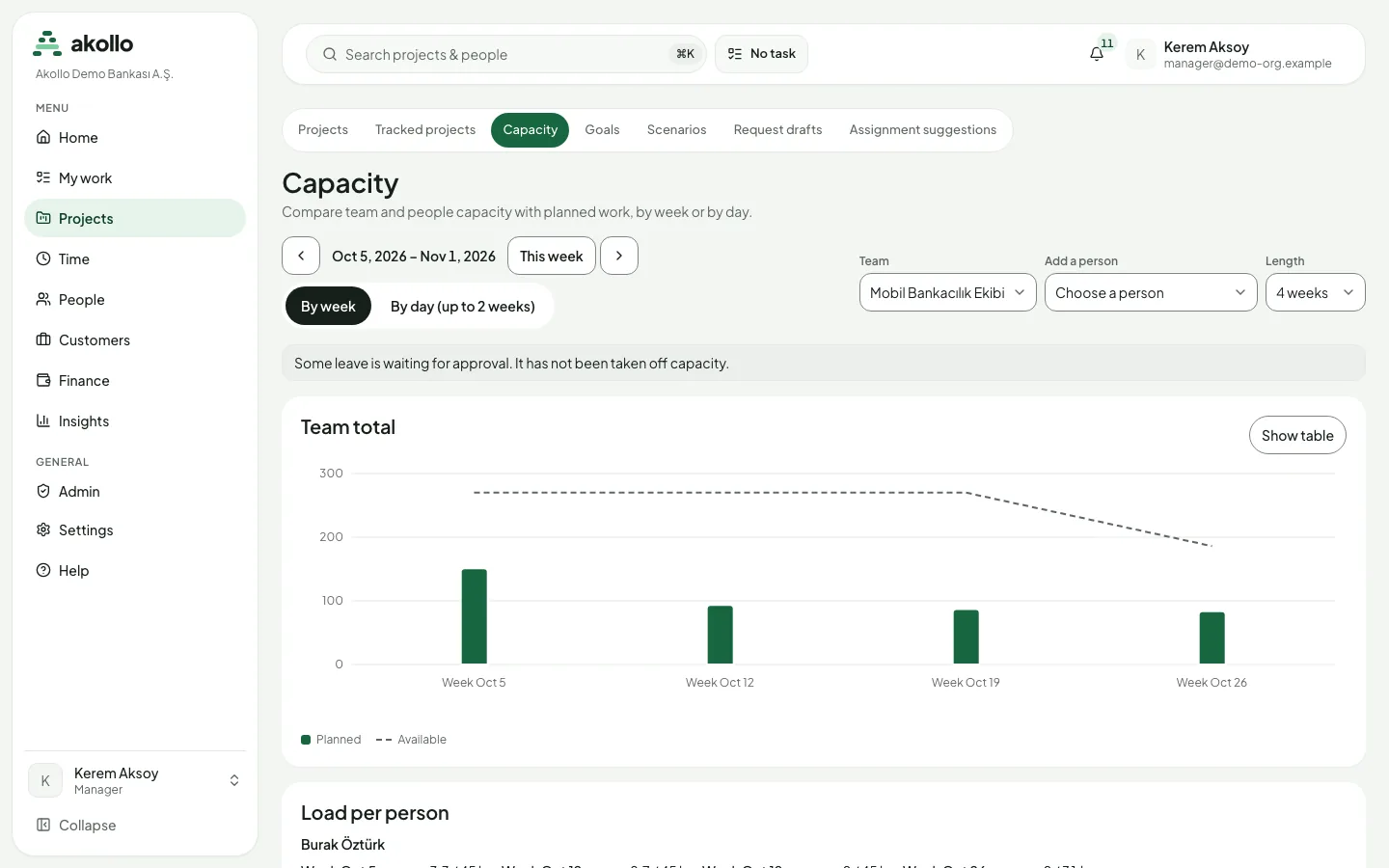
Projects → Capacity (Projekte → Kapazität) vergleicht die Kapazität eines Teams und seiner Mitglieder mit der geplanten Arbeit, nach Woche oder nach Tag (für bis zu 2 Wochen).
- Wählen Sie das Team, fügen Sie mit Add a person eine einzelne Person hinzu und legen Sie die Length (Dauer) des Zeitraums fest.
- Das Diagramm Team total zeigt geplante Zeit als Balken und verfügbare Zeit als gestrichelte Linie. Show table zeigt dieselben Werte als Tabelle.
- Load per person listet die geplante Last jedes Mitglieds Woche für Woche.
- Abwesenheiten, die noch auf Freigabe warten, werden nicht von der Kapazität abgezogen. Die Seite weist in diesem Fall darauf hin.
Capacity öffnen
Wählen Sie in der Seitenleiste Projects und öffnen Sie die Registerkarte Capacity.
Team und Zeitraum wählen
Wählen Sie Team und Length. Mit den Pfeilen oder This week verschieben Sie den Zeitraum; zwischen By week und By day (up to 2 weeks) wechseln Sie die Ansicht.
Geplante und verfügbare Zeit vergleichen
Lesen Sie das Diagramm Team total und prüfen Sie anschließend unter Load per person, wer die Last trägt.
Bericht zur Teamkapazität
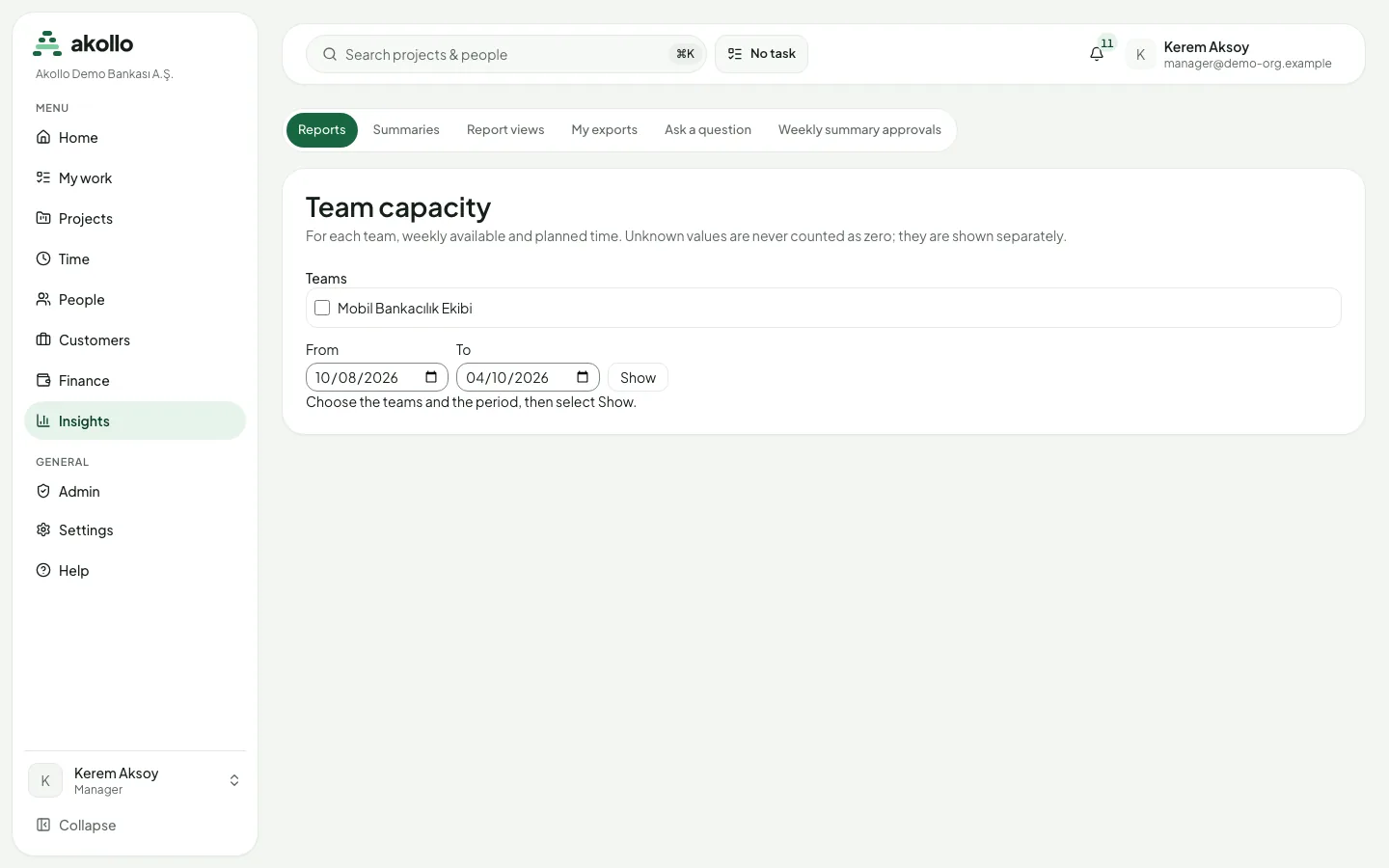
Der Bericht Team capacity unter Insights → Reports zeigt für jedes Team die wöchentlich verfügbare und die geplante Zeit. Unbekannte Werte werden nie als null gezählt, sondern gesondert ausgewiesen.
Bericht öffnen
Wählen Sie Insights → Reports und öffnen Sie Team capacity.
Teams und Zeitraum wählen
Markieren Sie ein oder mehrere Teams, setzen Sie From und To und wählen Sie Show.
Wie Sie Arbeit anhand dieser Kapazität planen, lesen Sie unter Planung.
Häufige Fragen
Nein. Teamauslastung und Technologienutzung werden aus freigegebenen Summen abgeleitet, nicht aus einer Rangliste von Personen.
Abwesenheiten, die noch auf Freigabe warten, werden nicht von der Kapazität abgezogen. Die Seite Capacity weist in diesem Fall darauf hin.
Der Bericht Team capacity zählt einen unbekannten Wert nie als null, sondern weist ihn gesondert aus.
Ja, für Zeiträume von bis zu 2 Wochen. Wählen Sie auf der Seite Capacity die Ansicht By day (up to 2 weeks).
Bildschirmnachweise und Datenschutz
Screenshots entstehen nur, wenn die Erfassungsrichtlinie sie aktiviert. Wer Aufnahmen sieht, was Mitarbeitende über sich sehen und wie Aufbewahrung funktioniert.
Berichte und Exporte
Zeitberichte beruhen auf gemessener und angerechneter Zeit und achten Ihren Zuständigkeitsbereich. Filtern, gruppieren, als CSV oder Excel exportieren, Insights nutzen.