

Aufgaben und Projekte
Arbeitselemente halten die erwartete Arbeit, die Verantwortlichen und den nötigen Kontext zusammen. Projekte fassen zusammengehörige Elemente zusammen.
Wo Sie es finden
- Abschnitt „My work“ (Meine Arbeit): Inbox, My work, Requests, Approvals, Search und Views.
- Abschnitt „Projects“ (Projekte): Projects und Workflows.
Eine Support-Sitzung kann alle Arbeitsseiten lesen. Sie kann keine Arbeit anlegen, kein Element ändern, nicht im Posteingang handeln, keine Freigabe entscheiden und keinen Anhang herunterladen.
Projekte
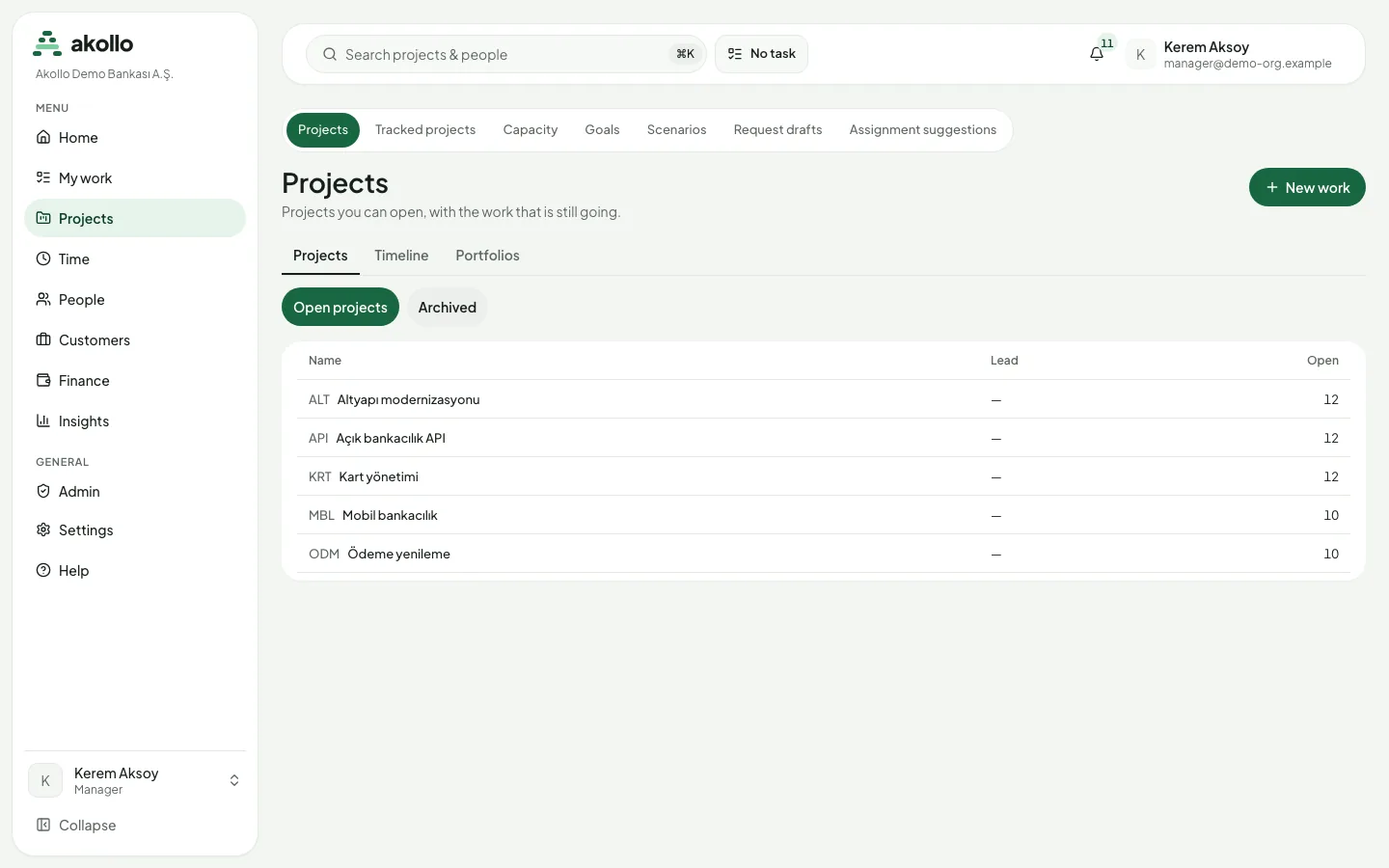
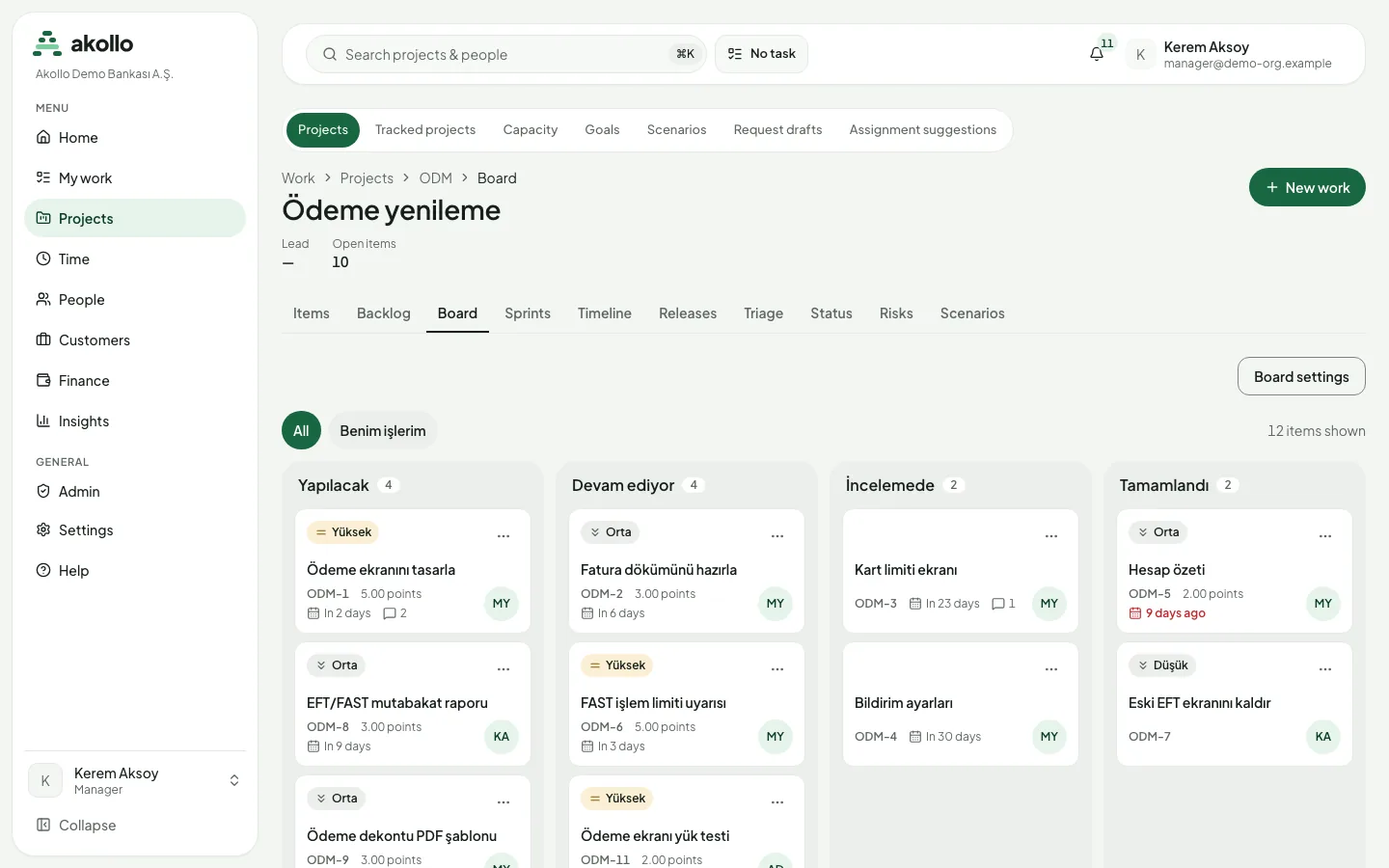
„Projects“ listet die Projekte, die Sie öffnen dürfen, mit Filtern für offene und archivierte Projekte. Ein Projekt öffnet sich auf der Registerkarte Items, daneben Backlog und Board. Von dort erreichen Sie auch Triage, Releases, Trash und, wenn Sie die Projektkonfiguration verwalten, Settings. Sprints erscheinen nur, wenn das Projekt ein Scrum-Board hat. Timeline, Status und Risks sehen nur Personen, die sie lesen dürfen (siehe Planung und Umsetzung).
Die Elementliste gibt es als Liste und als Tabelle. Wenn Sie ein Element auswählen, öffnet sich daneben eine Kurzvorschau.
- New work (Neue Arbeit) fragt nach Projekt, Typ, Titel und optional einer verantwortlichen Person.
- New from template legt einen ganzen Elementbaum aus einer Vorlage an. Titel, verantwortliche Person und Fälligkeit des obersten Elements können Sie festlegen. Passt die Vorlage nicht zum Projekt, wird nichts angelegt.
- Saved views (Gespeicherte Ansichten) speichern Layout und Filter. Eine Ansicht kann privat sein oder mit einem Projekt bzw. der ganzen Organisation geteilt werden. Favoriten stehen oben. Die Inhaberin einer Ansicht oder ein Organisationsadministrator kann sie umbenennen, sperren, übergeben oder löschen. Die Seite Views unter „My work“ listet alle für Sie sichtbaren Ansichten, Favoriten zuerst, mit Layout, Freigabekreis und Namen der Inhaberin. Dort kann jeder eine Ansicht zu den Favoriten hinzufügen; Umbenennen, Sperren, Übergeben und Löschen stehen nur der Inhaberin offen. Eine geöffnete Ansicht lädt jeweils 50 Zeilen.
- Bulk edit (Sammelbearbeitung; mit entsprechender Berechtigung und auf breitem Bildschirm) setzt verantwortliche Person, meldende Person, Priorität, Start- oder Fälligkeitsdatum der ausgewählten Elemente oder wendet einen Statuswechsel an, den alle erlauben. Ein Bericht je Element öffnet sich in einem Seitenbereich.
Arbeitselement anlegen
Neues Element beginnen
Wählen Sie New work. Die Schaltfläche finden Sie auf der Seite Projects, auf jeder Projektseite und unter My work.
Projekt und Typ wählen
Wählen Sie Project und Type: Aufgabe (Task), Epic, Story oder Fehler (Bug).
Benennen und zuweisen
Geben Sie einen Title ein. Wählen Sie unter Owner eine verantwortliche Person oder lassen Sie das Feld leer, um das Element ohne Verantwortliche zu eröffnen.
Anlegen
Wählen Sie Create. Das Element erhält einen festen Schlüssel und einen dauerhaften Link und beginnt im Anfangsstatus seines Workflows.
Tipp
Für wiederkehrende Arbeit legen Sie mit New from template einen ganzen Elementbaum auf einmal an oder richten in den Projekteinstellungen eine wiederkehrende Regel ein.
Die Elementseite
Jedes Element hat einen festen Schlüssel und einen dauerhaften Link. Auch ein alter Schlüssel öffnet das Element noch.
Der Kopfbereich zeigt Schlüssel, Typ, Priorität, Fälligkeit und Status sowie das Kennzeichen „On legal hold“, wenn das Element einer rechtlichen Aufbewahrungspflicht unterliegt. Sie können den Status auf einen vom Workflow erlaubten Wert ändern, das Element beobachten oder nicht mehr beobachten, den Titel bearbeiten und den Link kopieren. Braucht ein Statuswechsel eine Freigabe, zeigt die Statussteuerung das an. Solange die Freigabe offen ist, sind die übrigen Wechsel sichtbar, aber deaktiviert. Eine zurückgegebene Anfrage reichen Sie mit Resubmit erneut ein (siehe Workflows).
Im Detailbereich ändern Sie verantwortliche Person (oder übernehmen das Element selbst), meldende Person, Priorität, Labels, Komponenten, Start- und Fälligkeitsdatum, ursprüngliche und verbleibende Schätzung sowie Story Points. Schweregrad, Mitwirkende, benutzerdefinierte Felder und frühere Schlüssel werden angezeigt. Speichert jemand anderes dasselbe Feld zuerst, bleibt Ihr Wert erhalten und der gespeicherte Wert erscheint daneben.
Die Seite zeigt außerdem Beschreibung, Akzeptanzkriterien, untergeordnete Elemente mit Fortschritt, verknüpfte Elemente, Anhänge und Checklisten. Checklisteneinträge können Sie direkt auf der Seite abhaken.
Attachments (Anhänge) listet jede Datei mit Version, Größe und Prüfstatus. Wählen Sie einen Dateinamen, um die Datei herunterzuladen. Eine Datei, die noch geprüft wird oder als schädlich erkannt wurde, lässt sich nicht herunterladen. Mit der Anhangsberechtigung können Sie Dateien hinzufügen, eine neue Version hochladen und Dateien entfernen. Eine Datei darf bis zu 50 MB groß sein. Bei archivierten Elementen, Elementen im Papierkorb, Elementen in archivierten Projekten und Elementen unter Aufbewahrungspflicht lassen sich Anhänge nicht ändern.
Der Aktivitätsbereich hat diese Registerkarten:
| Registerkarte | Inhalt |
|---|---|
| Comments | Kommentare schreiben, beantworten, bearbeiten und löschen. Berechtigte können einen Kommentar als intern markieren. |
| History | Jede Feldänderung (alter und neuer Wert) und jeder Statuswechsel. |
| Time | Angerechnete Zeit je Person aus den Zeiterfassungen. |
Ein archiviertes Element oder ein Element in einem archivierten Projekt ist schreibgeschützt.
Archiv, Papierkorb und Aufbewahrungspflicht
Über das Menü der Elementseite können Sie ein Element archivieren (Archive), aus dem Archiv holen (Unarchive) oder nach einer Bestätigung in den Papierkorb verschieben (Move to trash). Ein Element im Papierkorb verschwindet aus allen Listen; sein Schlüssel zeigt, dass es gelöscht wurde.
Jedes Projekt hat eine Seite Trash (Papierkorb). Sie listet gelöschte Elemente, die neuesten zuerst, mit der löschenden Person („You“ oder „Someone else“), dem Hinweis auf eine Aufbewahrungspflicht und dem Datum, ab dem das Element endgültig gelöscht werden kann. Elemente werden 30 Tage nach dem Löschen endgültig entfernt, sofern keine Aufbewahrungspflicht besteht.
Papierkorb des Projekts öffnen
Öffnen Sie im Projekt Trash.
Element finden
Gelöschte Elemente stehen mit dem neuesten zuerst, jeweils mit der löschenden Person und dem Datum, ab dem sie endgültig gelöscht werden können.
Wiederherstellen
Wählen Sie Restore. Das geht, bis das Element endgültig gelöscht ist.
Wer die Konfiguration verwaltet, kann über die Elementseite oder den Papierkorb eine Aufbewahrungspflicht setzen (Place legal hold) und wieder aufheben. In beiden Fällen ist eine einzeilige Begründung mit höchstens 500 Zeichen nötig; sie wird im Prüfprotokoll festgehalten. Ein Element unter Aufbewahrungspflicht wird nie endgültig gelöscht, und seine Anhänge lassen sich nicht ändern. Auch archivierte Elemente und Elemente in archivierten Projekten können unter Aufbewahrungspflicht gestellt werden.
Achtung
Nach 30 Tagen im Papierkorb wird ein Element endgültig gelöscht und lässt sich nicht mehr wiederherstellen, es sei denn, es unterliegt einer Aufbewahrungspflicht.
Meine Arbeit und Posteingang
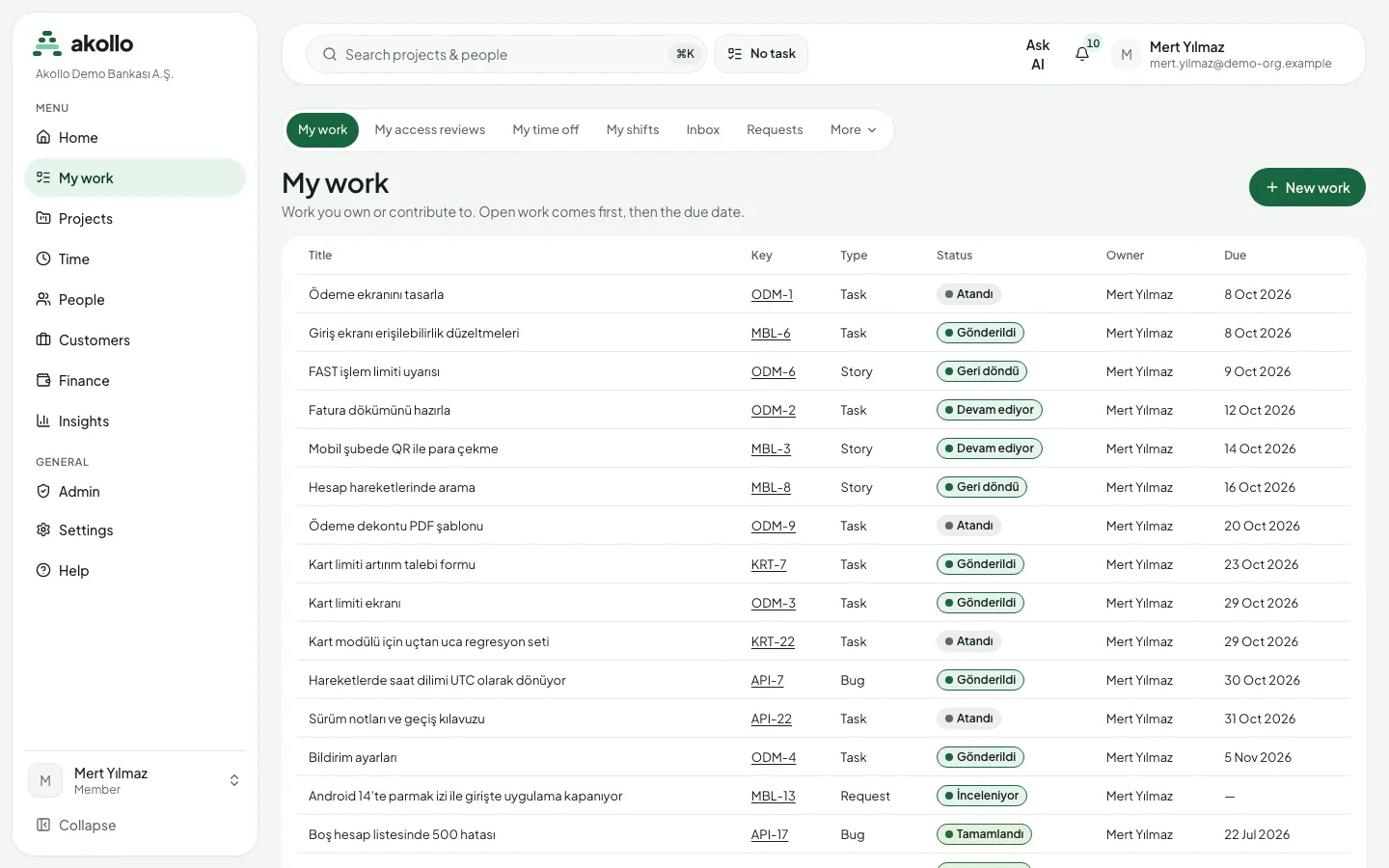
„My work“ listet die Elemente, für die Sie verantwortlich sind oder an denen Sie mitwirken: offene Arbeit zuerst, dann nach Fälligkeit.
Der Posteingang (Inbox) gruppiert Erwähnungen, Zuweisungen, Freigaben und Fälligkeitserinnerungen nach dem jeweiligen Element. Verantwortliche und Mitwirkende erhalten eine Erinnerung am Tag vor der Fälligkeit und bei Überschreitung, je Fälligkeitsdatum einmal. Sie können nach Art und Zustand filtern (offen, ungelesen, gelesen, zurückgestellt, archiviert), Hinweise als gelesen oder ungelesen markieren, archivieren, bis zu einem Datum zurückstellen oder alle als gelesen markieren.
Freigaben
„Approvals“ listet die Anfragen, die auf Ihre Entscheidung warten, die am frühesten fällige zuerst. Jede Zeile zeigt Element, beantragten Statuswechsel, Freigabeschritt, Runde und Fälligkeit, nach Ablauf mit dem Kennzeichen „Overdue“. Die Startseite zeigt eine Karte „Waiting for your approval“ mit den ersten Anfragen.
Freigaben öffnen
Wählen Sie My work › Approvals.
Anfrage öffnen
Wählen Sie in der Zeile Decide (Entscheiden).
Entscheiden
Wählen Sie Approve (Freigeben), Reject (Ablehnen) oder Send back (Zur Korrektur zurückgeben). Sie können einen Kommentar mit bis zu 4.000 Zeichen hinzufügen; beim Ablehnen und Zurückgeben ist er Pflicht. Hat jemand anderes schon entschieden, werden Sie gebeten, die Seite neu zu laden.
Anfragen und Triage
„Requests“ listet die Anfrageformulare, die Sie nutzen dürfen. Ein ausgefülltes Formular erzeugt eine Anfrage in der Triage des Projekts; wird dasselbe Formular versehentlich zweimal gesendet, entsteht nur eine Anfrage. In der Triage nimmt das Projektteam eine Anfrage an (optional mit verantwortlicher Person), lehnt sie mit Begründung ab, markiert sie als Duplikat eines anderen Elements oder stellt sie bis zu einem Datum zurück.
Suche
Die Suche hat einen einfachen Modus (Projekt, Statuskategorie, verantwortliche Person, Labels, Text, Sortierung) und einen erweiterten Modus mit Abfragesprache, zum Beispiel owner = currentUser() AND statusCategory != "done". Ergebnisse lassen sich als Filter speichern, nur für Sie, für ein Projekt oder für die Organisation, und täglich oder wöchentlich abonnieren. Ein Filter, der nicht mehr funktioniert, wird mit „Needs repair“ gekennzeichnet. Eine Suche kann auch als Ansicht gespeichert werden.
Projekteinstellungen
Wer die Konfiguration eines Projekts verwaltet, nutzt diese Einstellungsseiten:
- Templates (Vorlagen): ein Elementbaum mit Typ, Priorität, Schätzung, Punkten, Akzeptanzkriterien, Checklisten und Feldwerten je Element. Titel können Platzhalter wie das Erstellungsdatum enthalten. Eine Vorlage gehört zum Projekt oder zur ganzen Organisation.
- Recurring items (Wiederkehrende Elemente): Eine Regel legt an jedem Termin ein Element aus einer Vorlage an (täglich, wöchentlich, monatlich, werktags, an einem Tag des Monats oder nach eigener Regel). Sie legen Beginn und Ende, Zeitzone und verantwortliche Person fest und sehen die nächsten Termine in einer Vorschau. Ein Termin lässt sich überspringen oder verschieben; die Regel lässt sich pausieren, fortsetzen, sofort ausführen oder archivieren. Verliert die verantwortliche Person den Zugriff oder passt die Vorlage nicht mehr, pausiert die Regel von selbst.
- Import: eine CSV-Datei mit bis zu 5 MB und 5.000 Zeilen. Sie ordnen Spalten den Elementfeldern zu; eine Schlüsselspalte aktualisiert das vorhandene Element. Ein Probelauf zeigt vor dem Schreiben, wie viele Elemente angelegt, aktualisiert, übersprungen oder zurückgestellt würden. Der Importbericht lässt sich als CSV herunterladen.
- Request forms (Anfrageformulare): ein Formular für einen Elementtyp mit geordneten Feldern, Pflichtfeldern und Hilfetexten, offen für alle in der Organisation oder für ausgewählte Rollen. Formulare lassen sich ein- und ausschalten und archivieren.
- Boards: siehe Planung und Umsetzung.
Häufige Fragen
Nein, das ist optional. Lassen Sie das Feld leer, um das Element ohne Verantwortliche zu eröffnen, und weisen Sie es später zu.
Ja, über die Seite Trash des Projekts mit Restore, bis es 30 Tage nach dem Löschen endgültig entfernt wird. Elemente unter Aufbewahrungspflicht werden nie endgültig gelöscht.
Bei archivierten Elementen, Elementen im Papierkorb, Elementen in archivierten Projekten und Elementen unter Aufbewahrungspflicht sind Anhänge gesperrt. Außerdem brauchen Sie die Anhangsberechtigung.
Speichert jemand anderes dasselbe Feld zuerst, bleibt Ihr Wert erhalten und der gespeicherte Wert erscheint daneben. Es geht nichts verloren.
Ein Statuswechsel des Elements wartet auf Freigabe. Solange sie offen ist, sind die übrigen Wechsel sichtbar, aber deaktiviert.
Verwandte Seiten
Organisation und Zugriff
Verknüpfen Sie Personen, Teams und Organisationseinheiten mit den Rollen und Berechtigungen, die in Akollo Einsicht und Verwaltung regeln.
Workflows
Ein Workflow legt fest, welche Status ein Arbeitselement haben kann, welche Wechsel möglich sind, welche Nachweise sie brauchen und was eine Freigabe erfordert.