

Personal
Die Seite People (Personal) ist das Mitarbeiterverzeichnis. Sie finden sie im Bereich People der Seitenleiste, neben den Seiten zur Organisationsstruktur und zu Vertretungen (siehe Organisation und Zugriff). Schaltflächen oben auf der Seite führen zum Urlaubsantrag und zum Organigramm. Weitere Seiten, etwa Ihre Checklisten-Aufgaben und für Genehmigende die Urlaubsfreigaben, erreichen Sie über die Reiter oberhalb der Seite.
Jedes Mitglied kann das eigene Profil lesen, den eigenen Urlaubssaldo sehen und eigene Urlaubsanträge anlegen. Eigentümer und Administratoren der Organisation können Profile, Beschäftigungsdaten, Abwesenheiten, Feiertagskalender, Urlaubsrichtlinien und Onboarding-Checklisten lesen und verwalten. Für sensible personenbezogene Daten und Gehaltsdaten ist eine gesonderte Berechtigung nötig.
Verzeichnis
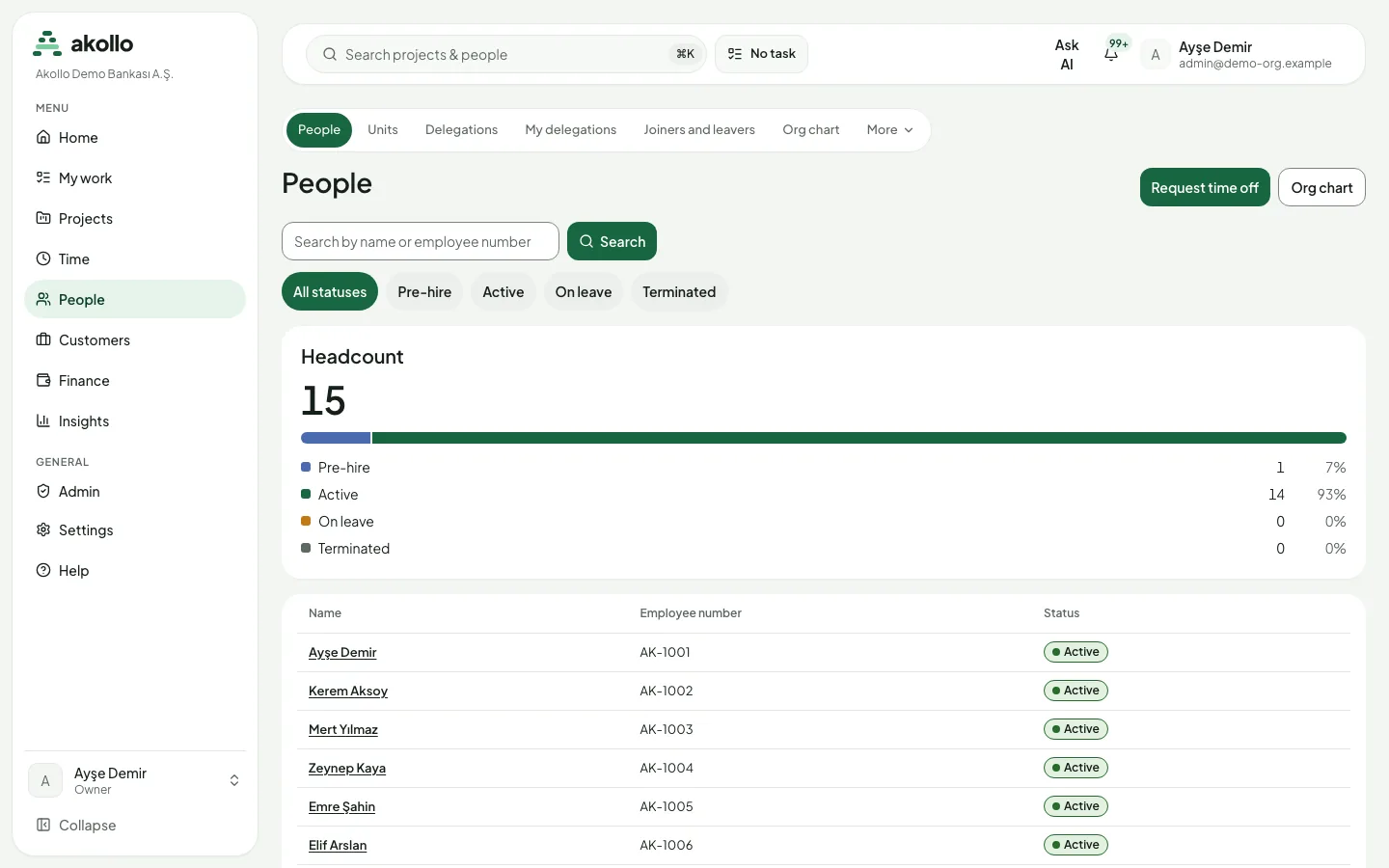
Suchen Sie nach Namen und filtern Sie nach Status: Pre-hire (vor Eintritt), Active (aktiv), On leave (abwesend) oder Terminated (ausgeschieden). Eine Karte zeigt, wie viele Personen jeden Status haben. Die Liste zeigt Name, Personalnummer und Status, jeweils 20 Personen; mit Load more laden Sie weitere. Personen vor Eintritt sind gekennzeichnet. Das Verzeichnis ist schreibgeschützt.
Personenseite
Die Seite einer Person hat diese Reiter:
| Reiter | Inhalt |
|---|---|
| Overview (Übersicht) | Personalnummer, Status, dienstliche E-Mail und Telefonnummer. Geburtsdatum und nationale Identifikationsnummer sehen nur Personen mit der Berechtigung für sensible Daten; ein Feld, das Sie nicht sehen dürfen, fehlt vollständig. Die Seitenleiste zeigt, ob der Datensatz in Akollo geführt oder vom verbundenen HR-System verwaltet wird. |
| Job & employment (Stelle und Beschäftigung) | Eintrittsdatum, Datum für die Betriebszugehörigkeit und Austrittsdatum. Hat sich der Datensatz geändert, erscheinen frühere Fassungen mit ihren Gültigkeitsdaten. |
| Time off (Abwesenheit) | Eine Karte je Abwesenheitsart mit aktuellem und voraussichtlichem Saldo (einschließlich bereits fälliger Ansprüche) sowie das Urlaubskonto mit jeder Gutschrift, Korrektur und jedem Verfall. |
| Onboarding | Die Onboarding-Checklisten der Person mit Fortschritt, offenen Pflichtaufgaben, Fälligkeiten und Mark done (erledigt). HR-Administratoren sehen alle Checklisten, Mitarbeitende nur ihre eigenen. |
| Documents (Dokumente) | Art und Aufbewahrungsklasse jedes Dokuments. |
| Custom fields (eigene Felder) | Zusätzliche, von HR definierte Profilfelder mit den Werten der Person. |
HR-Administratoren können den Urlaubssaldo einer anderen Person mit Begründung korrigieren. Kleine Korrekturen werden sofort gebucht. Größere warten auf einen zweiten Administrator, ebenso mehrere Korrekturen derselben Person, die an einem Tag zusammen mehr als 5 Tage ergeben.
Unter Custom fields setzen Sie einen Wert direkt, wo dies erlaubt ist. Ein Feld mit Freigabepflicht erzeugt stattdessen einen Änderungsantrag und zeigt Pending approval, bis HR ihn freigibt oder ablehnt.
Show in org chart im Seitenkopf öffnet das Organigramm ab dieser Person.
Organigramm
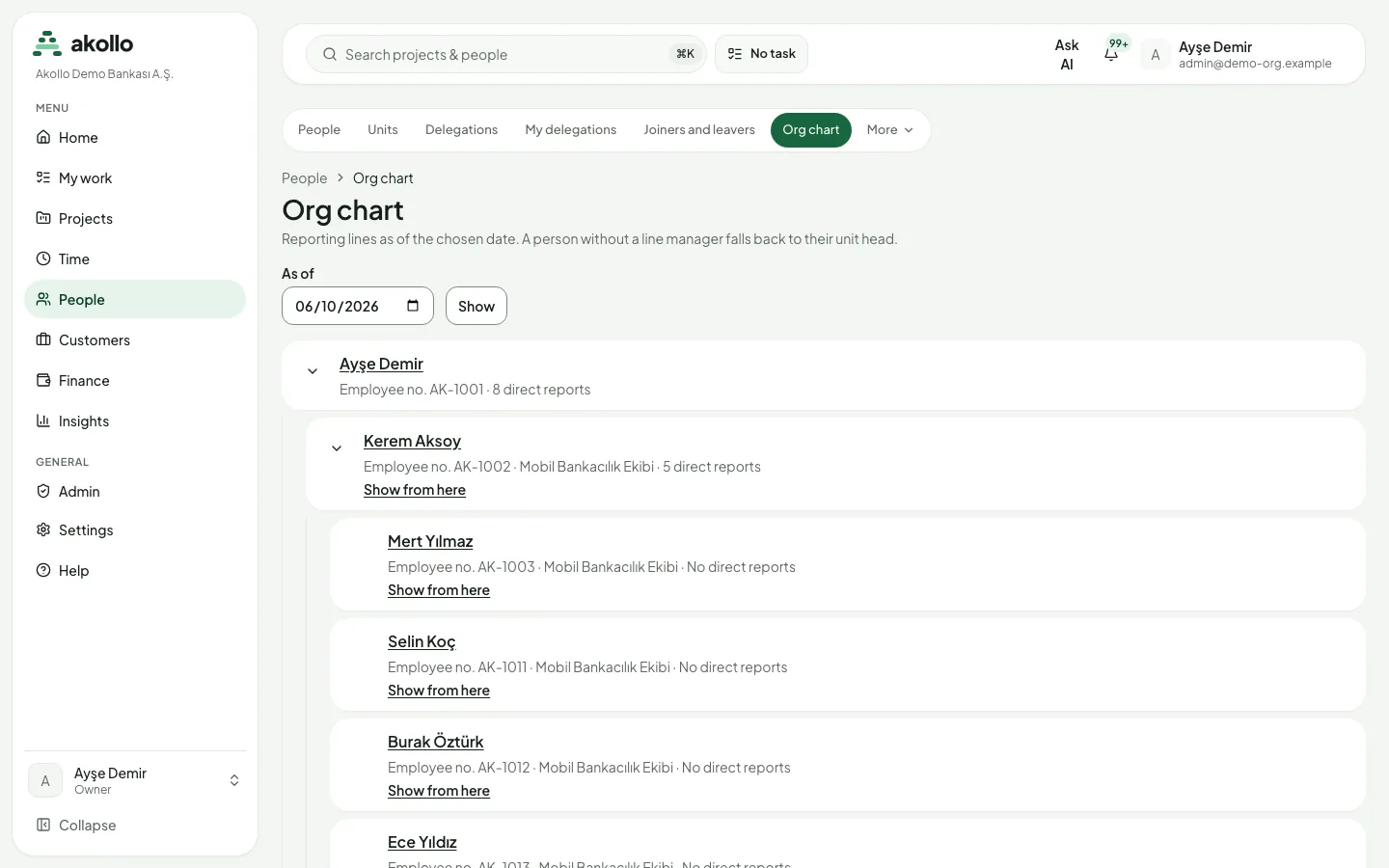
Das Organigramm (Org chart) zeigt die Berichtslinien zu einem gewählten Stichtag. Es beginnt bei Ihnen oder über Show from here bei einer beliebigen Person. Bei jeder Person stehen Organisationseinheit, Personalnummer und Zahl der direkt Unterstellten. Ist keine direkte Führungskraft hinterlegt, wird stattdessen die Leitung der Organisationseinheit angezeigt.
Führungskräfte und Einheitsleitungen sehen nur die Personen, die am Stichtag zu ihrem Team gehören. Eine Führungskraft außerhalb dieses Teams erscheint ohne Namen als Hidden manager. HR-Administratoren sehen die gesamte Organisation. Sehr tiefe Ketten werden nach 20 Ebenen abgeschnitten und lassen sich über Show from here fortsetzen.
Urlaubsanträge
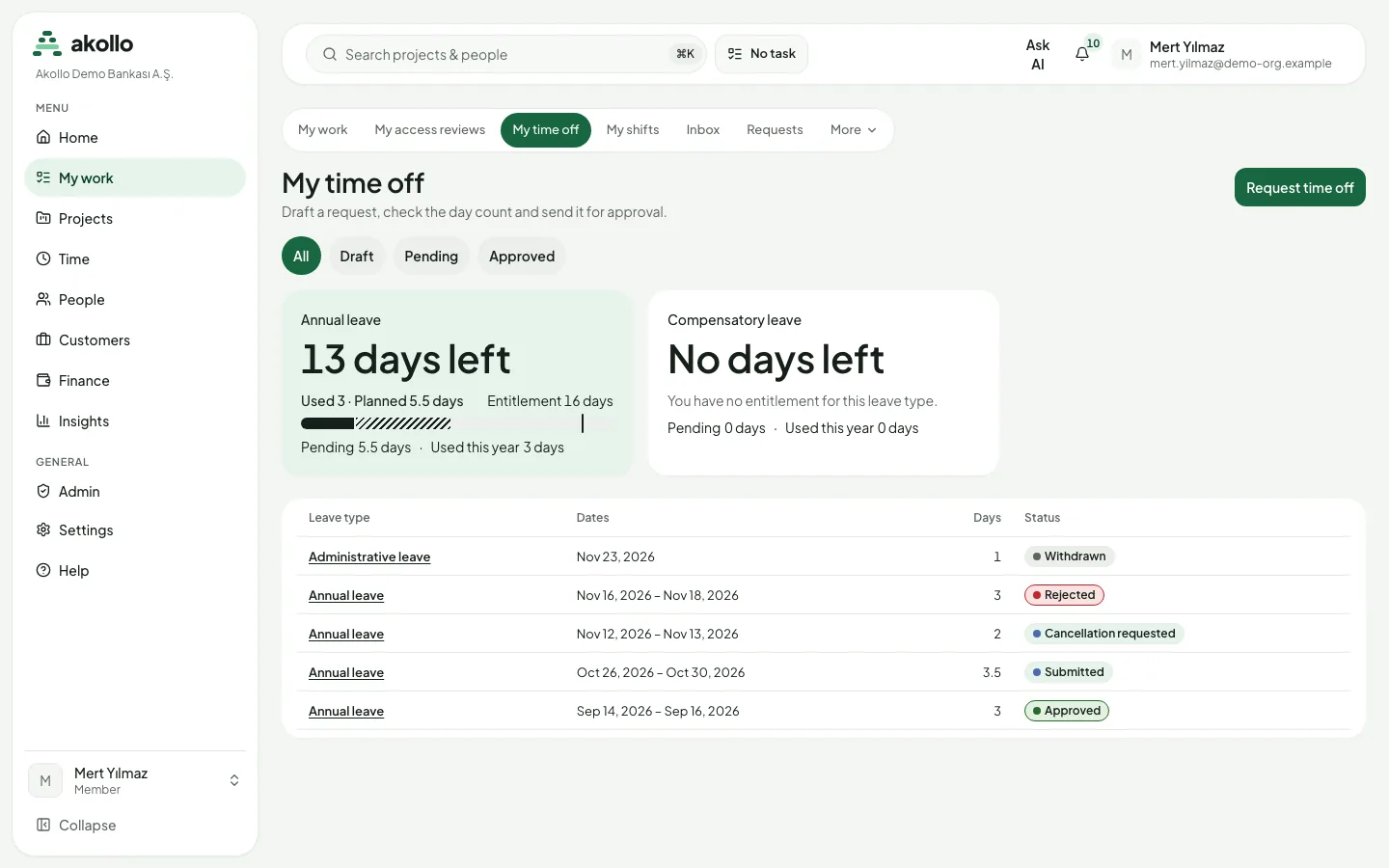
My time off (Meine Abwesenheiten) zeigt Ihre eigenen Anträge und Salden. Jede Abwesenheitsart hat eine Karte mit Resttagen, genommenen, geplanten und offenen Tagen sowie Ihrem Anspruch. Die Liste lässt sich nach Draft (Entwurf), Pending (offen) und Approved (freigegeben) filtern.
Akollo zählt in Halbtagesschritten. Wochenenden und gesetzliche Feiertage bleiben außen vor, am Vortag eines religiösen Feiertags zählt nur der Vormittag. Die Antragsseite zeigt, welche Tage gezählt wurden, welche aus welchem Grund nicht, und Ihren voraussichtlichen Saldo am ersten Urlaubstag. Die Tageszahl wird beim Einreichen festgeschrieben. Fällt der Urlaub in ein Jahr, dessen religiöse Feiertage noch nicht bestätigt sind, wird der Antrag mit einem Hinweis gespeichert.
Urlaub beantragen
Neuen Antrag beginnen
Wählen Sie Request time off auf der Seite People oder unter My time off.
Zeitraum eintragen
Wählen Sie Leave type (Abwesenheitsart), Start date und End date. Für den ersten Tag stehen Full day oder Half day (afternoon) zur Wahl, für den letzten Tag Full day oder Half day (morning).
Entwurf speichern
Wählen Sie Save draft. Öffnen Sie den Entwurf, um die Tagesberechnung und Ihren voraussichtlichen Saldo zu prüfen. Sie können ihn noch bearbeiten oder zurückziehen.
Zur Freigabe einreichen
Wählen Sie Submit. Der Antrag steht nun auf Submitted und wartet auf Ihre genehmigende Person. Bis zur Entscheidung können Sie ihn mit Withdraw zurückziehen. Ein zurückgezogener Antrag ist geschlossen und lässt sich nicht wieder öffnen.
Ein Antrag wird abgewiesen, wenn er:
- sich mit einem anderen Ihrer Anträge überschneidet,
- Ihren Saldo übersteigt,
- die Vorlauffrist der Abwesenheitsart nicht einhält,
- länger ist, als die Abwesenheitsart erlaubt, oder
- halbe Tage bei einer Art enthält, die keine halben Tage zulässt.
Für Abwesenheitsarten, die ein Dokument verlangen, können noch keine Anträge eingereicht werden; wenden Sie sich dafür an HR. Bietet das Formular keine Abwesenheitsart an, kann Ihre Rolle den Abwesenheitskatalog noch nicht sehen; fragen Sie Ihren Administrator.
Freigegebenen Urlaub stornieren
Öffnen Sie einen freigegebenen Antrag und wählen Sie Ask to cancel. Die Stornoanfrage geht an Ihre genehmigende Person. Bis zur Entscheidung bleibt der Urlaub freigegeben und Ihre Tage werden nicht zurückgebucht. Wird die Stornierung abgelehnt, bleibt der Urlaub bestehen.
Die Antragsseite führt eine Status history (Statusverlauf): wann der Entwurf angelegt, wann er eingereicht wurde und jede spätere Entscheidung.
| Status | Bedeutung |
|---|---|
| Draft | Gespeichert, noch nicht eingereicht. Sie können ihn bearbeiten, einreichen oder zurückziehen. |
| Submitted | Wartet auf die Freigabe. Sie können ihn zurückziehen. |
| Approved | Die Tage sind vom Saldo abgebucht. Sie können eine Stornierung anfragen. |
| Rejected | Nichts wurde gebucht. Sie können die Begründung lesen. |
| Withdrawn | Sie haben den Antrag zurückgezogen. Er lässt sich nicht wieder öffnen. |
| Cancellation requested | Sie haben die Stornierung eines freigegebenen Urlaubs angefragt; die genehmigende Person entscheidet. |
| Cancelled | Die genehmigende Person hat die Stornierung angenommen. |
Urlaubsfreigaben
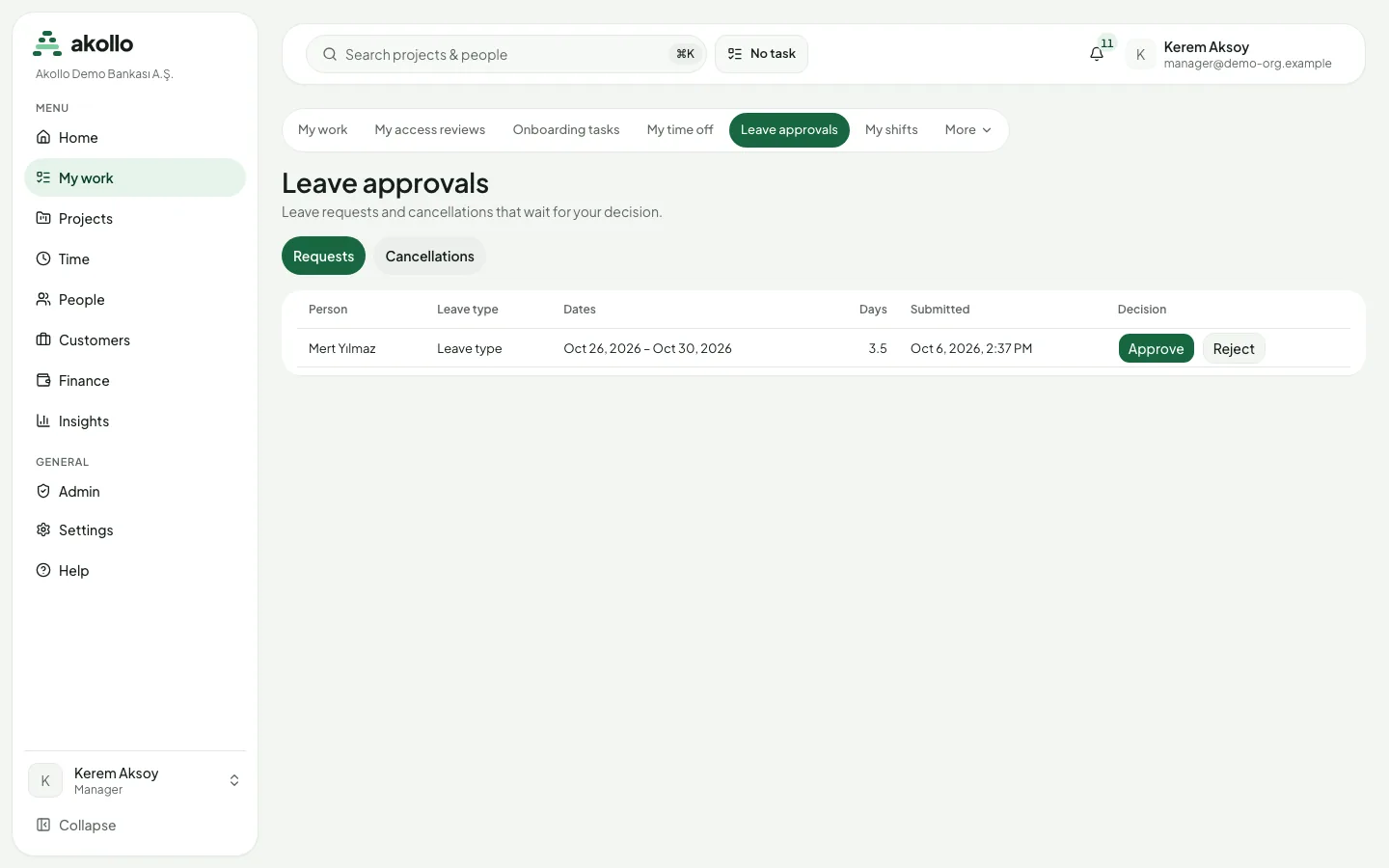
Leave approvals (Urlaubsfreigaben) listet die Urlaubsanträge und Stornoanfragen, die auf Ihre Entscheidung warten, in zwei Reitern: Requests und Cancellations. Jede Zeile zeigt Person, Abwesenheitsart, Zeitraum, Tage und den Zeitpunkt der Einreichung.
Urlaubsantrag freigeben oder ablehnen
Leave approvals öffnen
Öffnen Sie den Reiter Leave approvals. Der Reiter Requests ist ausgewählt.
Freigeben
Wählen Sie Approve in der Zeile. Ein Kommentar ist optional. Die Tage werden vom Saldo abgebucht und die Person wird benachrichtigt.
Oder ablehnen
Wählen Sie Reject und geben Sie eine Begründung ein. Es wird nichts gebucht, und die Person kann Ihre Begründung lesen.
Im Reiter Cancellations wählen Sie Approve cancellation, um den freigegebenen Urlaub zu stornieren, oder Keep leave, damit er bestehen bleibt.
Saldokorrekturen, die auf einen zweiten Administrator warten, gehen ebenfalls zur Entscheidung an HR-Administratoren. Jede zeigt Person, Abwesenheitsart, Tage, Wirksamkeitsdatum, wer sie beantragt hat und die Begründung. Wer eine Korrektur beantragt hat und die Person, deren Saldo betroffen ist, können nicht entscheiden. Eine Ablehnung braucht eine Begründung.
Checklisten-Aufgaben
Checklist tasks listet Ihre offenen Onboarding-Aufgaben aus allen Checklisten, sortiert nach Fälligkeit, mit Mark done. Tritt eine Person ein, öffnen sich die passenden Onboarding-Checklisten automatisch.
Meine Schichten
My shifts (Meine Schichten) zeigt Ihre Woche Tag für Tag: Sollzeit, die Schicht mit Uhrzeiten, Arbeitszeit und Pause sowie freie Tage. Darunter listet Open shifts Schichten Ihrer Organisationseinheit, für die Sie sich melden können; Ihre Eignung wird bei der Meldung geprüft. My claims zeigt Ihre Meldungen für offene Schichten in dieser Woche.
HR-Einstellungen
HR-Administratoren verwalten diese Bereiche unter Settings → HR:
- Leave types (Abwesenheitsarten): der Abwesenheitskatalog mit seinen Gründen. Ein leerer Katalog lässt sich mit dem türkischen Standardsatz füllen.
- Profile fields (Profilfelder): eigene Felder mit türkischer und englischer Bezeichnung anlegen sowie aktivieren oder deaktivieren.
- Entitlement rules (Anspruchsregeln): eine Regel mit Staffelung nach Betriebszugehörigkeit entwerfen, zur Freigabe einreichen und veröffentlichen. Ein zweiter Administrator muss freigeben; wer die Regel erstellt oder eingereicht hat, kann das nicht. Die Vorschau zeigt, wie die Regel den Anspruch jeder Person verändern würde. Veröffentlichte Regeln gelten für alle oder werden einer Person, Besoldungsgruppe, Organisationseinheit oder Beschäftigungsart zugeordnet.
- Holiday calendars (Feiertagskalender): den türkischen nationalen oder einen lokalen Kalender hinzufügen, ganze oder halbe Tage eintragen, ein Jahr bestätigen und für ein bestätigtes Jahr eine neue Revision öffnen. Einen Kalender einer Organisationseinheit, Person oder Arbeitsstätte zuordnen, sehen, wer ihn nutzt, und eine Zuordnung entfernen.
- Checklist templates (Checklisten-Vorlagen): Onboarding-Vorlagen mit Aufgaben, Verantwortlichen und Fälligkeitstagen anlegen.
Ansprüche werden täglich automatisch zum Jahrestag jeder Person gutgeschrieben; nicht genutzte Tage verfallen nach der Regel. Der Feiertagskalender des Folgejahres wird am 1. November als Entwurf angelegt.
Support-Sitzungen
Eine Support-Sitzung kann alle diese Seiten öffnen, aber nichts ändern, freigeben oder abschließen. Eingeschränkte Angaben wie Gesundheitsdokumente und Korrekturbegründungen sind ausgeblendet.
Noch nicht verfügbar
Austrittschecklisten, Vergütung, Lohnabrechnungsdaten und -exporte sowie die Synchronisierung mit dem HR-System haben noch keine Seiten.
Häufige Fragen
Ihre Rolle kann den Abwesenheitskatalog noch nicht sehen, oder keine Abwesenheitsart ist aktiv. Fragen Sie Ihren Administrator.
Akollo zählt in Halbtagesschritten. Wochenenden und gesetzliche Feiertage bleiben außen vor, am Vortag eines religiösen Feiertags zählt nur der Vormittag. Die Antragsseite listet die nicht gezählten Tage mit Grund.
Nein. Sie können ihn zurückziehen und einen neuen anlegen. Ein zurückgezogener Antrag lässt sich nicht wieder öffnen.
Bis zur Entscheidung bleibt der Urlaub freigegeben und die Tage werden nicht zurückgebucht. Wird die Stornierung abgelehnt, bleibt der Urlaub bestehen.
Nur Personen mit der Berechtigung für sensible Daten. Für alle anderen fehlen diese Felder auf der Seite vollständig.
Berichte und Exporte
Zeitberichte beruhen auf gemessener und angerechneter Zeit und achten Ihren Zuständigkeitsbereich. Filtern, gruppieren, als CSV oder Excel exportieren, Insights nutzen.
Finanzen
Finanzübersicht, Ausgaben und ihre Freigabe, Erstattung, Budgets, Rentabilität, Fakturierung, Sätze, Perioden und Finanzeinstellungen.