

Finanzen
Der Bereich Finance (Finanzen) der Seitenleiste öffnet die Finanzübersicht. Die Reiter oben führen zu Expenses (Ausgaben), Billing (Fakturierung), Contractors (externe Dienstleister), Budgets und Profitability (Rentabilität); unter More finden Sie Rate cards (Satzkarten), Accounting exports (Buchhaltungsexporte), Periods (Perioden) und Settings (Einstellungen).
Sie sehen nur die Seiten, die Sie öffnen dürfen; Link und Seite prüfen dieselbe Berechtigung. Berechtigungen aus Ihren Rollen und aus Ihnen zugewiesenen Berechtigungssätzen werden zusammengezählt; Konten externer Dienstleister erhalten nur Berechtigungen, die für externe Nutzer freigegeben sind. Standardmäßig können Eigentümer und Administratoren der Organisation Finanzdaten lesen, mit Ausnahme der Kostensätze von Mitarbeitenden. Zum Anlegen oder Ändern von Datensätzen ist die passende Berechtigung nötig, und jedes Speichern verlangt eine Begründung.
Finanzübersicht
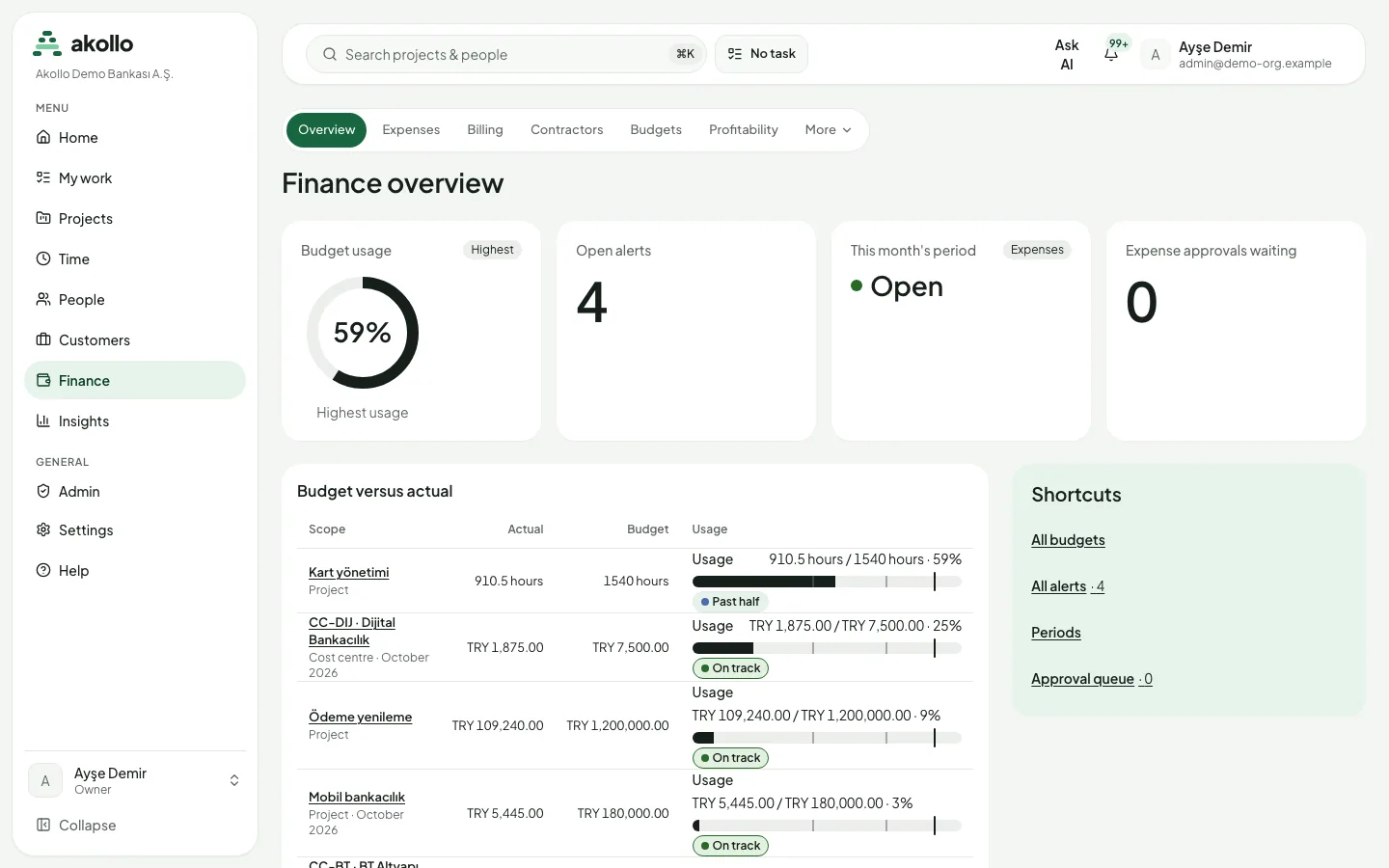
Die Finance overview (Finanzübersicht) bündelt die wichtigsten Kennzahlen auf einer Seite:
- Budget usage: die höchste Ausschöpfung unter Ihren Budgets.
- Open alerts: noch offene Budgetwarnungen.
- This month's period: ob der laufende Monat offen ist, etwa für das Ausgabenbuch.
- Expense approvals waiting: wie viele Ausgaben auf eine Entscheidung warten.
- Budget versus actual (Soll-Ist-Vergleich): jeder Budgetbereich mit Ist, Budget und Ausschöpfung sowie einer Markierung wie On track (im Plan) oder Past half (über der Hälfte).
Shortcuts führen zu allen Budgets, allen Warnungen, den Perioden und der Freigabewarteschlange.
Ausgaben
Der Reiter Expenses hat drei Ansichten: My expenses, Expense approvals und Reimbursements. My expenses listet Ihre eigenen Ausgaben mit Datum, Händler, Kategorie, Betrag, ob ein Beleg angehängt ist, und Status. Beträge werden genau so gespeichert, wie Sie sie eingeben; nichts wird unterwegs gerundet.
Eine Ausgabe erfassen
Formular öffnen
Wählen Sie im Reiter Expenses die Schaltfläche New expense.
Angaben eintragen
Tragen Sie Datum, Händler, Kategorie, Betrag und Umsatzsteuerbetrag sowie die Währung ein (standardmäßig die Basiswährung Ihrer Organisation). Ergänzen Sie die Steuernummer des Händlers, die Zahlungsart und ob die Ausgabe weiterberechenbar ist.
Als Entwurf speichern
Speichern Sie das Formular. Die Ausgabe wird als Entwurf geführt. Solange sie ein Entwurf ist, können Sie sie bearbeiten oder löschen.
Beleg anhängen
Hängen Sie den Beleg als JPEG, PNG, HEIC oder PDF mit bis zu 10 MB an. Wurde derselbe Beleg schon verwendet, sehen Sie einen Hinweis, und beim Einreichen werden Sie nach dem Grund gefragt.
Zur Freigabe einreichen
Reichen Sie die Ausgabe zur Freigabe ein. Ab dann ist sie schreibgeschützt.
Eine Support-Sitzung kann die Seite ansehen, aber nichts ändern.
Ausgabenfreigabe
Eine eingereichte Ausgabe durchläuft eine Freigabekette: zuerst Ihre Führungskraft, dann die Finanzabteilung. Liegt der Betrag über der von Ihrer Organisation festgelegten Grenze (standardmäßig 10.000 TRY) oder ist die Währung nicht die türkische Lira, gibt dazwischen die verantwortliche Person der Kostenstelle frei. Genehmigende finden ihre Warteschlange unter Expense approvals.
Für jede Kette gilt:
- Niemand gibt die eigene Ausgabe frei.
- Dieselbe Person kann nicht zwei aufeinanderfolgende Schritte freigeben.
- Lässt sich keine genehmigende Person finden (etwa weil die prüfende Organisationseinheit nicht festgelegt ist), wird die Ausgabe nicht eingereicht und Sie erhalten eine entsprechende Meldung.
- Ändern Sie einen Entwurf nach dem Einreichen, ist eine neue Freigabe nötig. Eine frühere Freigabe deckt geänderte Inhalte nie ab.
Erstattung
Eine freigegebene Ausgabe, die Sie selbst bezahlt haben, folgt einem festen Weg, den Sie unter Reimbursements verfolgen: zur Zahlung eingeplant, dann bezahlt. Bezahlt ist endgültig. Ausgaben mit Firmenkarte werden nie erstattet.
| Status | Bedeutung |
|---|---|
| Approved | Die Freigabekette ist abgeschlossen. |
| Payment scheduled | Die Zahlung ist eingeplant. |
| Payment failed | Die Zahlung ist fehlgeschlagen; die Ausgabe wird erneut eingeplant. |
| Paid | Die Person wurde bezahlt. Dieser Status ist endgültig. |
Wer die Ausgabe freigegeben hat, und die einreichende Person selbst können die Zahlung weder einplanen noch bestätigen.
Budgets
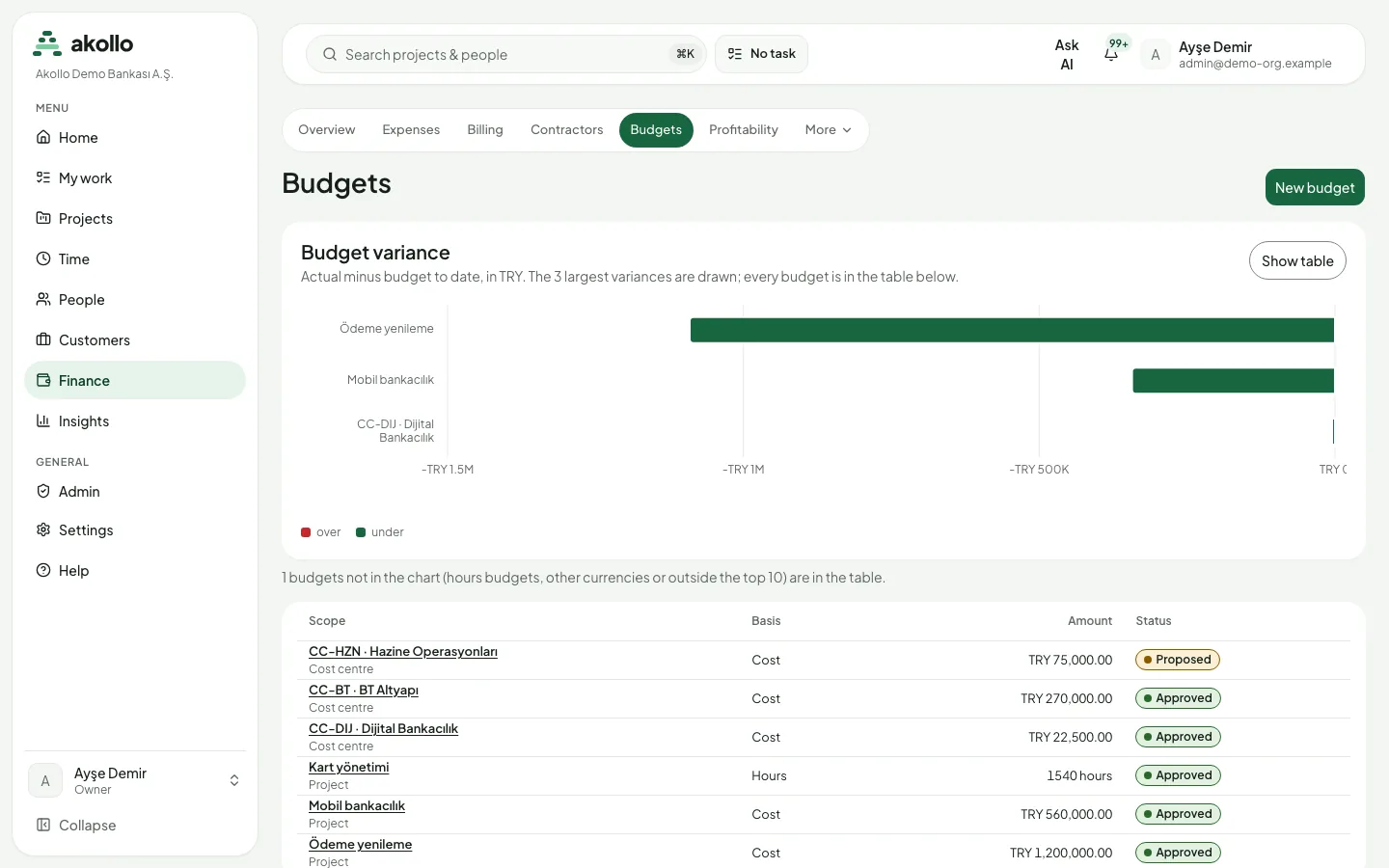
Ein Budget gehört zu einem Projekt, einer Abteilung oder einer Kostenstelle. Grundlage sind Stunden, Kosten oder Erlöse. Stunden werden als Dezimalzahl eingegeben, Kosten und Erlöse in der Hauptwährungseinheit.
Ein Budget anlegen
Neues Budget beginnen
Wählen Sie im Reiter Budgets die Schaltfläche New budget.
Bereich und Grundlage wählen
Wählen Sie den Bereich (Projekt, Abteilung oder Kostenstelle) und die Grundlage: Stunden, Kosten oder Erlöse. Legen Sie die Währung fest.
Betrag und Überschreitungsregel festlegen
Geben Sie den Betrag als Gesamtsumme oder in Monatszeilen ein. Legen Sie fest, ob eine Überschreitung nur warnt oder neue Verpflichtungen sperrt. Speichern Sie mit Begründung.
Jede Änderung ist eine neue Revision mit Nummer und Status: vorgeschlagen, freigegeben oder abgelöst. Eine Revision, die die zuletzt freigegebene Summe um mehr als zehn Prozent ändert, muss von einer anderen Person als der vorschlagenden freigegeben werden. Die Freigabe einer späteren Revision schließt die offenen Vorschläge davor. Nach der Freigabe bleiben Gegenstand, Grundlage und Währung unverändert.
Das Diagramm Budget variance (Budgetabweichung) zeigt Ist minus Budget bis heute. Es stellt die größten Abweichungen dar; alle Budgets stehen in der Tabelle darunter. Die Seite eines Budgets zeigt Ausschöpfung, Revisionen, Soll-Ist-Vergleich und Warnungsverlauf.
Rentabilität
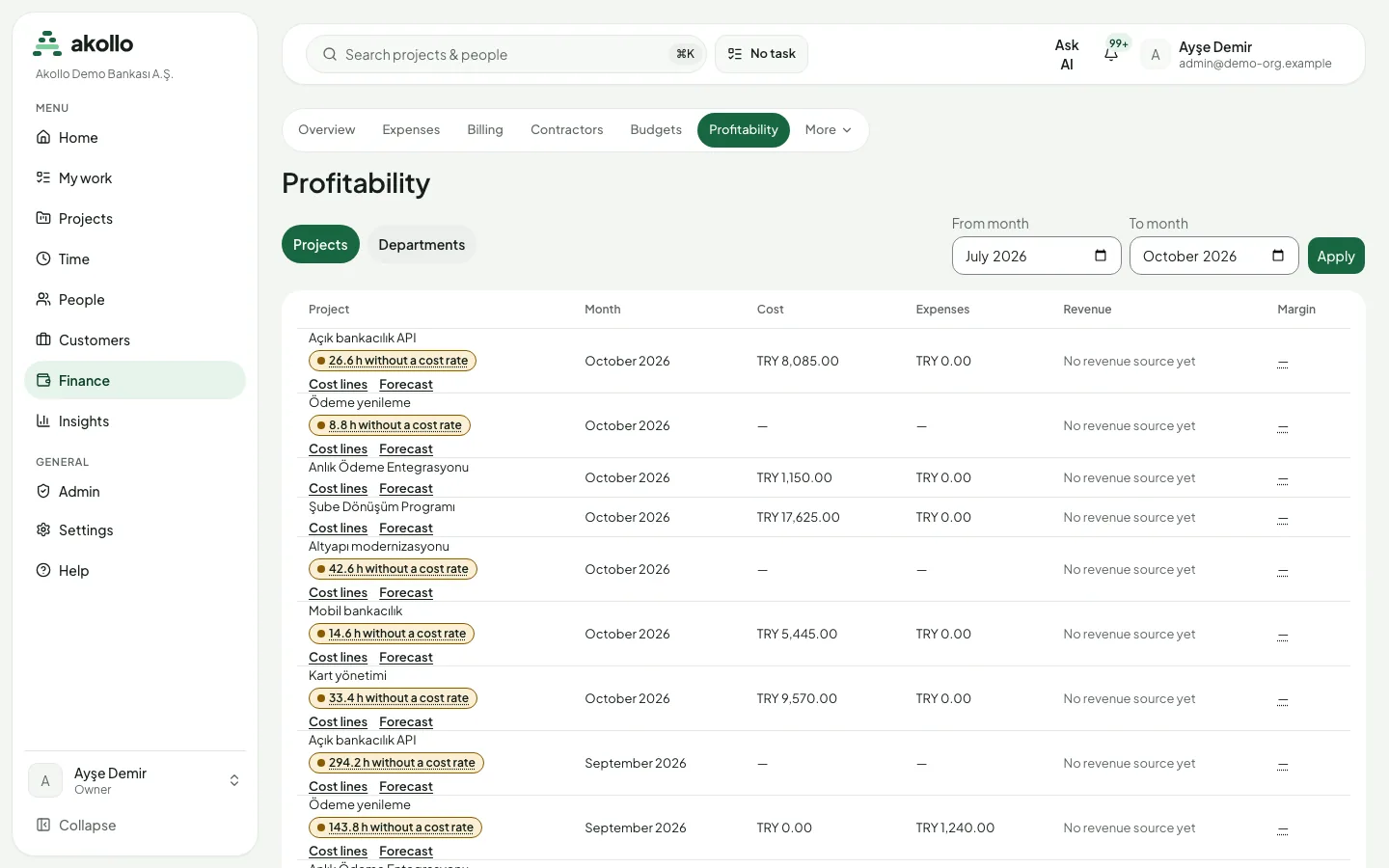
Profitability zeigt Kosten, Ausgaben, Erlöse und Marge je Monat, für Projects oder Departments. Wählen Sie From month und To month und dann Apply. Stunden ohne Kostensatz werden in der Zeile gekennzeichnet; sie bleiben bei den Kosten außen vor, statt als null gezählt zu werden. Jede Zeile verweist auf ihre Cost lines (Kostenzeilen) und eine Forecast (Prognose).
Fakturierung und externe Dienstleister
Billing enthält Rechnungen, Gutschriften und Abrechnungspläne. Rechnungen durchlaufen die Status Entwurf, in Prüfung, freigegeben, ausgestellt, versendet, teilweise bezahlt, bezahlt und storniert; New invoice draft beginnt eine neue. Contractors enthält Beauftragungen mit ihren Stunden- und Betragsobergrenzen und Stundenkosten, Lieferantenrechnungen und den Abgleich.
Sätze
Rate cards enthalten Verrechnungssätze für die Organisation, einen Kunden, ein Projekt, eine Rolle, eine Aufgabenart oder eine Person, jeweils mit eigenen Daten, pro Stunde oder pro Eintrag. Für eine Arbeit gilt die spezifischste Zeile, in dieser Reihenfolge: Person, Aufgabenart, Rolle, Projekt, Kunde, Organisation. Sind zwei Zeilen gleichrangig, wird kein Satz gewählt.
Eine neue Karte, das Hinzufügen oder Entfernen von Zeilen oder eine Änderung der Sätze um insgesamt mehr als zehn Prozent seit der letzten Freigabe wartet auf die Freigabe einer anderen Person. Nach dem Speichern zeigt die Seite, ob die Änderung wirksam ist oder wartet. Nur eine andere Person sieht die Schaltfläche Approve.
Cost rates (Rates → Cost rates) sind die Stundenkosten der Mitarbeitenden. Sie gelten als Gehaltsinformation und erfordern eine gesonderte Berechtigung; Eigentümer und Administratoren erhalten sie nicht automatisch. Sie schlagen einen Satz für einen Zeitraum vor, eine andere Person gibt ihn frei. Ein freigegebener Satz wird nicht bearbeitet: Schlagen Sie einen neuen Zeitraum vor; nach dessen Freigabe endet der vorherige Satz zu diesem Datum. Personen werden mit Namen angezeigt.
Perioden
Finanzdatensätze werden je Buch in Monatsperioden gegliedert: Ausgaben, Verkauf, Einkauf, Steuern und Kosten. Die Seite Periods listet die Monate jedes Buchs mit ihrem Status, etwa offen, vorläufig gesperrt oder Wiedereröffnung beantragt, und der Aktion Manage.
- Ein Monat kann vorläufig gesperrt und nach seinem Ende abgeschlossen werden.
- Ein abgeschlossener Monat wird nur wieder geöffnet, wenn eine Person das beantragt und eine andere zustimmt. Ein Antrag auf Wiedereröffnung kann zurückgezogen werden und verfällt nach 30 Tagen.
- Ein endgültiges Sperrdatum lässt sich nur nach vorne verschieben.
- Ein Datensatz mit Datum in einem abgeschlossenen Monat oder vor dem endgültigen Sperrdatum wird nicht gespeichert. Ein vorläufig gesperrter Monat nimmt Datensätze nur von Personen an, die die Sperre übergehen dürfen.
- Standardmäßig kann eine Kosten- oder Verkaufsperiode erst abgeschlossen werden, wenn die zugehörige Zeitperiode gesperrt ist. Ein Administrator kann diese Regel abschalten.
Diese Aktionen stehen auch über die API zur Verfügung.
Einstellungen
Die Finanzeinstellungen führen zu vier Listen. Jede zeigt ihre Datensätze, kennzeichnet inaktive und erlaubt Personen mit Verwaltungsberechtigung, Datensätze anzulegen oder zu bearbeiten.
| Liste | Felder |
|---|---|
| Cost centres (Kostenstellen) | Code, Name, Gültigkeitszeitraum, übergeordnete Kostenstelle, Abteilung und Verantwortliche |
| Number series (Nummernkreise) | Belegart, Präfix und Jahr |
| Expense categories (Ausgabenkategorien) | Code, türkischer und englischer Name, Einheit, Schwellenwert und ob die Kategorie aktiv ist |
| Tax codes (VAT) (Steuerschlüssel) | Code, Satz und Gültigkeitsbeginn |
Häufige Fragen
Nach dem Einreichen ist eine Ausgabe schreibgeschützt. Nur Entwürfe lassen sich bearbeiten oder löschen.
Wenn der Betrag über der Grenze Ihrer Organisation liegt (standardmäßig 10.000 TRY) oder die Ausgabe nicht in türkischer Lira ist. Sie gibt zwischen Ihrer Führungskraft und der Finanzabteilung frei.
Für einen der Schritte wurde keine genehmigende Person gefunden, etwa weil die prüfende Organisationseinheit nicht festgelegt ist. Sie erhalten eine entsprechende Meldung. Bitten Sie Ihren Administrator, die Einrichtung zu vervollständigen.
Stunden ohne Kostensatz bleiben bei den Kosten außen vor, statt als null gezählt zu werden. Die Rentabilitätszeile zeigt, wie viele Stunden keinen Kostensatz haben.
Nur Personen mit der gesonderten Berechtigung für Kostensätze. Eigentümer und Administratoren erhalten sie nicht automatisch.