

Kunden
Das Modul Kunden ist das CRM von Akollo. Es hält Kundenkonten, ihre Kontakte, Verkaufschancen und Folgeaktivitäten an einem Ort zusammen, direkt neben den Projekten, die Sie für diese Kunden umsetzen. So kann ein Account-Team eine Kundenbeziehung im Zusammenhang verfolgen. Sie öffnen es über den Bereich Customers (Kunden) der Seitenleiste: Accounts (Kundenkonten), Contacts (Kontakte), Pipeline, Forecast (Prognose), Contracts (Verträge) und Activities (Aktivitäten). Einen Link sehen Sie nur, wenn Sie die Berechtigung der jeweiligen Seite haben.
Wer es nutzt
| Rolle | Was sie hier tut |
|---|---|
| Kontoverantwortliche oder Vertrieb | Hält Konten und Kontakte aktuell, erfasst Anrufe, Meetings und Notizen, legt Verkaufschancen an und bewegt sie durch die Pipeline. |
| Mitglied des Account-Teams | Arbeitet an den Konten, die das Team sehen darf, einschließlich eingeschränkter Konten, für die Zugriff gewährt wurde. |
| Vertriebsleitung | Verfolgt die Pipeline-Summen, weist Aktivitäten Kolleginnen und Kollegen zu und prüft übereinstimmende Datensätze. |
| Projektleitung | Sieht auf dem Reiter Projects des Kontos, für welchen Kunden ein Projekt umgesetzt wird. |
| Administration oder Compliance | Legt fest, wer eingeschränkte Konten lesen und Steuernummern sehen darf, und prüft die Zugriffsliste eines Kontos. |
Wichtige Ansichten
| Ansicht | Inhalt |
|---|---|
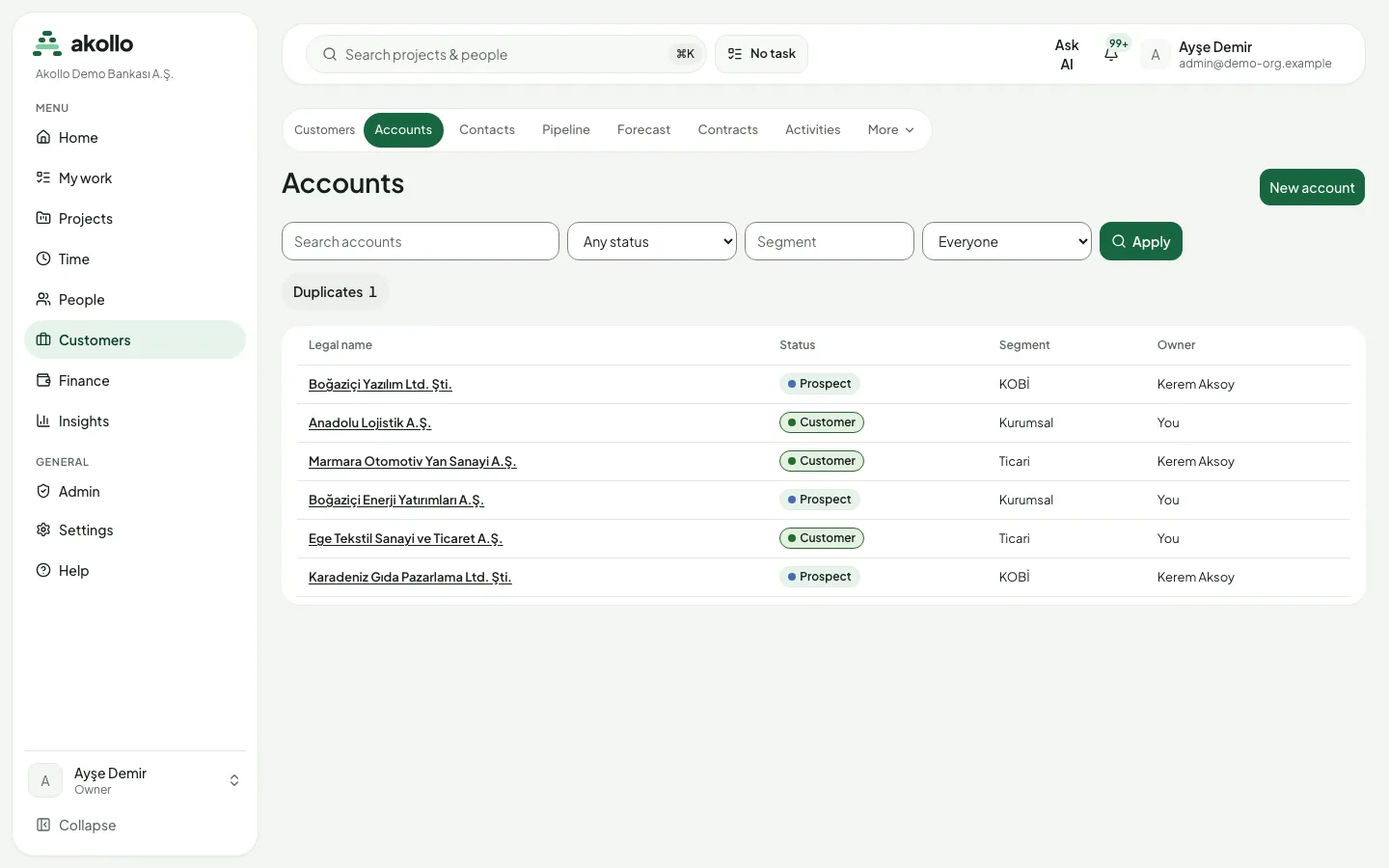
| Accounts | Alle Konten, die Sie lesen dürfen; durchsuchbar nach Namen und filterbar nach Status (Prospect, Customer, Former), Segment und verantwortlicher Person. Duplicates im Kopf öffnet Treffer, die auf Ihre Entscheidung warten. |
| Kontoseite | Reiter Overview, Contacts, Projects, Activities und – für Personen, die sie prüfen dürfen – Access. Die Seitenleiste zeigt Status, Revision, Domains und Adressen. |
| Contacts | Kontakte, filterbar nach Namen und Funktion. Eine Kontaktseite enthält Name, Funktion, E-Mail, Telefon und die Aktivitäten des Kontakts. |
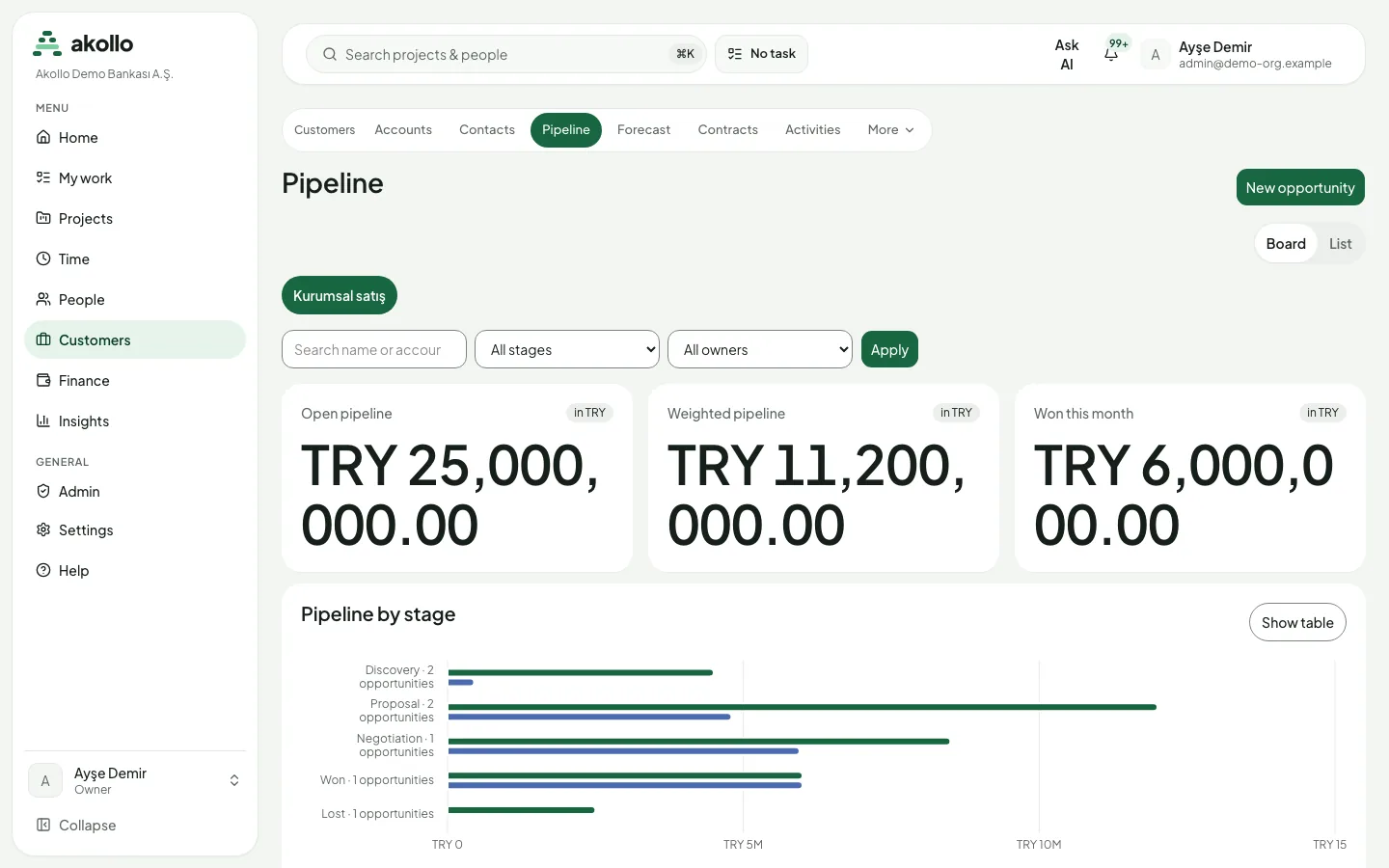
| Pipeline | Die Verkaufschancen einer Pipeline als Board oder List, mit den Karten Open pipeline, Weighted pipeline und Won this month sowie dem Diagramm Pipeline by stage. |
| Activities | Ihre Anrufe, Meetings, E-Mails, Notizen und Aufgaben in den Reitern Open, Overdue, Completed und All. |
Wichtige Aufgaben
Ein Konto mit Kontakten anlegen
Konto anlegen
Wählen Sie unter Accounts die Schaltfläche New account und erfassen Sie Firmenname, Status und Segment. Die Schaltfläche sehen Sie nur mit Anlageberechtigung.
Kontakte erfassen
Legen Sie unter Contacts die Personen an, mit denen Sie arbeiten: Vorname, Nachname, Funktion, E-Mail und Telefon.
Mit dem Konto verknüpfen
Verknüpfen Sie auf dem Reiter Contacts des Kontos jeden Kontakt mit einer Rolle und markieren Sie einen als Hauptkontakt.
Eine Verkaufschance anlegen und voranbringen
Formular öffnen
Wählen Sie auf der Seite Pipeline die Schaltfläche New opportunity.
Ausfüllen
Geben Sie den Opportunity name ein, wählen Sie Account, Pipeline und Initial stage, dann Amount, Currency, Close date und Owner. Verwenden Sie Punkt oder Komma als Dezimaltrennzeichen und keine Tausendertrennzeichen.
Anlegen
Wählen Sie Create opportunity. Die Karte erscheint in ihrer Phase auf dem Board.
Voranbringen
Wählen Sie im Verlauf auf der Karte unter Move to stage… die nächste Phase und dann Move. Für eine gewonnene oder verlorene Phase ist der Abschlusszeitpunkt nötig; eine verlorene Verkaufschance braucht zusätzlich einen Grund.
Eine Aktivität mit Erinnerung erfassen
Beim Datensatz beginnen
Wählen Sie auf dem Reiter Activities eines Kontos New activity. Eine Aktivität muss mit mindestens einem Konto, Kontakt oder einer Verkaufschance verknüpft sein.
Beschreiben
Wählen Sie die Art (Anruf, Meeting, E-Mail, Notiz oder Aufgabe), schreiben Sie einen einzeiligen Betreff und optional eine Beschreibung und setzen Sie die Fälligkeit.
Erinnerung setzen
Setzen Sie bei Bedarf eine Erinnerungszeit. Zu diesem Zeitpunkt erhält die verantwortliche Person eine Benachrichtigung, sofern die Aktivität noch nicht erledigt ist.
Erledigen
Ist sie erledigt, öffnen Sie sie unter Activities und markieren Sie sie als erledigt. Eine erledigte Aktivität lässt sich nicht mehr bearbeiten.
Über einen übereinstimmenden Datensatz entscheiden
Duplicates öffnen
Wählen Sie unter Accounts die Schaltfläche Duplicates. Die Zahl zeigt, wie viele Treffer auf Sie warten.
Datensätze vergleichen
Jede Zeile nennt beide Datensätze und die gemeinsame E-Mail-Adresse oder Telefonnummer bzw. das Projekt mit zwei Kunden.
Entscheiden
Wählen Sie bei einem Projekttreffer Choose customer, bei einem E-Mail- oder Telefontreffer Publish, oder Dismiss, um den wartenden Datensatz unverändert zu lassen.
Berechtigungen
- Konten lesen: Sie sehen die Konten, die Ihre Rolle erlaubt. Ein eingeschränktes Konto sehen nur das Account-Team und Personen, die eingeschränkte Konten sehen dürfen. Ein eingeschränktes Konto, das Sie nicht lesen dürfen, erscheint in keiner Liste, keiner Suche und nicht in der API.
- Datensätze ändern: Konten, Kontakte und Verkaufschancen anzulegen und zu ändern erfordert jeweils eine eigene Berechtigung. Ohne sie bleiben die Formulare geschlossen.
- Steuernummern sind maskiert, sofern Sie sie nicht sehen dürfen.
- Zugriff auf ein eingeschränktes Konto gewährt jemand, der die Zugriffsliste des Kontos prüfen darf, immer mit Begründung. Niemand kann sich selbst Zugriff gewähren.
- Aktivitäten: Sie sind verantwortlich für die Aktivitäten, die Sie erfassen. Personen mit Verwaltungsberechtigung können eine Aktivität einem anderen aktiven Mitglied zuweisen, das die verknüpften Datensätze sieht. Aktivitätslisten zeigen nur Datensätze, die Sie sehen dürfen; ein verknüpfter Datensatz, den Sie nicht sehen, erscheint als „A record you cannot see“.
- Übereinstimmende Datensätze entscheidet, wer beide Datensätze sieht und für einen davon verantwortlich ist.
- Support-Sitzungen können die Seiten öffnen, alle Formulare bleiben aber geschlossen.
- API: Kundendatensätze sind auch über die Akollo-API erreichbar, mit denselben Berechtigungen wie in der Oberfläche. Der Zugriff externer Auftragnehmer endet mit ihrem Zugriffszeitraum.
Berechtigungen aus Ihren Rollen und aus Ihnen zugewiesenen Berechtigungssätzen werden zusammengezählt. Siehe Organisation und Zugriff.
Was die KI hier tun kann
Die Kundenansichten haben noch keine eigenen KI-Funktionen. Der KI-Assistent arbeitet nur mit Datensätzen, die Sie ohnehin sehen dürfen, und alles, was er vorschlägt, wartet, bis Sie es geprüft und bestätigt haben. Er sendet Kunden nie selbstständig Nachrichten. Wie Akollo KI einsetzt, lesen Sie unter KI und Sie.
Häufige Fragen
Das Konto ist eingeschränkt, und Sie gehören nicht zum Account-Team. Eingeschränkte Konten, die Sie nicht lesen dürfen, erscheinen weder in Listen noch in der Suche. Wenden Sie sich an die Person, die die Zugriffsliste des Kontos prüft.
Sie haben keine Berechtigung, Steuernummern zu sehen. Personen mit dieser Berechtigung sehen die vollständige Nummer.
Jeder offene Betrag wird nach seiner Phase gewichtet. Eine gewonnene Verkaufschance zählt voll, eine verlorene mit null.
Nein. Move to stage… bietet jede andere Phase der Pipeline an, Sie können also Phasen überspringen oder zurückgehen.
Seine E-Mail-Adresse oder Telefonnummer stimmt mit einem anderen Kontakt überein. Der Kontakt wird gespeichert, und der Treffer geht an die Kontoverantwortlichen, die ihn veröffentlichen oder verwerfen.
Nach mehreren Versuchen zeigt die Aktivität Reminder could not be sent. Wählen Sie eine neue Erinnerungszeit für einen weiteren Versuch.
Verbindungen zu anderen Systemen richten Sie unter Integrations ein; der Katalog enthält CRM-Connectoren wie Salesforce, HubSpot und Pipedrive. Ist ein anderes Kundenmanagementsystem angebunden, nutzen Sie für jede Art von Aktualisierung die vereinbarte Quelle. Siehe Verbundene Systeme.
Verwandte Seiten
Lohnabrechnung
Was Akollo für die Lohnabrechnung vorbereitet: vergütbare Zeit, freigegebene Stundenzettel, freigegebene Abwesenheiten und Beschäftigungsdaten zur Übergabe an Ihren Abrechnungsanbieter.
Service Desk
Beschäftigte fordern über das Anfrageportal Hilfe an, und jede Anfrage geht an die Warteschlange und das Team, die sie bearbeiten.