

Desktop-App und Geräte
Die Akollo-Desktop-App läuft auf dem Computer der Mitarbeitenden. Sie folgt der Erfassungsrichtlinie der Organisation: Sie erfasst die Anwendung im Vordergrund, Aktivität und Leerlaufzeit sowie Screenshots, sofern aktiviert, und sendet diese Daten an Akollo. Die App befindet sich im Infobereich der Taskleiste und hat kein weiteres Fenster.
Eine optionale Browser-Erweiterung für Chrome und Edge teilt der Desktop-App mit, welcher Tab im Vordergrund ist. Sie kommuniziert nur mit der Desktop-App auf demselben Computer, nie mit dem Server.
So fließen die Daten
Die Zeit wird der Aufgabe angerechnet, die auf My tasks (Meine Aufgaben) für das Gerät ausgewählt ist (siehe Zeit und Aufgaben).
Anmeldung in der Desktop-App
Wenn die Desktop-App Sie zur Anmeldung auffordert, öffnet sie im Browser die Seite Desktop sign-in (Desktop-Anmeldung). Dort bestätigen Sie die Anfrage und kehren zur App zurück. Eine Anmeldeanfrage ist 10 Minuten gültig und kann auch abgelehnt werden. Ihre Rolle muss die Registrierung eines Geräts erlauben; eine Support-Sitzung kann keine Anmeldung bestätigen.
Anmeldung in der Desktop-App starten
Öffnen Sie die Desktop-App über den Infobereich und starten Sie die Anmeldung. Im Browser öffnet sich die Seite Desktop sign-in.
Anfrage prüfen
Die Seite zeigt Konto, Organisation und Anwendung. Bestätigen Sie nur, wenn Sie diese Anmeldung gerade eben in der Desktop-App auf diesem Computer gestartet haben.
Bestätigen und zurückkehren
Wählen Sie Approve and return to the agent. Die Desktop-App schließt die Anmeldung ab, und Sie können den Browser-Tab schließen. Zum Ablehnen wählen Sie Cancel sign-in.
Achtung
Ist die Anfrage älter als 10 Minuten, meldet die Seite, dass keine Anmeldung aussteht. Starten Sie den Vorgang dann erneut in der Desktop-App.
Geräte
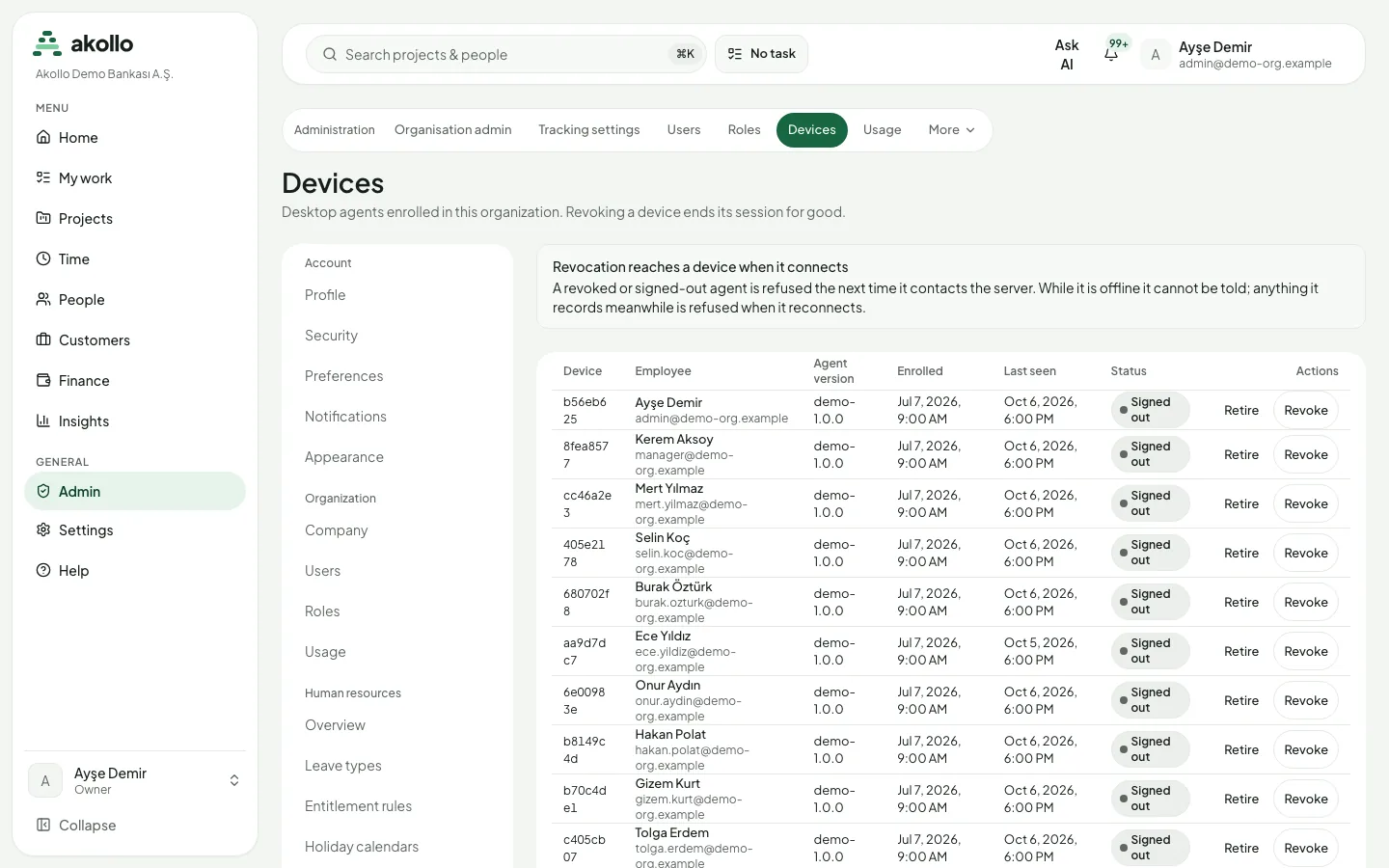
Settings → Devices (Einstellungen → Geräte) listet Desktop-Apps: Ihre eigenen oder, für Administratoren, alle Geräte der Organisation. Zu jedem Gerät sehen Sie die Person, die App-Version, das Registrierungsdatum, den letzten Kontakt und den Status (zum Beispiel angemeldet, abgemeldet oder widerrufen). Ein Gerät kann widerrufen werden; ein widerrufenes Gerät sendet keine Daten mehr.
Geräteliste öffnen
Wählen Sie Settings → Devices.
Gerät widerrufen
Suchen Sie das Gerät in der Liste und wählen Sie Revoke.
Bestätigen
Bestätigen Sie mit Revoke device. Das Gerät wird abgemeldet und kann sich nie wieder anmelden. Die Person kann den Computer als neues Gerät erneut registrieren.
Hinweis
Ein Widerruf erreicht das Gerät, sobald es sich verbindet. Eine widerrufene oder abgemeldete Desktop-App wird beim nächsten Kontakt mit dem Server abgewiesen. Solange sie offline ist, erfährt sie davon nichts; was sie in dieser Zeit erfasst, wird bei der erneuten Verbindung abgewiesen.
Gerätezustand
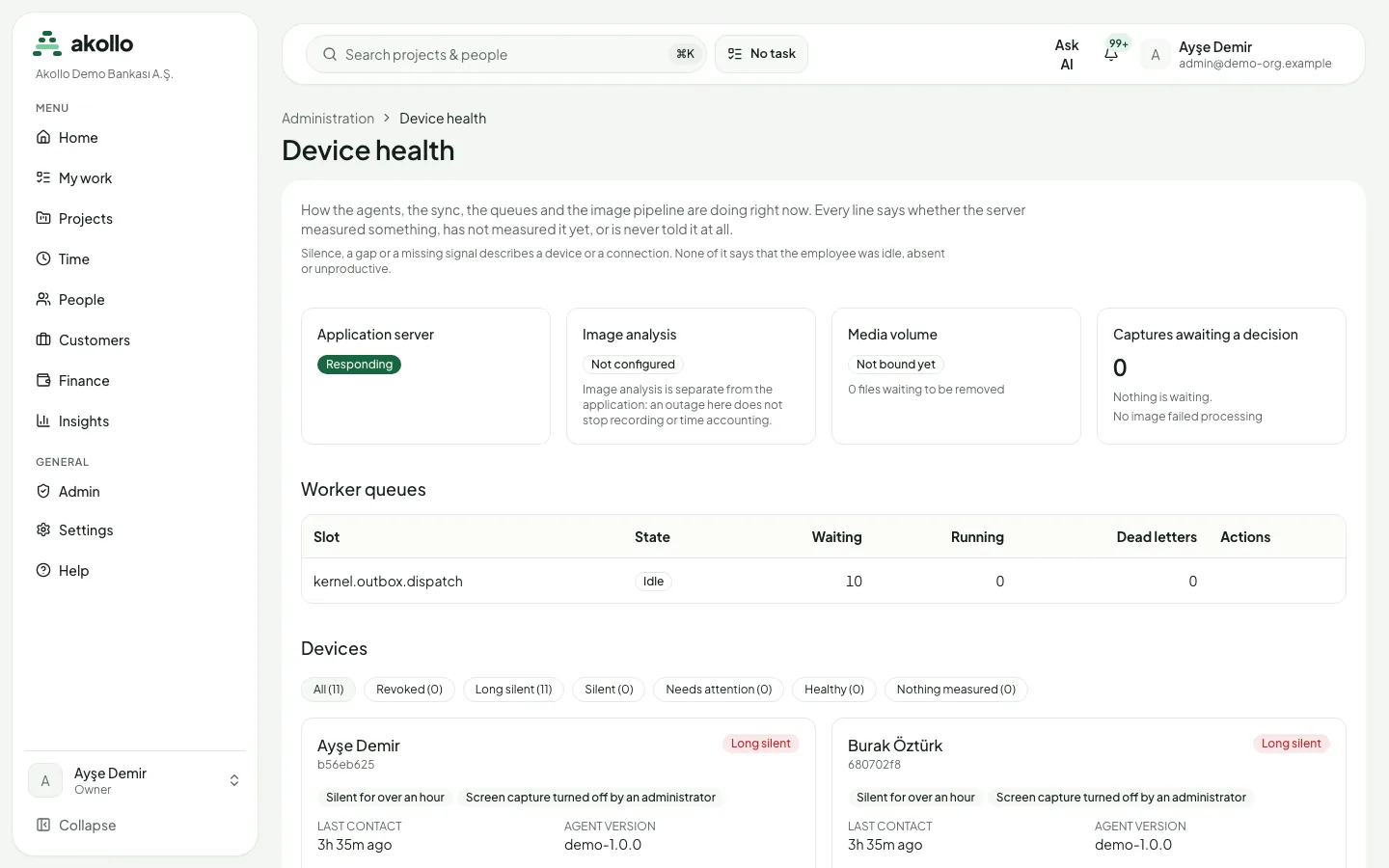
Device health (Gerätezustand, /tracking/health) richtet sich an Personen, die den Erfassungsdienst betreiben. Jedes Gerät hat einen Status: in Ordnung, braucht Aufmerksamkeit, still, lange still oder widerrufen. Die Gründe werden angezeigt, etwa eine veraltete Richtlinie, fehlende Ereignisse, ein Upload-Rückstau, ein fehlender Monitor oder eine fehlende Browser-Erweiterung oder eine Uhrabweichung. Die Geräteseite zeigt letztes Lebenszeichen, Version, Plattform, Richtlinienrevision, Synchronisierungslücke, Speicherplatz und Monitore. Außerdem zeigt die Seite den Zustand des Dienstes selbst (Anwendung, Bildanalyse, Medienspeicher und Hintergrund-Warteschlangen) und die verwendeten Schwellenwerte.
Personen mit Betriebsberechtigung können ein Gerät widerrufen oder fehlgeschlagene Hintergrundaufträge erneut senden, jeweils mit Begründung.
Hinweis
Stille, eine Lücke oder ein fehlendes Signal beschreiben ein Gerät oder eine Verbindung. Nichts davon besagt, dass die Person untätig, abwesend oder unproduktiv war.
Erfassungsrichtlinie
Administratoren (Organisationsinhaber oder Administratoren mit der Berechtigung für Personaleinsatz) legen die Erfassungsrichtlinie unter Settings → Workforce & recording fest. Jede Änderung veröffentlicht eine neue Revision mit Startdatum und optional einem Enddatum; der Revisionsverlauf bleibt erhalten.
| Einstellung | Was sie steuert |
|---|---|
| Schedule (Arbeitszeitplan) | Zeitzone, Arbeitstage, Beginn und Ende sowie ob ein regulärer, ein Feiertags- oder ein Überstundenplan gilt. |
| Idle (Leerlauf) | Nach wie vielen Sekunden ohne Eingabe Zeit als Leerlauf gilt, ob die Person die Erfassung pausieren darf und für höchstens wie viele Minuten. |
| Categories (Kategorien) | Regeln, die eine Anwendung oder Website als produktiv, neutral, unproduktiv oder nicht klassifiziert einstufen, mit Priorität und der Angabe, ob eine Aufgabe ausgewählt sein muss. Regeln gelten für die Organisation, eine Abteilung oder ein Team; für unbekannte Anwendungen gibt es eine Standardregel. |
| Screenshots und Retention (Aufbewahrung) | Siehe Bildschirmnachweise und Datenschutz. |
Häufige Fragen
Nein. Sie teilt nur der Desktop-App auf demselben Computer mit, welcher Tab im Vordergrund ist. Mit dem Server kommuniziert sie nie.
10 Minuten. Danach starten Sie die Anmeldung erneut in der Desktop-App.
Er erfährt vom Widerruf erst bei der nächsten Verbindung. Dann wird er abgewiesen, und auch die zwischenzeitlich erfassten Daten werden abgewiesen.
Das widerrufene Gerät kann sich nie wieder anmelden. Die Person kann denselben Computer jedoch als neues Gerät registrieren.
Nein. Der Gerätezustand beschreibt nur Geräte und Verbindungen. Ein stilles Gerät sagt nichts darüber aus, ob die Person untätig, abwesend oder unproduktiv war.
Zeit und Aufgaben
Wie Akollo gemessene Zeit Aufgaben anrechnet: Aufgabe wählen, Tag und Stundenzettel prüfen, Ausnahmen klären, Korrekturen vorschlagen und freigeben.
Bildschirmnachweise und Datenschutz
Screenshots entstehen nur, wenn die Erfassungsrichtlinie sie aktiviert. Wer Aufnahmen sieht, was Mitarbeitende über sich sehen und wie Aufbewahrung funktioniert.