

Planung und Umsetzung
Backlogs, Boards, Sprints, Meilensteine, Releases, die Zeitachse, Szenarien, Ziele, Statusberichte und Risiken helfen einem Team, seine Arbeit zu ordnen und die Umsetzung zu verfolgen.
Backlog
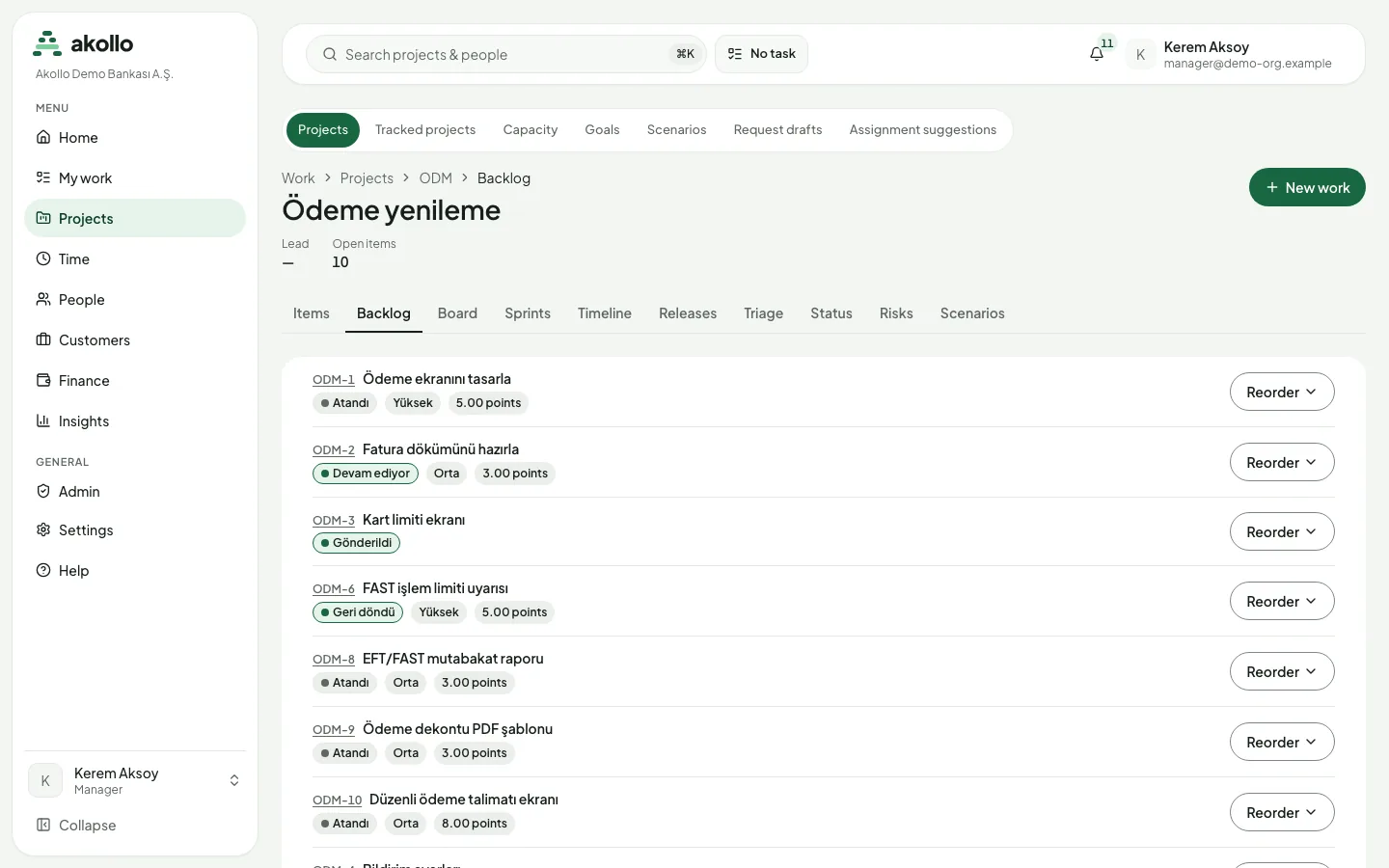
Das Backlog ist die nach Rang geordnete Liste der Projektelemente. Mit Reorder (Neu ordnen) verschieben Sie ein Element ganz nach oben, eine Position nach oben oder unten oder ganz nach unten. Elemente ohne Rang sind mit „Not ranked yet“ gekennzeichnet.
Boards
Ein Projekt kann Kanban- und Scrum-Boards haben. Spalten zeigen, wie viele Elemente sie enthalten und ob sie innerhalb ihres WIP-Limits liegen, darüber oder unter dem Minimum. Swimlanes lassen sich einklappen, Schnellfilter grenzen die Karten ein. Status, die keiner Spalte zugeordnet sind, werden separat gelistet. Auf dem Smartphone wird jeweils eine Spalte angezeigt.
Verschieben Sie eine Karte mit „Move to…“. Jede Verschiebung folgt den Workflow-Regeln. Manche Verschiebungen warten zuerst auf eine Freigabe; die Karte zeigt das an. Spaltenlimits wirken so:
| Limit eingestellt auf | Wenn die Spalte ihr Limit erreicht |
|---|---|
| Warnen | Sie sehen einen Hinweis. |
| Sperren | Nur Personen mit Übersteuerungsberechtigung können „Override and move“ nutzen. Die Übersteuerung wird im Prüfprotokoll festgehalten. |
Wer das Projekt verwaltet, richtet Boards unter Settings → Boards ein:
- den Board-Typ (Kanban oder Scrum) und die Schätzmethode (Story Points, Stunden oder Anzahl Elemente);
- welche Elemente das Board zeigt und bei Scrum, ob Sprints parallel laufen dürfen;
- Spalten, die Status zugeordnet sind, eine Erledigt-Spalte sowie Mindest- und Höchstlimits, die warnen oder sperren, optional je Swimlane gezählt;
- Swimlanes nach verantwortlicher Person, Epic, Priorität, Projekt oder gespeicherten Filtern;
- Schnellfilter in der Abfragesprache der Suche.
Ein Board lässt sich archivieren.
Sprints
Scrum-Boards haben drei Sprint-Seiten:
- Plan: einen Sprint anlegen oder bearbeiten (Name, Ziel, Beginn und Ende), Elemente aus dem geordneten Backlog hinzufügen, ein Element mit Begründung entfernen und den Sprint starten.
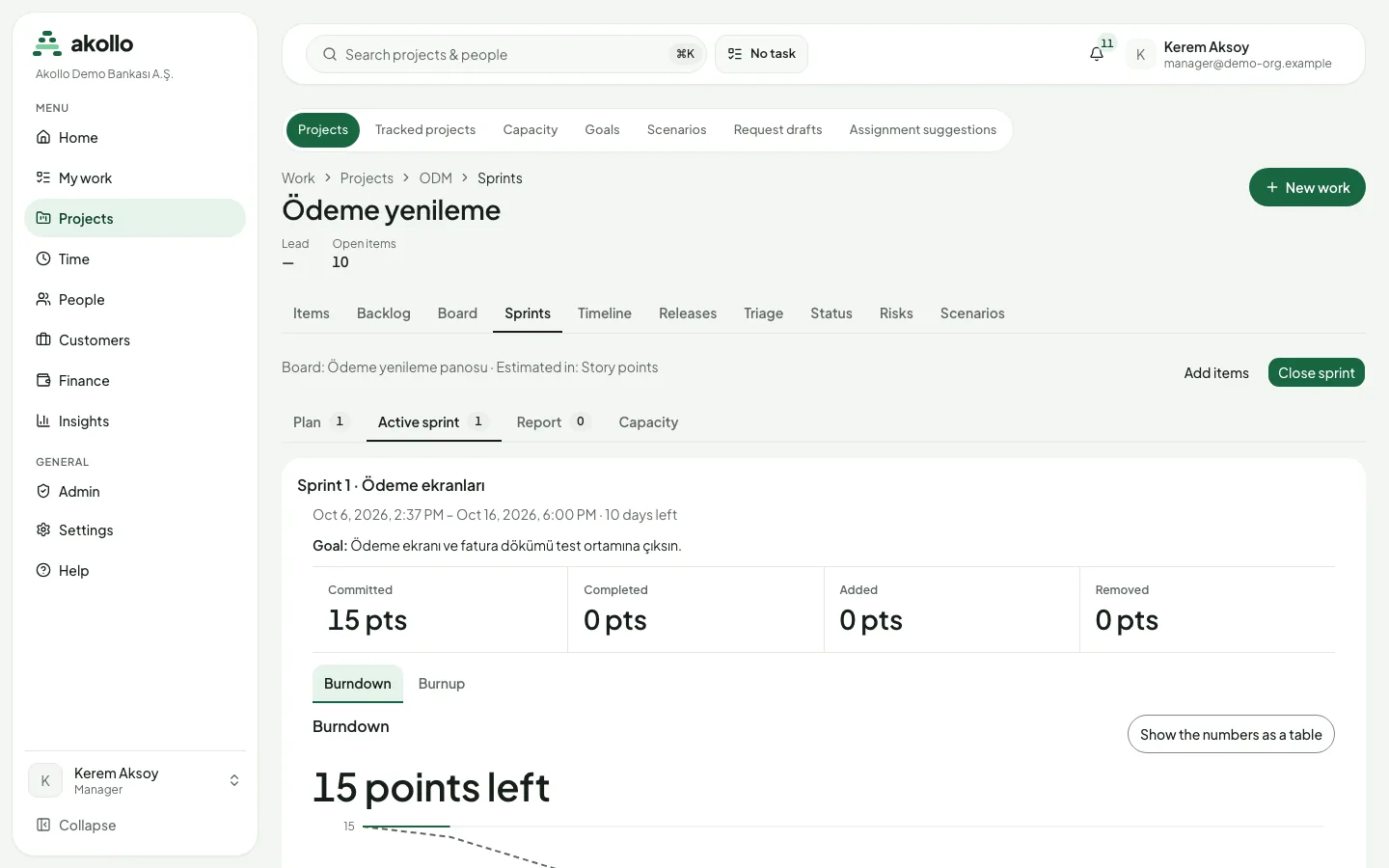
- Active sprint (Laufender Sprint): verbleibende Tage, zugesagte, erledigte, hinzugefügte und entfernte Arbeit, erfasste Zeit sowie Burndown- und Burnup-Diagramme, auch als Tabelle.
- Report: Velocity je Sprint. Der Durchschnitt erscheint, sobald drei Sprints abgeschlossen sind.
Sprint planen
Öffnen Sie im Projekt die Registerkarte Sprints und wählen Sie Plan. Legen Sie den Sprint mit Name, Ziel, Beginn und Ende an.
Aus dem Backlog füllen
Fügen Sie Elemente aus dem geordneten Backlog hinzu. Wer ein Element wieder herausnimmt, gibt eine Begründung an.
Starten und verfolgen
Starten Sie den Sprint und verfolgen Sie ihn unter Active sprint; mit Show the numbers as a table sehen Sie die Diagrammwerte als Tabelle.
Sprint abschließen
Wählen Sie Close sprint. Legen Sie für jedes unerledigte Element fest, wohin es geht: in den nächsten geplanten Sprint, in einen neuen Sprint oder ins Backlog. Bewerten Sie das Ziel als erreicht, teilweise erreicht oder nicht erreicht.
Schätzungen folgen der Einstellung des Boards.
Releases und Meilensteine
Releases haben Name, Beschreibung, Start- und Veröffentlichungsdatum und lassen sich archivieren. Elemente werden per Schlüssel als „Fixed in“ oder „Affects“ verknüpft. Release Notes sind nach Elementtyp gruppiert und als CSV herunterladbar. Zum Veröffentlichen wählen Sie für jedes offene Element, wohin es geht. Ein Release kann auch Elemente anderer Projekte verknüpfen, wenn diese Projekte und das Projekt des Releases direkt zum selben Portfolio gehören.
Meilensteine haben ein Zieldatum und einen Status: offen, erreicht, verfehlt oder abgesagt. Sie können Meilensteine anlegen, bearbeiten und löschen sowie Elemente verknüpfen oder lösen. Ein gefährdeter Meilenstein wird als „slipping“ (verzögert sich) gekennzeichnet.
Zeitachse
Die Registerkarte Timeline eines Projekts zeigt den berechneten Zeitplan als Tabelle: Element, Beginn, Ende, Dauer, Puffer, ob das Element auf dem kritischen Pfad liegt, und die Zahl seiner Konflikte. Auf breitem Bildschirm werden zusätzlich Balken, eine Zeitachse und eine Heute-Linie gezeichnet; alles, was sie zeigen, steht auch in der Tabelle. Sie können nach Tagen oder Wochen zoomen und nur den kritischen Pfad anzeigen.
Der Zeitplan rechnet in Arbeitstagen, Montag bis Freitag. Elemente lassen sich manuell (sie behalten ihre eigenen Termine) oder automatisch planen. Abhängigkeiten verbinden zwei Elemente als Ende–Anfang, Anfang–Anfang, Ende–Ende oder Anfang–Ende, mit Vorlauf oder Verzögerung in Arbeitstagen; sie können auch Elemente verschiedener Projekte verbinden. Eine Abhängigkeit, die eine Schleife bilden würde, wird abgelehnt. Die Konfliktliste nennt Elemente, die vor ihrem Vorgänger beginnen, nach ihrem Meilenstein oder Release enden, außerhalb ihres Sprints liegen oder ihre Terminvorgabe verletzen.
Der Zeitplan wird alle paar Minuten automatisch neu berechnet. Hat sich der Plan seit der letzten Berechnung geändert, erscheint ein Hinweis, und wer den Zeitplan bearbeiten darf, kann Recalculate nutzen.
Wer den Zeitplan bearbeiten darf, öffnet aus der Zeitachse den Editor eines Elements, um Planungsmodus, Dauer und Terminvorgabe festzulegen und Vorgänger und Nachfolger hinzuzufügen, zu ändern oder zu entfernen. Jede Änderung muss zuerst in der Vorschau geprüft werden: Sie zeigt, welche Elemente sich um wie viele Arbeitstage verschieben, neue und gelöste Konflikte und das neue Projektende. Speichern ist nur möglich, solange die Werte auf dem Bildschirm denen der Vorschau entsprechen. Ein Element, das Sie nicht öffnen dürfen, erscheint nur mit seinen Terminen, nie mit seinem Namen. Mitglieder können die Zeitachse lesen; in einer Support-Sitzung und in archivierten Projekten ist sie schreibgeschützt.
Balken, Ziehen und den kritischen Pfad im Detail beschreibt die Seite Zeitachse.
Szenarien
Mit einem Szenario probieren Sie den Plan eines Projekts aus, ohne den laufenden Plan anzutasten: Termine oder Personen verschieben und die Wirkung sehen.
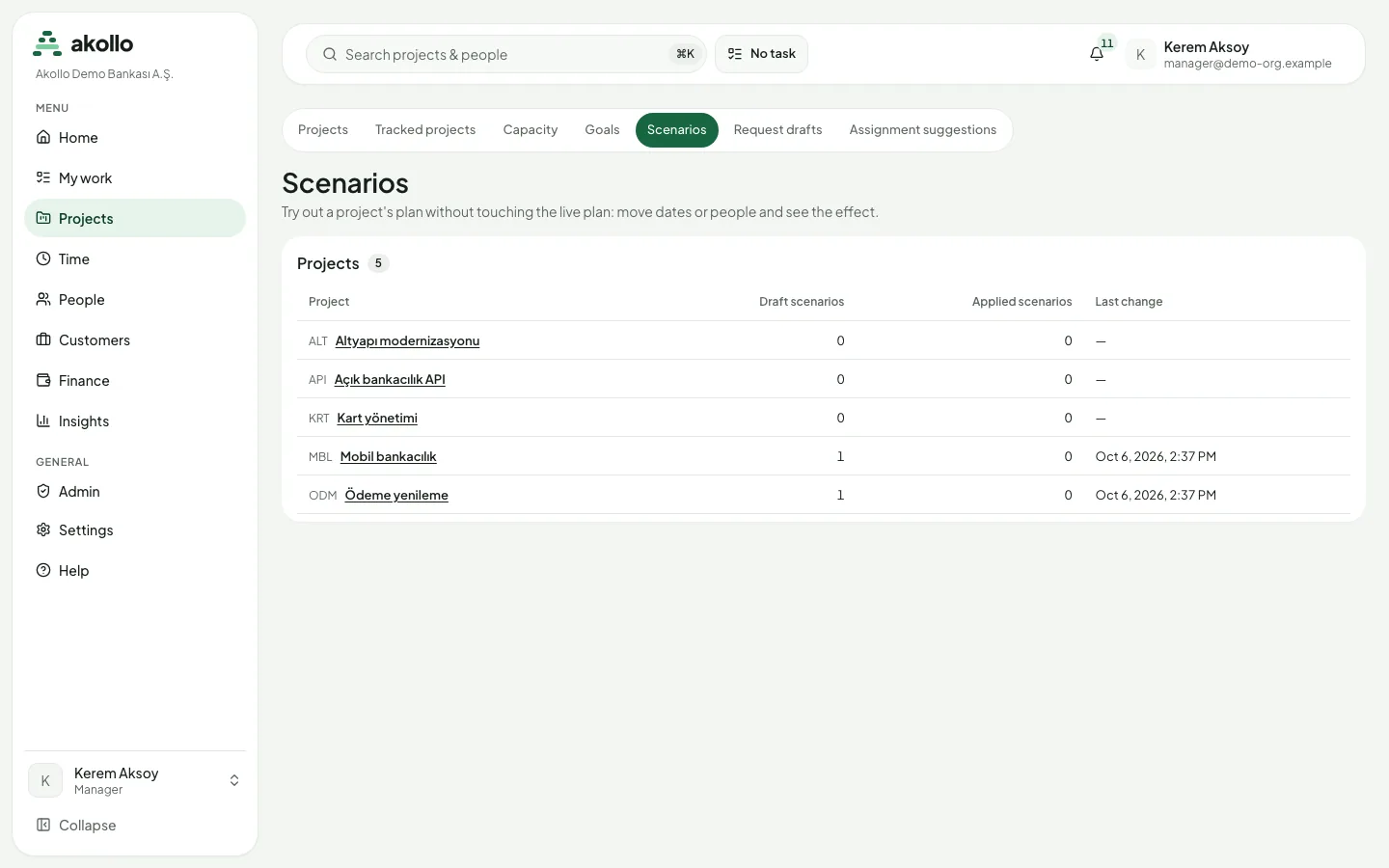
Projects › Scenarios listet die Projekte mit der Zahl ihrer Entwurfs- und angewendeten Szenarien und dem Zeitpunkt der letzten Änderung. Im Projekt zeigt die Registerkarte Scenarios die Szenarien mit Name, Status, Quelle, Zahl der Änderungen, verantwortlicher Person und letzter Aktualisierung. Sie können nach Status filtern: Entwurf, angewendet oder verworfen. Ein neues Szenario starten Sie mit New scenario oder über Ask AI for alternatives (siehe Planung mit KI).
Statusberichte und Risiken
Die Registerkarte Status listet die Statusberichte des Projekts, die neuesten zuerst, mit Zustand (On track, At risk, Off track), Verfasser und Text. Mitglieder können einen Bericht veröffentlichen. Ein Bericht lässt sich weder bearbeiten noch löschen; stattdessen kann jede Person mit Veröffentlichungsrecht ihn einmal mit Correct berichtigen. Das Original bleibt in der Liste, als „Corrected“ markiert und mit der Berichtigung verknüpft. Hat ein Projekt 14 Tage lang keinen Bericht erhalten, werden Projektleitung und Projektadministratoren erinnert.
Die Registerkarte Risks listet die Risiken des Projekts, das mit der höchsten Bewertung zuerst, und lässt sich nach Zustand filtern. Die Bewertung ist Wahrscheinlichkeit × Auswirkung, jeweils von 1 bis 5, liegt also zwischen 1 und 25. Wer Risiken verwaltet, legt mit New risk ein Risiko an und ändert es auf seiner Seite, indem eine neue Revision mit Begründung gespeichert wird; die Seite bewahrt die vollständige Historie, wer was warum geändert hat. Hat jemand anderes zuerst eine Revision gespeichert, werden Sie gebeten, neu zu laden.
Ziele
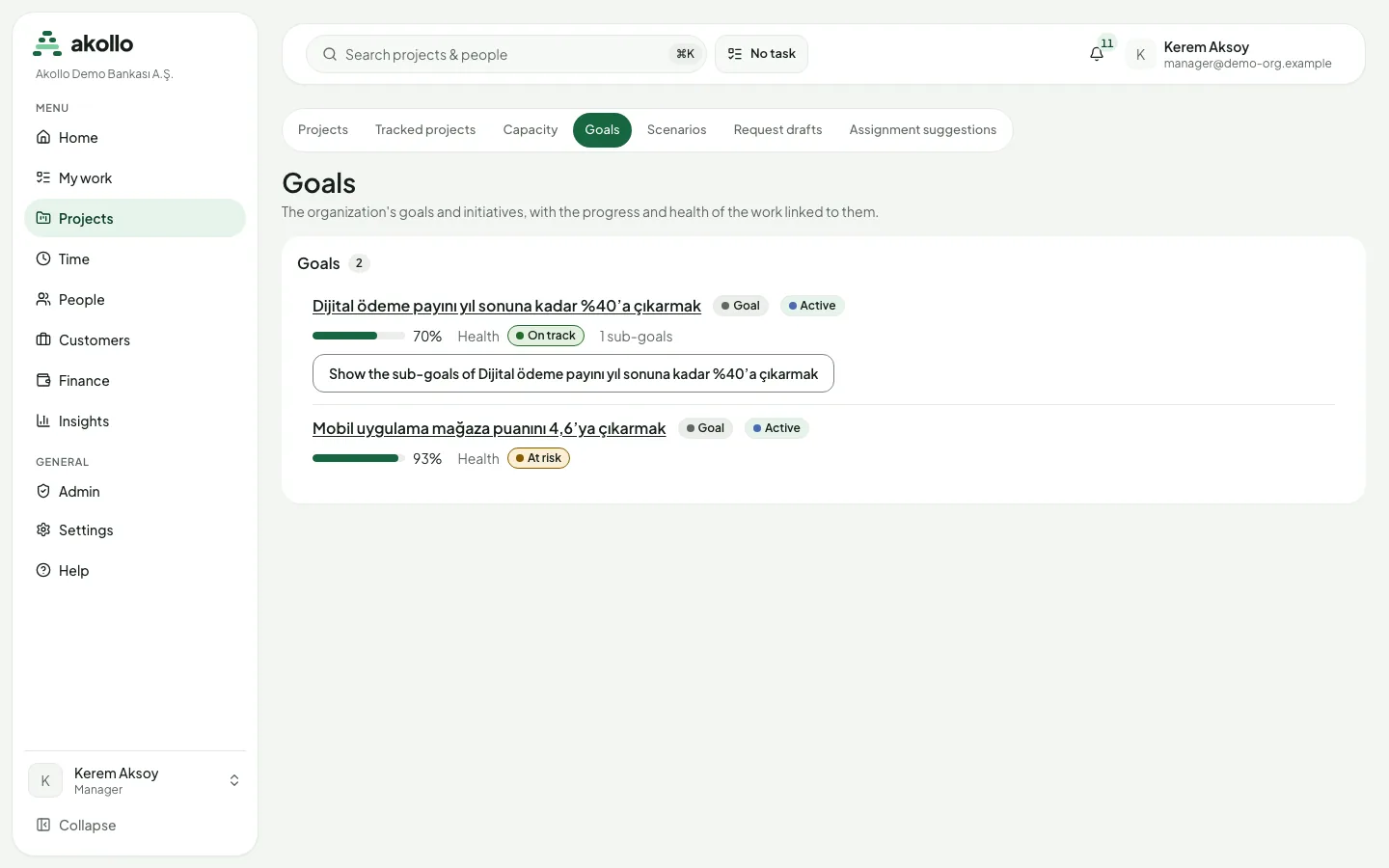
Projects › Goals listet die Ziele und Initiativen der Organisation mit Fortschritt und Zustand der verknüpften Arbeit. Jedes Ziel zeigt Typ, Status, Fortschritt, Zustand und die Zahl der Unterziele.
Die Seite eines Ziels zeigt:
| Bereich | Inhalt |
|---|---|
| Kopf | Typ, verantwortliche Person, Zeitraum und Zahl der Unterziele, mit Edit, Add a sub-goal, Move und Change status |
| Kennzahlen | Verknüpfte Elemente, Anteil erledigter Elemente, erledigte und gesamte Schätzung, erledigte und gesamte Punkte |
| Fortschritt | Fortschritt nach Wert, Fortschritt nach Elementen, Zustand (aus Unterzielen und verknüpften Projekten) und Verteilung nach Status |
| Unterziele | Jedes Unterziel mit Status und Fortschritt |
| Verknüpfte Arbeit | Die mit dem Ziel verknüpften Portfolios und Projekte; Add link fügt eine Verknüpfung hinzu |
| Statusberichte | Berichte mit Zustand (On track, At risk, Off track) als reiner Text mit bis zu 10.000 Zeichen |
In den Fortschritt eines Ziels fließt nur die Arbeit ein, die Sie sehen dürfen.
Über die API
Baselines (eine Momentaufnahme des Projektplans und ihr Vergleich mit dem aktuellen Plan) und Portfolios (Gruppen von Projekten, bis zu drei Ebenen verschachtelt, mit Verdichtung und Roadmap) sind über die API verfügbar. Eigene Seiten dafür gibt es noch nicht. Siehe API.
Häufige Fragen
Sobald drei Sprints abgeschlossen sind. Die Seite Report zeigt die Velocity je Sprint.
Sie entscheiden für jedes: nächster geplanter Sprint, neuer Sprint oder Backlog. Außerdem bewerten Sie das Sprintziel als erreicht, teilweise erreicht oder nicht erreicht.
Ist das Limit auf Warnen gestellt, sehen Sie einen Hinweis. Ist es auf Sperren gestellt, können nur Personen mit Übersteuerungsberechtigung „Override and move“ nutzen, und die Übersteuerung wird im Prüfprotokoll festgehalten.
Nein. Jede Person mit Veröffentlichungsrecht kann ihn einmal mit Correct berichtigen. Das Original bleibt als „Corrected“ markiert und verweist auf die Berichtigung.
Nein. Ein Szenario lässt Sie Änderungen an Terminen oder Personen ausprobieren und die Wirkung sehen, ohne den laufenden Plan anzutasten.
Gezählt wird nur die Arbeit, die Sie sehen dürfen. Personen mit unterschiedlichem Zugriff können daher unterschiedliche Werte sehen.
Workflows
Ein Workflow legt fest, welche Status ein Arbeitselement haben kann, welche Wechsel möglich sind, welche Nachweise sie brauchen und was eine Freigabe erfordert.
Zeitachse
Die Zeitachse zeigt Projekte, Epics und Arbeitselemente als Balken auf einer Zeitachse, mit Abhängigkeiten, Sprints, Meilensteinen und kritischem Pfad.