

Finanzen
Finanzen verbindet die Arbeit Ihrer Teams mit dem, was sie kostet und einbringt. Mitarbeitende erfassen Ausgaben; Führungskräfte und Finanzabteilung geben sie frei; die Finanzabteilung pflegt Budgets, Fakturierung und Kostensätze, vergleicht Budget und Ist und schließt monatliche Perioden ab. Akollo ist nicht Ihr Hauptbuch: Ihr Buchhaltungssystem bleibt das führende System.
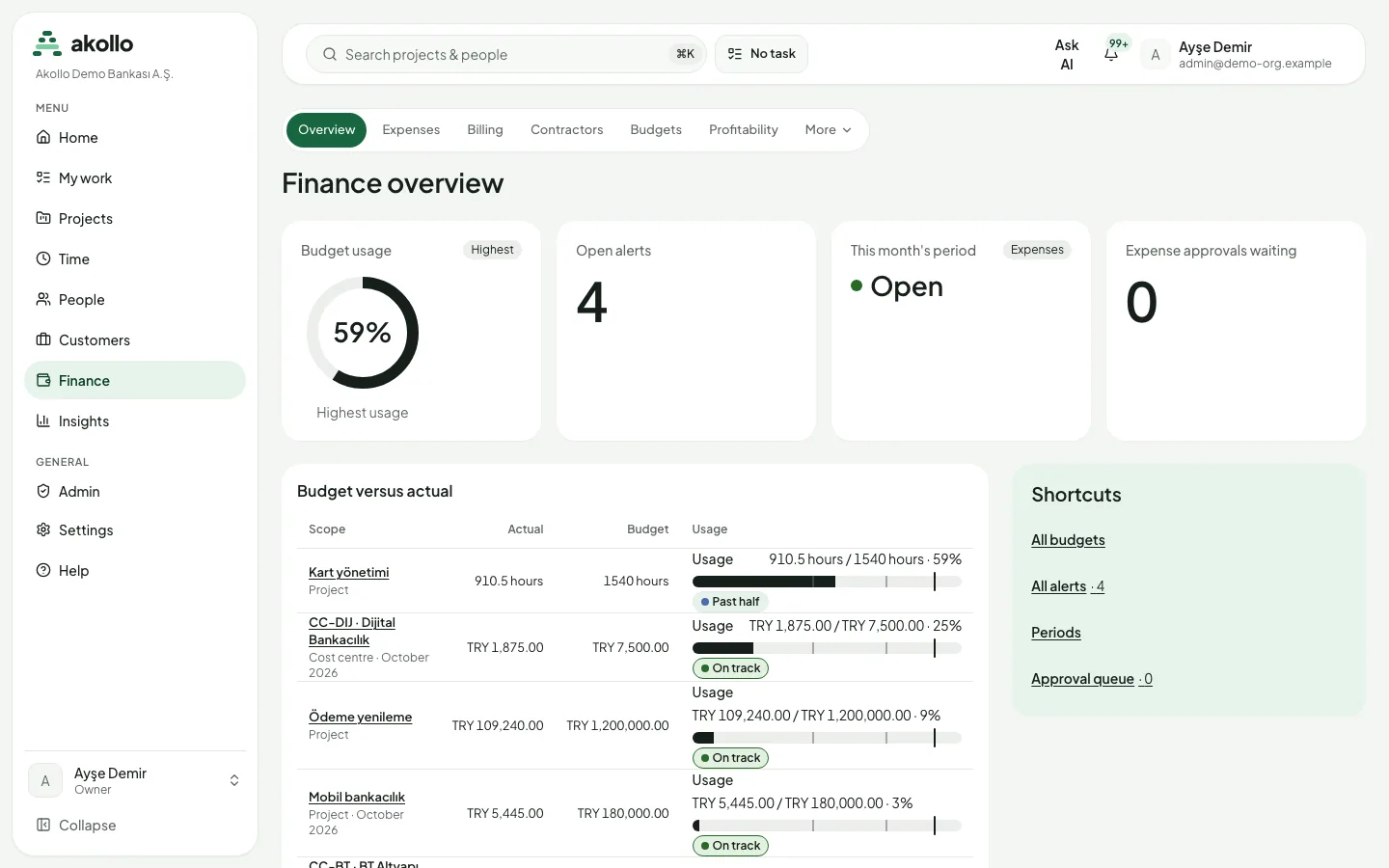
Finanzen hat einen eigenen Bereich Finance in der Seitenleiste. Zuerst öffnet sich die Finance overview (Finanzübersicht); die Reiter führen zu Expenses (Ausgaben), Billing (Fakturierung), Contractors (externe Dienstleister), Budgets und Profitability (Rentabilität), unter More finden Sie Rate cards (Satzkarten), Accounting exports (Buchhaltungsexporte), Periods (Perioden) und Settings (Einstellungen). Alle Felder und Status im Detail finden Sie unter Finanzen.
Wer damit arbeitet
| Rolle | Was sie hier tut |
|---|---|
| Mitarbeitende | Erfassen Ausgaben mit Belegen und verfolgen sie unter My expenses und Reimbursements bis zur Erstattung. |
| Führungskraft | Gibt als erster Schritt der Freigabekette die Ausgaben ihres Teams frei. |
| Kostenstellenverantwortliche | Geben Ausgaben über dem Grenzwert der Organisation oder in einer anderen Währung als türkischer Lira frei. |
| Finanzabteilung | Erteilt die letzte Freigabe, plant und bestätigt Erstattungen, pflegt Budgets, Fakturierung, externe Dienstleister und Satzkarten und sperrt und schließt Perioden. |
| Projekt- oder Abteilungsleitung | Prüft Budget gegen Ist und die Rentabilität im eigenen Bereich. |
| Personen mit der Kostensatz-Berechtigung | Schlagen Stundenkostensätze von Mitarbeitenden vor und geben sie frei. Das sind Gehaltsinformationen; Eigentümer und Administratoren erhalten diese Berechtigung nicht automatisch. |
| Administrator | Pflegt unter Settings Kostenstellen, Nummernkreise, Ausgabenkategorien und Steuerschlüssel. |
Wichtige Seiten
| Seite | Inhalt |
|---|---|
| Finance overview | Budget usage, Open alerts, This month's period, Expense approvals waiting und eine Tabelle Budget versus actual, dazu Verknüpfungen. |
| Expenses | Drei Ansichten: My expenses, Expense approvals und Reimbursements. |
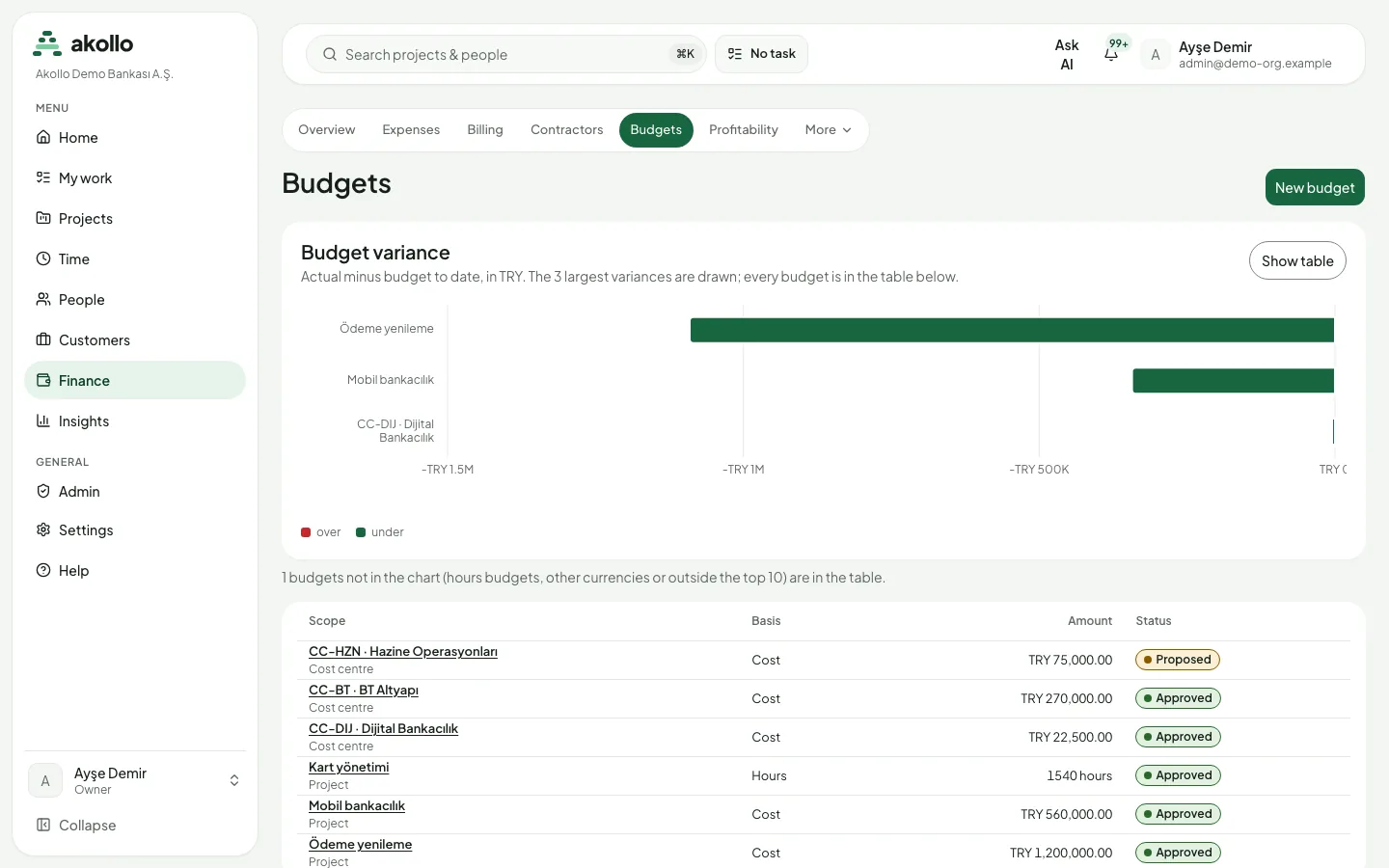
| Budgets | Jedes Budget mit Bezug, Basis, Betrag und Status sowie ein Diagramm Budget variance mit den größten Abweichungen. |
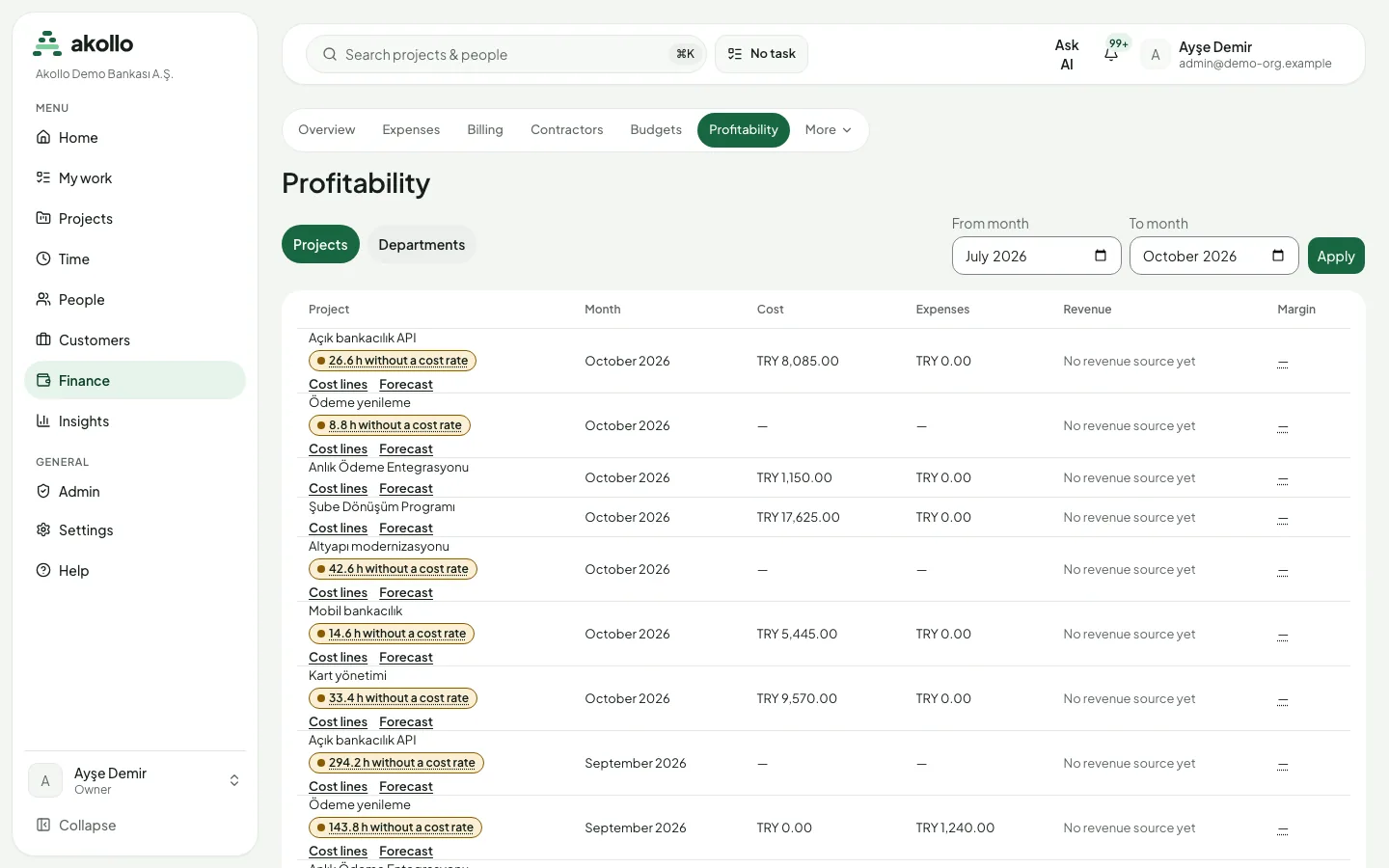
| Profitability | Kosten, Ausgaben, Erlöse und Marge je Monat für Projects oder Departments, mit Cost lines und Forecast je Zeile. |
| Billing | Rechnungen, Gutschriften und Abrechnungspläne. New invoice draft beginnt eine Rechnung. |
| Contractors | Beauftragungen mit Stunden- und Betragsobergrenzen und Stundenkosten, Lieferantenrechnungen und Abgleich. |
| Rate cards und Cost rates | Abrechnungssätze für Organisation, Kunde, Projekt, Rolle, Aufgabentyp oder Person sowie Stundenkosten von Mitarbeitenden. |
| Periods | Monatsperioden je Buch (Ausgaben, Verkauf, Einkauf, Steuern, Kosten) mit Status und Manage. |
| Settings | Cost centres, Number series, Expense categories und Tax codes (VAT). |
Wichtige Aufgaben
Eine Ausgabe erfassen
Ausgabe beginnen
Wählen Sie im Reiter Expenses New expense.
Angaben eintragen
Tragen Sie Datum, Händler, Kategorie, Betrag, Umsatzsteuerbetrag und Währung (standardmäßig Ihre Basiswährung) ein, dazu die Steuernummer des Händlers, die Zahlungsart und ob die Ausgabe weiterberechenbar ist. Speichern Sie; die Ausgabe ist ein Entwurf, den Sie noch bearbeiten oder löschen können.
Beleg anhängen
Hängen Sie eine JPEG-, PNG-, HEIC- oder PDF-Datei bis 10 MB an. Wurde derselbe Beleg schon verwendet, erhalten Sie einen Hinweis und werden beim Absenden nach dem Grund gefragt.
Zur Freigabe senden
Senden Sie die Ausgabe ab. Ab dann ist sie schreibgeschützt und durchläuft die Freigabekette.
Eine Ausgabe freigeben
Freigabeliste öffnen
Öffnen Sie Expenses → Expense approvals.
Prüfen und entscheiden
Prüfen Sie Betrag, Kategorie und Beleg und geben Sie die Ausgabe frei oder lehnen Sie sie ab. Zuerst entscheidet die Führungskraft, bei Bedarf die Kostenstellenverantwortlichen, dann die Finanzabteilung.
Ein Budget anlegen
Budget beginnen
Wählen Sie im Reiter Budgets New budget.
Bezug und Basis wählen
Wählen Sie ein Projekt, eine Abteilung oder eine Kostenstelle und eine Basis: Stunden, Kosten oder Erlöse. Legen Sie die Währung fest.
Betrag und Überschreitungsregel festlegen
Geben Sie eine Gesamtsumme oder Monatszeilen ein, wählen Sie, ob eine Überschreitung nur warnt oder neue Verpflichtungen sperrt, und speichern Sie mit Begründung. Eine Änderung um mehr als zehn Prozent gegenüber der letzten freigegebenen Summe muss eine andere Person freigeben.
Rentabilität prüfen
Ansicht wählen
Öffnen Sie Profitability und wählen Sie Projects oder Departments.
Monate festlegen
Wählen Sie From month und To month und klicken Sie auf Apply.
Zeilen lesen
Jede Zeile zeigt Kosten, Ausgaben, Erlöse und Marge. Stunden ohne Kostensatz sind gekennzeichnet; sie fließen nicht als null in die Kosten ein, sondern bleiben außen vor. Öffnen Sie Cost lines oder Forecast für Details.
Einen Kostensatz festlegen
Satz vorschlagen
Öffnen Sie Rates → Cost rates und schlagen Sie für eine Person und einen Zeitraum einen Stundenkostensatz vor.
Freigeben lassen
Eine andere Person mit der Kostensatz-Berechtigung gibt ihn frei. Den eigenen Vorschlag können Sie nicht freigeben.
Später über einen neuen Zeitraum ändern
Ein freigegebener Satz wird nie bearbeitet. Schlagen Sie einen neuen Zeitraum vor; nach dessen Freigabe endet der bisherige Satz zu diesem Datum.
Einen Monat abschließen
Periods öffnen
Öffnen Sie More → Periods und suchen Sie den Monat des gewünschten Buchs.
Erst sperren, dann schließen
Wählen Sie Manage. Sperren Sie den Monat vorläufig, während Sie ihn prüfen, und schließen Sie ihn, wenn er zu Ende ist. Standardmäßig lässt sich eine Kosten- oder Verkaufsperiode erst schließen, wenn die zugehörige Zeitperiode gesperrt ist.
Wiedereröffnen nur mit zweiter Person
Ein geschlossener Monat wird nur wiedereröffnet, wenn eine Person es beantragt und eine andere zustimmt. Ein Antrag auf Wiedereröffnung verfällt nach 30 Tagen.
Berechtigungen
- Sie sehen nur die Finanzseiten, die Sie öffnen dürfen; Link in der Seitenleiste und Seite prüfen dieselbe Berechtigung.
- Standardmäßig können Eigentümer und Administratoren Finanzdaten lesen, mit Ausnahme der Kostensätze von Mitarbeitenden.
- Anlegen und Ändern erfordert die passende Berechtigung, und jedes Speichern verlangt eine Begründung.
- Kostensätze von Mitarbeitenden gelten als Gehaltsinformation und erfordern eine gesonderte Berechtigung.
- Konten externer Dienstleister erhalten nur Berechtigungen, die für externe Nutzer freigegeben sind.
- Niemand gibt die eigene Ausgabe frei, dieselbe Person gibt nicht zwei Schritte nacheinander frei, und wer eine Ausgabe freigegeben hat, kann ihre Zahlung weder planen noch bestätigen.
- Eine Support-Sitzung kann die Seiten ansehen, aber nichts ändern.
Was die KI hier kann
- Keine KI beim Geld. Beträge, Sätze, Steuern, Budgets, Freigaben und Perioden folgen festen Regeln und Entscheidungen von Menschen. Die KI setzt keinen Betrag und gibt nichts frei.
- Ihre Berechtigungen gelten weiter. Der Assistent liest nur, was Sie selbst öffnen könnten, und erweitert nie den Zugriff. Siehe Kompetenzen und KI-Unterstützung und Was die Assistenz sehen kann.
- Besetzung mit Blick auf Kosten. Schlägt der Assistent Personen für eine Aufgabe vor, können die angezeigten Faktoren auch Kosten umfassen; die Auswahl bestätigt weiterhin eine Führungskraft. Siehe KI-Assistent.
Häufige Fragen
Nach dem Absenden zur Freigabe ist eine Ausgabe schreibgeschützt. Nur Entwürfe lassen sich bearbeiten oder löschen.
Wenn der Betrag über dem Grenzwert Ihrer Organisation liegt (standardmäßig 10.000 TRY) oder die Ausgabe nicht in türkischer Lira ist.
Stunden ohne Kostensatz fließen nicht als null in die Kosten ein, sondern bleiben außen vor. Die Rentabilitätszeile zeigt, wie viele Stunden keinen Kostensatz haben.
Nur Personen mit der gesonderten Kostensatz-Berechtigung. Eigentümer und Administratoren erhalten sie nicht automatisch.
Die spezifischste Zeile der Satzkarten: Person, dann Aufgabentyp, Rolle, Projekt, Kunde und Organisation. Sind zwei Zeilen gleichrangig, wird kein Satz gewählt.
Nein. Ein Datensatz mit Datum in einem geschlossenen Monat oder vor dem endgültigen Sperrdatum wird nicht gespeichert. Ein vorläufig gesperrter Monat nimmt Datensätze nur von Personen an, die die Sperre übergehen dürfen.
Nein. Kostensätze dienen Projektkosten und Rentabilität. Für die Lohnabrechnung bereitet Akollo freigegebene Zeit und Abwesenheiten vor; siehe Lohnabrechnung.
Verwandte Seiten
- Finanzen: jede Seite, jeder Status und jede Regel im Detail
- Lohnabrechnung: was Akollo an die Lohnabrechnung übergibt
- Zeit und Aufgaben: woher die freigegebene Zeit kommt
- Berichte und Exporte: Zeitberichte und Exporte
- BI-Datensätze: vereinbarte Zahlen in ein BI-Werkzeug lesen
Service Desk
Beschäftigte fordern über das Anfrageportal Hilfe an, und jede Anfrage geht an die Warteschlange und das Team, die sie bearbeiten.
Insights und Berichte
Insights zeigt, was das Team liefert und wohin die Zeit fließt, mit gezielten Berichten, Zeitberichten, Zusammenfassungen und Exporten, die stets Ihren Zuständigkeitsbereich achten.