

Kunden
Der Bereich Customers (Kunden) der Seitenleiste enthält Accounts (Kundenkonten), Contacts (Kontakte), Pipeline, Forecast (Prognose), Contracts (Verträge) und Activities (Aktivitäten). Einen Link sehen Sie nur, wenn Sie die Berechtigung der Seite haben. Berechtigungen aus Ihren Rollen und aus Ihnen zugewiesenen Berechtigungssätzen werden zusammengezählt.
Kundenkonten
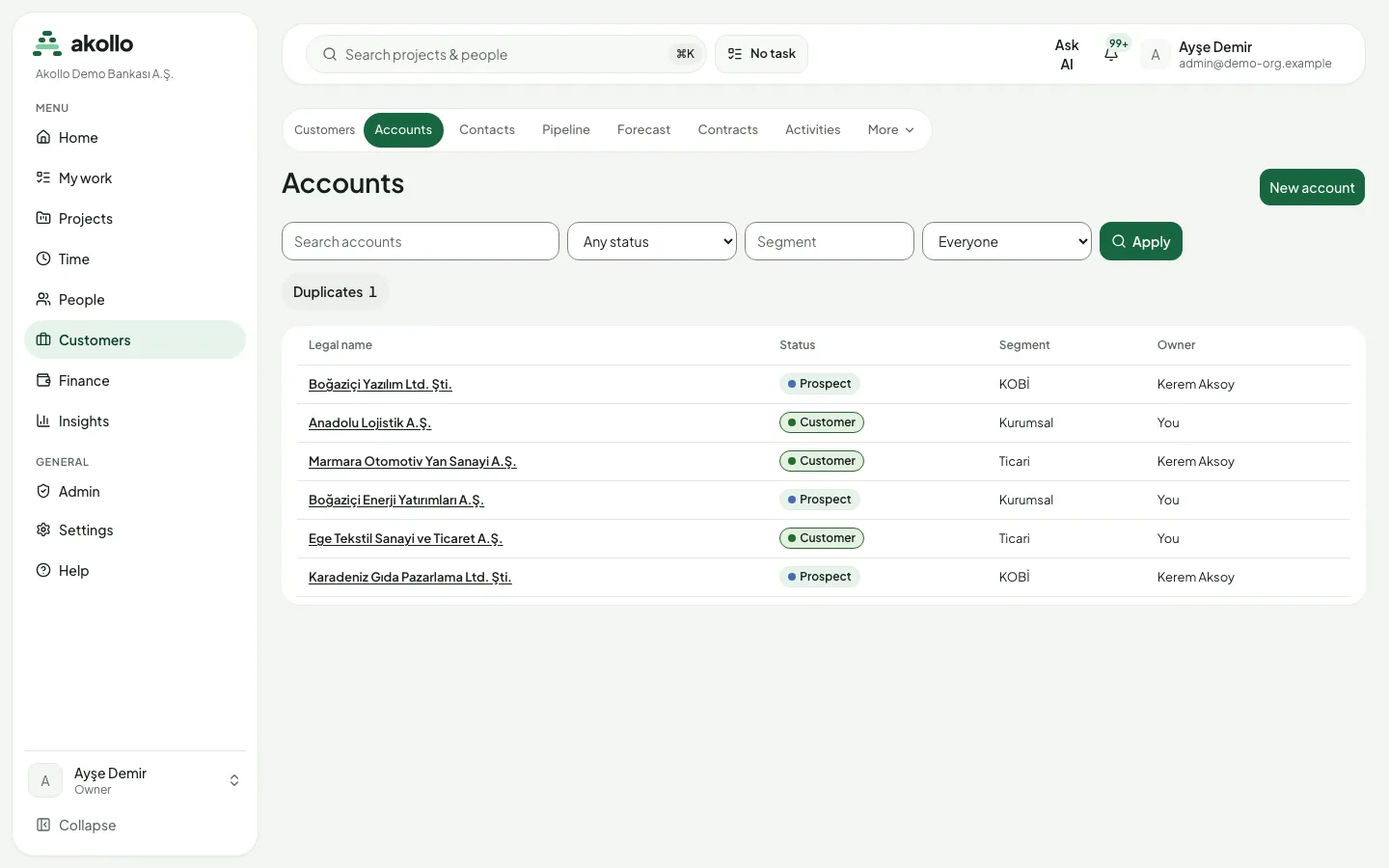
Die Kontenliste lässt sich nach Namen durchsuchen und nach Status (Prospect, Customer oder Former, also Interessent, Kunde oder ehemaliger Kunde), Segment und verantwortlicher Person filtern. Sie zeigt Firmenname, Status, Segment und Verantwortliche, seitenweise. Ein eingeschränktes Konto, das Sie nicht lesen dürfen, erscheint nicht in der Liste. Personen mit Anlageberechtigung legen Konten über New account an.
Die Seite eines Kontos hat diese Reiter:
| Reiter | Inhalt |
|---|---|
| Overview (Übersicht) | Handelsname, Segment, ob das Konto eingeschränkt ist, und die Steuernummer. Die Steuernummer ist maskiert, sofern Sie sie nicht sehen dürfen. Mit Änderungsberechtigung können Sie Firmenname, Handelsname, Status, Segment und Einschränkung ändern. |
| Contacts (Kontakte) | Die mit dem Konto verknüpften Kontakte mit ihrer Rolle. Ein Kontakt kann mit einer Rolle verknüpft und als Hauptkontakt markiert werden. |
| Projects (Projekte) | Die mit dem Konto verknüpften Projekte. |
| Activities (Aktivitäten) | Die Aktivitäten des Kontos; mit New activity legen Sie eine neue an. |
| Access (Zugriff) | Nur für Personen sichtbar, die die Zugriffsliste des Kontos prüfen dürfen. Zeigt, wer Zugriff auf das Konto hat; Zugriff zu gewähren erfordert dieselbe Berechtigung und eine Begründung. |
Die Seitenleiste zeigt Status, Revision, Domains und Adressen.
Kontakte
Die Kontaktliste lässt sich nach Namen und Funktion filtern. Auf der Kontaktseite bearbeiten Sie Vorname, Nachname, Funktion, E-Mail und Telefon und sehen die Aktivitäten des Kontakts. Stimmen E-Mail oder Telefon eines neuen Kontakts mit einem anderen Kontakt überein, den Sie lesen dürfen, wird der Kontakt trotzdem gespeichert und der Treffer zur Prüfung vorgemerkt.
Pipeline
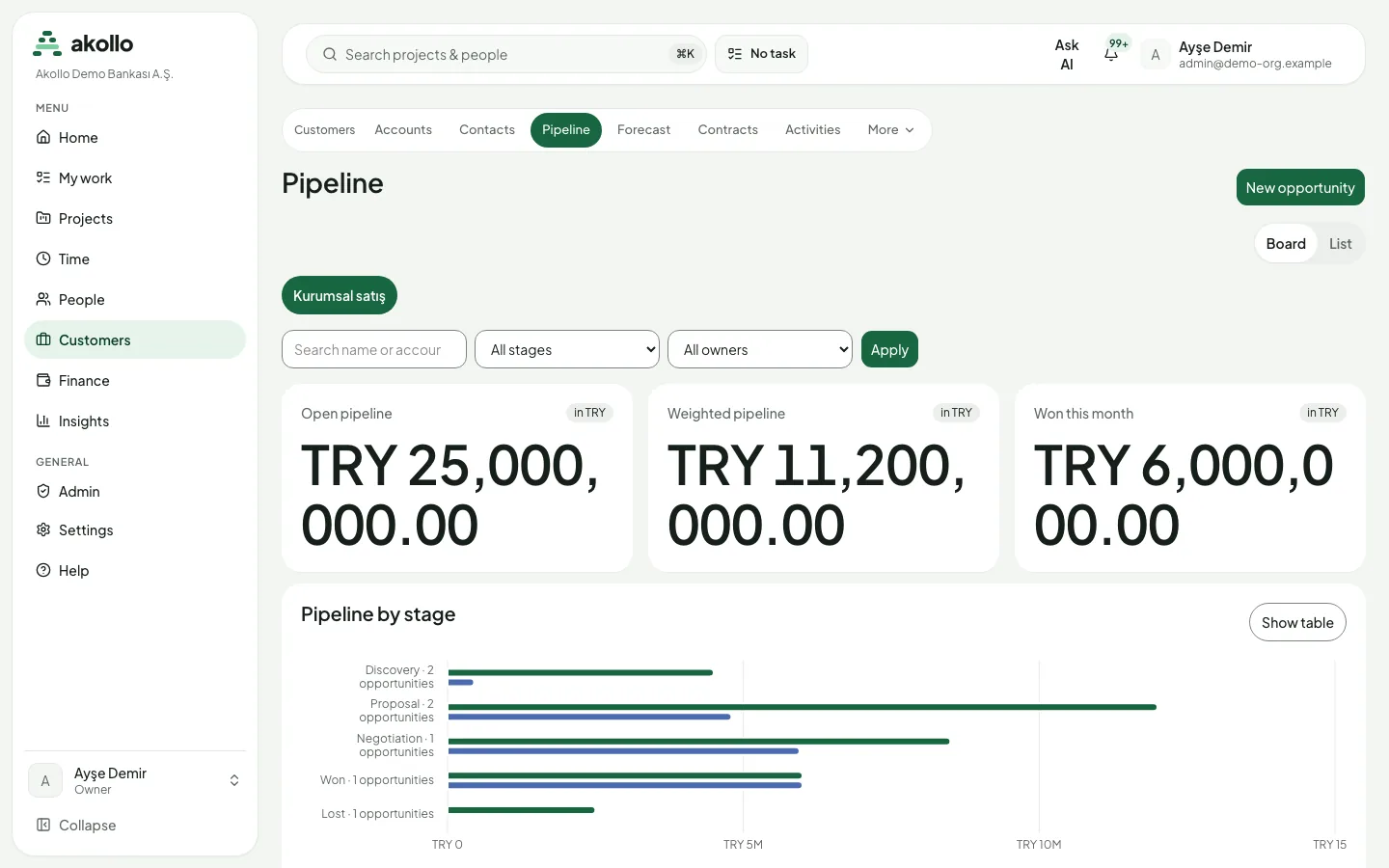
Die Seite Pipeline zeigt die Verkaufschancen einer Vertriebspipeline. Wählen Sie oben die Pipeline, filtern Sie nach Name oder Konto, Phase und verantwortlicher Person und wählen Sie Apply. Sie können zwischen Board und List wechseln.
Drei Karten fassen die Pipeline in ihrer Währung zusammen:
- Open pipeline: die Summe der offenen Verkaufschancen.
- Weighted pipeline: der offene Betrag, gewichtet nach Phase. Eine gewonnene Verkaufschance zählt voll, eine verlorene mit null.
- Won this month: der in diesem Monat gewonnene Betrag.
Pipeline by stage zeigt Gesamt- und gewichteten Betrag jeder Phase nebeneinander; Show table zeigt dieselben Zahlen als Tabelle. Auf dem Board ist jede Phase eine Spalte mit Anzahl der Verkaufschancen, Gesamt- und gewichtetem Betrag. Jede Karte zeigt Konto, Betrag, verantwortliche Person und Abschlussdatum.
Die Phasen gehören zur jeweiligen Pipeline. In der oben gezeigten Pipeline verlaufen sie so:
Eine Verkaufschance ist nicht an diese Reihenfolge gebunden: Move to stage… bietet jede andere Phase an.
Eine Verkaufschance anlegen
Formular öffnen
Wählen Sie auf der Seite Pipeline die Schaltfläche New opportunity.
Verkaufschance beschreiben
Geben Sie Opportunity name ein und wählen Sie Account, Pipeline und Initial stage (Anfangsphase).
Betrag, Datum und Verantwortliche ergänzen
Geben Sie Amount ein und wählen Sie Currency. Verwenden Sie Punkt oder Komma als Dezimaltrennzeichen und keine Tausendertrennzeichen. Legen Sie Close date (Abschlussdatum) und Owner (Verantwortliche) fest.
Anlegen
Wählen Sie Create opportunity. Die Verkaufschance erscheint auf dem Board in ihrer Phase.
Eine Verkaufschance in eine andere Phase verschieben
Karte finden
Öffnen Sie die Ansicht Board und suchen Sie die Verkaufschance in ihrer Phasenspalte.
Neue Phase wählen
Wählen Sie auf der Karte unter Move to stage… die Phase, etwa Won oder Lost.
Verschieben
Wählen Sie Move. Phasensummen und Übersichtskarten passen sich an.
Aktivitäten
Eine Aktivität ist ein Anruf, ein Termin, eine E-Mail, eine Notiz oder eine Aufgabe, verknüpft mit mindestens einem Konto, Kontakt oder einer Verkaufschance. Sie hat einen Betreff, eine optionale Beschreibung, ein Fälligkeitsdatum und eine optionale Erinnerungszeit. Standardmäßig sind Sie verantwortlich; Personen mit Verwaltungsberechtigung können sie einem anderen aktiven Mitglied zuweisen, das die verknüpften Datensätze sehen kann.
Die Seite Activities zeigt Ihre Aktivitäten in vier Reitern: Open (Standard), Overdue, Completed und All. Sortiert wird nach Fälligkeit, Aktivitäten ohne Datum stehen am Ende. Jede Zeile zeigt Betreff, Art, zugehörigen Datensatz, Fälligkeit (mit Markierung Overdue), Erinnerung und Verantwortliche. Ein Datensatz, den Sie nicht sehen dürfen, erscheint als „A record you cannot see“.
Öffnen Sie eine Aktivität, um Details zu sehen, sie zu bearbeiten oder als erledigt zu markieren. Eine erledigte Aktivität lässt sich nicht mehr bearbeiten; ein zweites Abschließen ändert nichts.
Zur Erinnerungszeit erhält die verantwortliche Person eine Benachrichtigung, sofern die Aktivität noch nicht erledigt ist. Eine geänderte Erinnerungszeit löst eine neue Erinnerung aus. Lässt sich eine Erinnerung nach mehreren Versuchen nicht zustellen, zeigt die Aktivität Reminder could not be sent; wählen Sie eine neue Erinnerungszeit für einen weiteren Versuch.
Übereinstimmende Datensätze
Wird einem Projekt ein zweiter Lieferkunde zugeordnet oder ein Kontakt mit E-Mail oder Telefon eines anderen Kontakts gespeichert, wartet der neue Datensatz, und der Treffer geht an die verantwortliche Person des Kontos. Eine wartende Lieferverknüpfung zählt erst nach einer Entscheidung als Kunde des Projekts.
Duplicates im Kopf der Kontenliste öffnet die Treffer, über die Sie entscheiden können, mit ihrer Anzahl. Sie entscheiden über einen Treffer, wenn Sie beide Datensätze sehen und für einen davon verantwortlich sind.
| Treffer | Aktion | Ergebnis |
|---|---|---|
| Projekt mit zwei Kunden | Choose customer | Diese Verknüpfung wird der einzige Kunde des Projekts. |
| E-Mail oder Telefon | Publish | Aktiviert den wartenden Datensatz, wenn kein anderer Kontakt den Wert mehr nutzt. |
| Alle | Dismiss | Lässt den wartenden Datensatz unverändert. Derselbe Treffer kommt nur wieder, wenn sich die Datensätze ändern. |
Hat bereits jemand anderes entschieden, sehen Sie, dass eine andere Entscheidung getroffen wurde.
Zugriff über die API
Kunden- und Servicedesk-Datensätze sind auch über die Akollo-API verfügbar (/api/v1/crm, /api/v1/service). Die API wendet dieselben Berechtigungen an wie die Oberfläche. Eine Support-Sitzung kann nur lesen. Der Zugriff externer Dienstleister endet mit ihrem Zugriffszeitraum. Siehe API.
Eine Support-Sitzung kann diese Seiten öffnen; die Formulare bleiben geschlossen.
Häufige Fragen
Das Konto ist eingeschränkt und Sie dürfen es nicht lesen. Eingeschränkte Konten, die Sie nicht lesen dürfen, erscheinen nicht in der Liste.
Ihnen fehlt die Berechtigung, sie zu sehen. Personen mit dieser Berechtigung sehen die vollständige Nummer.
Jeder offene Betrag wird nach seiner Phase gewichtet. Eine gewonnene Verkaufschance zählt voll, eine verlorene mit null. Pipeline by stage zeigt Gesamt- und gewichteten Betrag jeder Phase nebeneinander.
Seine E-Mail oder Telefonnummer stimmt mit einem anderen Kontakt überein. Der Kontakt ist gespeichert, und der Treffer geht an die verantwortliche Person des Kontos, die ihn veröffentlicht oder verwirft.
Die Aktivität zeigt Reminder could not be sent. Wählen Sie eine neue Erinnerungszeit für einen weiteren Versuch.
Finanzen
Finanzübersicht, Ausgaben und ihre Freigabe, Erstattung, Budgets, Rentabilität, Fakturierung, Sätze, Perioden und Finanzeinstellungen.
Automatisierung
Automatisierungen aus Auslösern, Bedingungen und Aktionen, als Version veröffentlicht. Jeder Lauf wird protokolliert, sensible Werte verborgen.