

Erfassung und Aktivität
Dieser Bereich umfasst alles, was die Desktop-App auf dem Computer einer Person erfasst, und die Ansichten, die darauf aufbauen: die Erfassungsrichtlinie, Screenshots und ihre Analysen, Zeitberichte und Exporte, Aufbewahrung und Löschung, Gerätezustand und Team-Aktivität. Zwei Regeln gelten überall: Erfasste Nachweise werden nie verändert (Korrekturen, Rückmeldungen und Exporte liegen darüber), und keine Ansicht bewertet eine Person. Die Administration richtet die Erfassung unter Admin → Tracking settings (Erfassungseinstellungen) ein; Mitarbeitende sehen auf My data (Meine Daten), was über sie erfasst wird. Weitere Ansichten erscheinen nur, wenn Ihre Rolle sie erlaubt; Sie sehen also unter Umständen weniger als hier beschrieben.
Wer es nutzt
| Rolle | Was sie hier tut |
|---|---|
| Mitarbeitende | Bestätigen den Erfassungshinweis, sehen auf My data, was erfasst wird, wer ihre Nachweise geöffnet hat und wie lange sie aufbewahrt werden, und werten die eigene Zeit aus. |
| Führungskraft | Öffnet die Tage von Mitarbeitenden im Zuständigkeitsbereich, liest Analysen, sofern die Rolle es erlaubt, erstellt Berichte und Exporte für das Team und liest Team activity. |
| Inhaber oder Administration | Veröffentlicht Erfassungsrichtlinie, Screenshot-Einstellungen und Aufbewahrungsregeln, verlangt Löschungen und fordert Analysen an oder wiederholt sie. |
| Betrieb des Erfassungsdienstes | Beobachtet Device health (Gerätezustand), sperrt Geräte und stellt fehlgeschlagene Hintergrundaufträge erneut ein, jeweils mit Begründung. |
| Datenschutz oder Compliance | Prüft, ob die Aufbewahrung zum Erfassungshinweis passt und jeder Zugriff auf Nachweise protokolliert wurde. |
Wichtige Ansichten
| Ansicht | Was sie zeigt |
|---|---|
| Tracking policy (Erfassungsrichtlinie) | Zeitplanart, Zeitzone, Beginn und Ablauf der Richtlinie, mit Versionsverlauf. |
| Inaktivität, Kategorien und Screenshots | Schwelle für Inaktivität und Pausenregel, die Regeln zur Einordnung von Anwendungen und Websites, Screenshot-Intervall und Bildschirme. |
| Retention and deletion (Aufbewahrung und Löschung) | Wie lange jede Datenart aufbewahrt wird, was bereits gelöscht ist, und verlangte Löschung. |
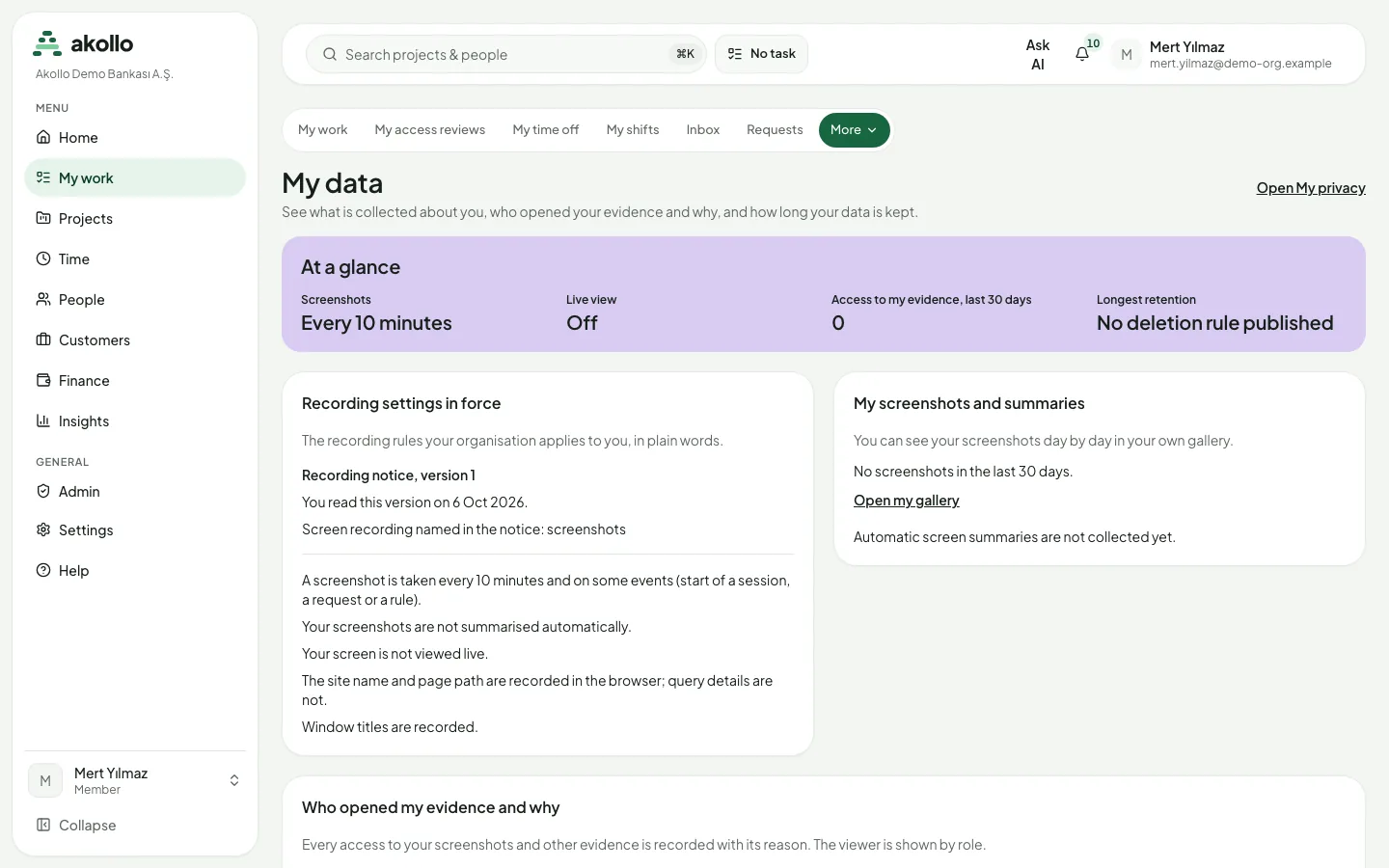
| My data | Für alle Mitarbeitenden: die geltenden Erfassungseinstellungen, die eigenen Screenshots, wer die eigenen Nachweise warum geöffnet hat und wie lange Daten aufbewahrt werden. |
| Day detail und Team days | Ein Tag nach Zustand, Kategorie und Aufgabe, mit Intervallen und Aufnahmen. |
| Vision analyses (Bildanalysen) | Die Beobachtung eines Modells zu jeder Aufnahme, ihre Unsicherheit und die Rückmeldungen dazu. |
| Time reports und Exports | Summen für einen Zeitraum und CSV- oder Excel-Dateien davon. |
| Device health | Ob Agenten, Synchronisierung, Warteschlangen und Bilder funktionieren, Gerät für Gerät. |
| Team activity | Auslastung, Fokus, Zusammenarbeit, Kontextwechsel und Arbeit außerhalb der Arbeitszeit auf Teamebene. |
Was die Desktop-App erfasst
Die Desktop-App ist ein Programm im Infobereich (System Tray) des Arbeitscomputers, installiert von Ihrer Administration, und dort immer sichtbar. Sie melden sich in der App über den Systembrowser an; danach ist der Computer registriert und erscheint unter Devices und auf My day.
| Erfasst, in den Zeiten, die die Richtlinie erlaubt | Nie erfasst |
|---|---|
| Welche Anwendung im Vordergrund ist, bei Arbeit im Browser die Website | Tastenanschläge, Zwischenablage oder Formularinhalte |
| Die Zustände aktiv, inaktiv, gesperrt und Ruhezustand, aus denen Zeit angerechnet wird | Mikrofon oder Kamera |
| Die für das Gerät gewählte Aufgabe | Nachrichtentexte oder Inhalte von Webseiten |
| Screenshots, nur wenn die Richtlinie sie einschaltet, in ihrem Intervall und auf ihren Bildschirmen | Ihr Aufenthaltsort: Es gibt keine Standortauswertung |
Erfasst wird nur, wenn alle folgenden Bedingungen erfüllt sind:
- Die App führt auf dem Computer eine verschlüsselte Warteschlange und sendet sie, sobald der Server erreichbar ist: zuerst Ereignisse, dann die Beschreibung einer Aufnahme, dann die Bilder. Eine Netzunterbrechung verwirft nichts. Die Warteschlange gehört dieser Person auf diesem Gerät; sie ist kein Ordner, den man von Hand öffnet.
- Erlaubt die Richtlinie Pausen, pausieren Sie über das Symbol im Infobereich, bis zum täglichen Kontingent. Ein leeres Kontingent bedeutet keine Obergrenze. Eine Pause ist kein zweiter Stundenzettel.
- Wird ein Gerät gesperrt, hört dieser Computer beim nächsten Kontakt mit dem Server auf.
Die Erfassungsrichtlinie
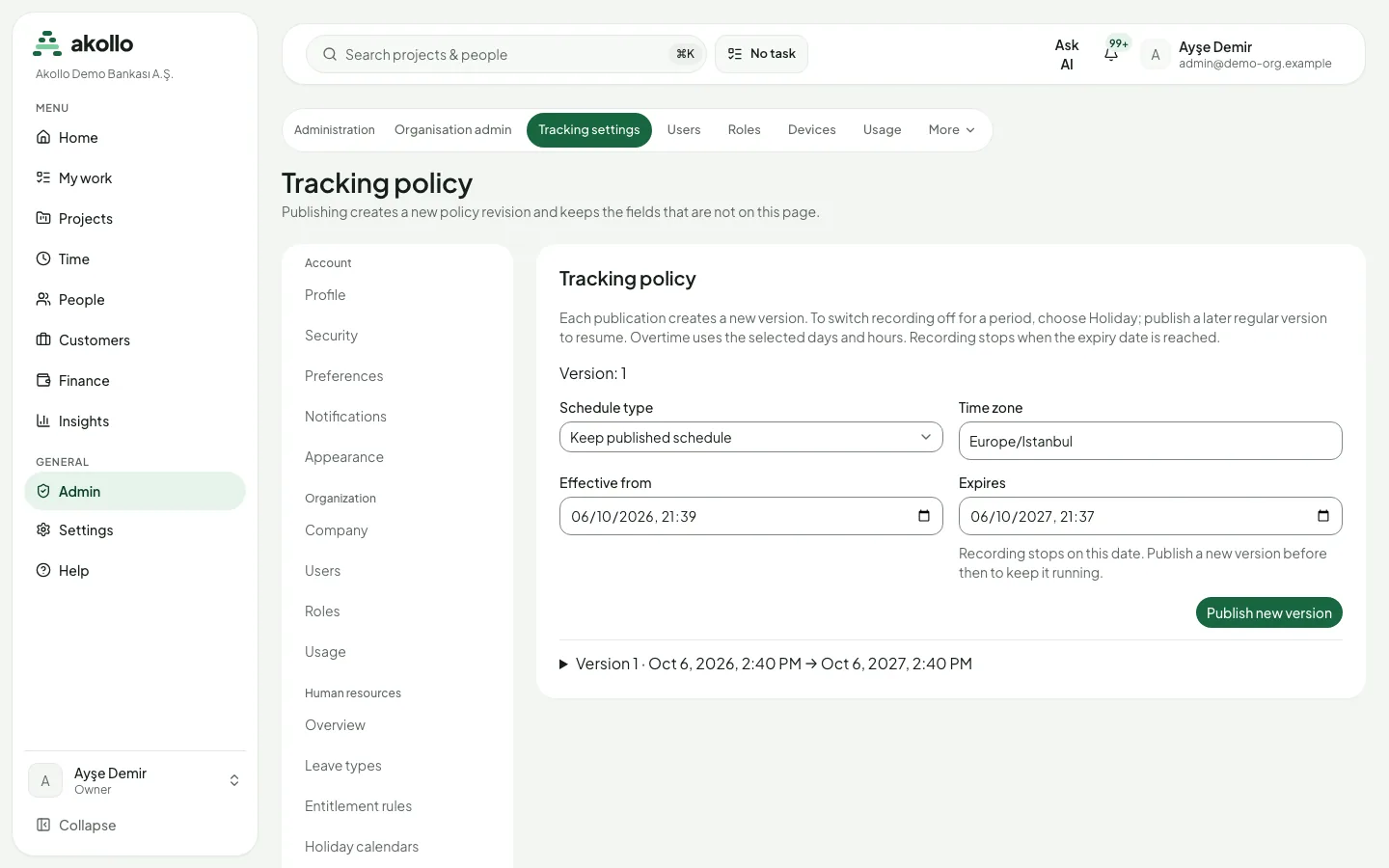
Die Administration veröffentlicht die Richtlinie unter Admin → Tracking settings. Jede Veröffentlichung erzeugt eine neue Version mit Effective from (gültig ab) und Expires (läuft ab); Felder, die nicht auf der Seite stehen, bleiben unverändert.
- Zeitplan: Zeitzone, Arbeitstage und Arbeitszeiten. Um die Erfassung für einen Zeitraum abzuschalten, wählen Sie einen Feiertagsplan und veröffentlichen später wieder eine reguläre Version. Überstunden nutzen die gewählten Tage und Zeiten. Am Ablaufdatum endet die Erfassung; veröffentlichen Sie also rechtzeitig eine neue Version.
- Inaktivität: nach wie vielen Sekunden ohne Eingabe Zeit als inaktiv gilt, ob Mitarbeitende pausieren dürfen und wie lange höchstens.
- Kategorien: Regeln, die eine Anwendung oder Website als produktiv, neutral, unproduktiv oder nicht eingeordnet kennzeichnen, und ob eine Aufgabe gewählt sein muss. Regeln gelten für die Organisation, eine Abteilung oder ein Team. Eine Kategorie beschreibt eine Anwendung, keine Person.
- Screenshots: Aufnahmeintervall (5 bis 30 Minuten) und ob alle Bildschirme erfasst werden. Siehe Bildschirmnachweise und Datenschutz.
Bevor etwas erfasst wird, veröffentlicht die Administration einen Erfassungshinweis auf Türkisch und Englisch. Alle Mitarbeitenden lesen die aktuelle Fassung und bestätigen sie, auf der Website und in der Desktop-App; bis dahin bleibt die Erfassung gesperrt. Ohne Hinweis lässt sich keine Richtlinie veröffentlichen, und eine neue Fassung muss erneut bestätigt werden. Der Wortlaut stammt von der Organisation selbst.
Wichtige Aufgaben
Eine neue Richtlinienversion veröffentlichen
Richtlinie öffnen
Wählen Sie Admin → Tracking settings. Die Seite zeigt die geltende Version.
Zeitplan und Zeitraum festlegen
Wählen Sie die Schedule type (Zeitplanart), prüfen Sie die Time zone und tragen Sie Effective from und Expires ein.
Veröffentlichen
Wählen Sie Publish new version. Frühere Versionen bleiben im Verlauf darunter erhalten.
Eine Bildanalyse prüfen
Tag wählen
Öffnen Sie Vision analyses, wählen Sie Employee, Day und optional einen State (Pending, Running, Observed, Failed, Skipped oder Expired) und dann Show. Steht Arbeit auf Overdue oder Stalled, ist meist der Analyseprozess angehalten.
Lesen
Jede Analyse zeigt ihre Source (die Aufnahme, ihre Bildschirme und ob die Bilder noch gespeichert sind; Image removed by retention heißt, sie sind gelöscht), die Observation, die Uncertainty sowie Model and configuration und Execution.
Rückmeldung geben
Markieren Sie unter Feedback on the observation die Beobachtung als Correct, Incorrect oder Uncertain, fügen Sie bei Bedarf eine Notiz hinzu und wählen Sie Record feedback. Die Rückmeldung betrifft die Beschreibung des Modells, nicht die Person, und ist nur möglich, solange die Bilder noch gespeichert sind.
Analyze again fordert eine neue Analyse an (die Organisation hat stündliche Limits und ein Limit für den Rückstand; eine Ablehnung nennt das erreichte Limit); Retry erscheint bei einer fehlgeschlagenen Analyse, die wiederholt werden kann. Deckt Ihr Zuständigkeitsbereich nur einen Teil des Tages ab (etwa am Tag eines Teamwechsels), zeigt die Liste nur die Analysen der Aufnahmen aus diesem Teil und weist darauf hin.
Zeit auswerten und exportieren
Bericht einrichten
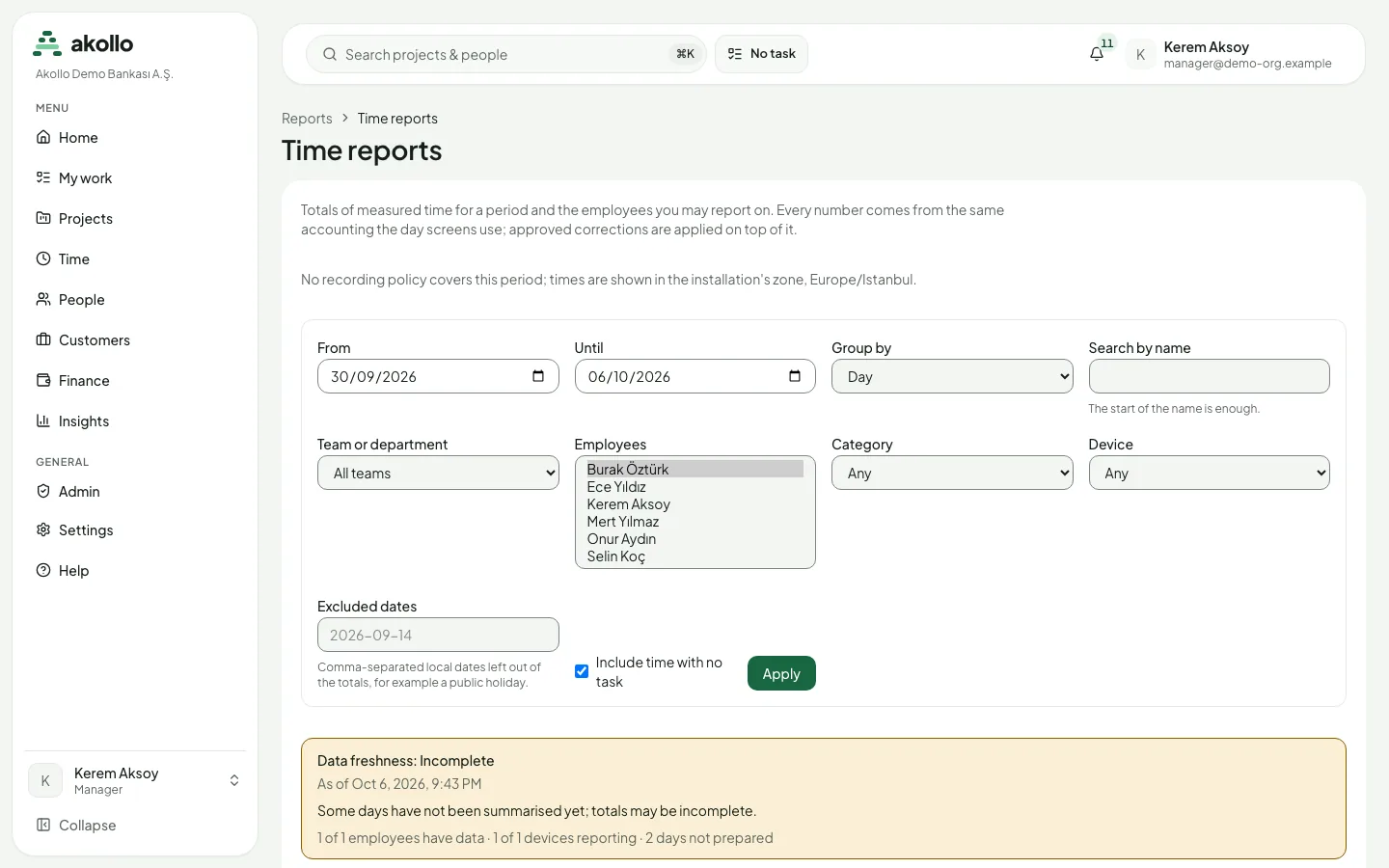
Öffnen Sie Time reports. Wählen Sie From und Until, die Employees und Group by: Day, Task, Application, Site, Category oder Employee.
Eingrenzen
Setzen Sie Category und Device (beide standardmäßig Any), entfernen Sie das Häkchen bei Include time with no task, um diese Zeit auszuschließen, und tragen Sie Excluded dates wie Feiertage ein. Wählen Sie Apply.
Summen lesen
Credited zählt jeden Moment einer Person einmal; Worked ist der aktive Teil; Overlap ist Zeit, die zwei Geräte gleichzeitig erfasst haben, angezeigt, aber nie doppelt gezählt; No task ist Zeit ohne gewählte Aufgabe. Freigegebene Korrekturen werden darüber angewendet.
Exportieren
Mit Exportberechtigung wählen Sie CSV oder Excel (XLSX) und Create export. Die Datei entsteht im Hintergrund und erscheint unter Exports.
Zeiten erscheinen in der Zeitzone der Erfassungsrichtlinie. Liegt eine Person der Anfrage außerhalb Ihres Bereichs, wird der ganze Bericht abgelehnt; sehr lange Zeiträume müssen eventuell aufgeteilt werden. Deckt Ihr Bereich für eine Person nur einen Teil des Zeitraums ab (etwa am Tag eines Teamwechsels), wird der Bericht als Partial period markiert und umfasst nur diesen Teil; ein Tag, den Ihr Bereich in zwei getrennten Stücken abdeckt, wird abgelehnt. Build daily summaries stellt die Tageszusammenfassungen zur Neuberechnung ein; die angezeigten Summen sind in jedem Fall aktuell.
Exports listet nur Ihre eigenen Exporte, in den Zuständen Waiting, Building, Ready, Failed, Expired und Cancelled. Download ist möglich, sobald ein Export bereit ist; bei jedem Download wird erneut geprüft, ob Sie die enthaltenen Personen noch sehen dürfen. Cancel stoppt einen wartenden oder laufenden Export oder zieht eine fertige Datei zurück. Eine Datei läuft 24 Stunden nach der Anforderung ab und wird dann entfernt. Ein Export schlägt fehl, wenn die Datei zu groß würde, wenn Sie die Personen nicht mehr sehen dürfen oder wenn die gemessene Zeit nach den Aufbewahrungsregeln gelöscht wurde.
Aufbewahrung festlegen und Löschung verlangen
Aufbewahrung öffnen
Öffnen Sie unter Admin → Tracking settings die Seite Retention and deletion. Jede Datenart hat eine eigene Regel: Screenshots (originals), Screenshot previews, Detailed activity, Vision analyses, Daily summaries, Exported reports und Data still on the agent.
Regel veröffentlichen
Tragen Sie Days, Effective from (UTC) und einen Reason ein und wählen Sie Publish. Die Vorschau zählt die Datensätze jenseits der Grenze; die Vorschau selbst löscht nichts. Eine Regel darf kürzer sein als im Erfassungshinweis angegeben, nie länger.
Bei Bedarf Löschung verlangen
Wählen Sie unter Demanded erasure die Store (Datenart), den Employee (oder Whole organization) und Everything before (UTC), geben Sie einen Reason ein, tippen Sie erase in Type erase to confirm und wählen Sie Demanded erasure.
Eine Datenart ohne Regel wird aufbewahrt. Veröffentlichen allein löscht nichts: Daten entfernt der nächtliche Aufbewahrungslauf und eine verlangte Löschung. Eine Löschung ist nicht umkehrbar, wird mit Ihrem Namen und Ihrer Begründung protokolliert und braucht eine eigene Berechtigung. Kann sie nicht alles auf einmal entfernen, ist das Betroffene bereits unlesbar, und ein stündlicher Lauf entfernt den Rest. What has been closed listet, was gelöscht wurde; ab dann lehnt das System ab, diese Zeit erneut zu speichern, auch wenn sie verspätet eintrifft. Data still on the agent wird an die Desktop-Apps übermittelt, die aktuelle App wendet die Regel aber noch nicht an, und eine Löschung erreicht keine Daten, die noch auf einem Computer warten.
Den Gerätezustand prüfen
Device health öffnen
Sie sehen Ihre eigenen Geräte, die der Mitarbeitenden in Ihrem Bereich oder als Inhaber bzw. Administration die ganze Organisation.
Zustände lesen
Oben stehen Application, Vision, Media volume, Captures awaiting a decision und Worker queues. Geräte sind Healthy, Needs attention, Silent, Long silent, Revoked oder Nothing measured. Ein Gerät mit Needs attention nennt den Grund: Stale policy, Missing events, Upload backlog, Monitor missing, Extension missing oder Clock offset.
Ein Gerät öffnen
Device facts zeigt den letzten Heartbeat, die App-Version, Richtlinienrevisionen, die Arbeitssitzung, fehlende Ereignisse, Upload-Verzögerung, Uhrabweichung, Browsererweiterung und die Bildschirme der letzten Aufnahme. Jede Angabe sagt, ob sie gemessen wurde, Not measured yet ist oder Not reported. Thresholds listet die Werte hinter jedem Zustand.
Bei Bedarf handeln
Mit zusätzlicher Berechtigung beendet Revoke device alle Sitzungen des Geräts endgültig (es muss sich als neues Gerät registrieren), und Redrive stellt fehlgeschlagene Aufträge einer Warteschlange erneut ein, damit der Prozess sie wieder ausführt (nur Inhaber und Administration). Beides verlangt einen Reason, der im Audit-Log bleibt.
Hinweis
Stille, eine Lücke oder ein fehlendes Signal beschreiben ein Gerät oder eine Verbindung. Nichts davon bedeutet, dass eine Person inaktiv, abwesend oder unproduktiv war. Die Bildanalyse läuft getrennt: Ein Ausfall dort stoppt weder Erfassung noch Zeitberechnung.
Team activity
Time → Team activity zeigt für einen Zeitraum die Auslastung, Fokuszeit, Zusammenarbeitszeit, Kontextwechsel und Arbeit außerhalb der Arbeitszeit eines Teams und kann mit dem vorigen Zeitraum oder einem anderen Team vergleichen. Die Werte gelten nur für das Team, als Median und mittlere Hälfte des Teams: Es gibt keine Werte je Person und keine Ranglisten. Für Gruppen unter einer Mindestgröße werden keine Werte gezeigt, damit niemand erkennbar wird, und ein Zeitraum mit zu wenig erfasster Zeit zeigt Insufficient data. Höher ist nicht unbedingt besser. Teams stammen aus dem Organigramm, und Sie müssen alle Mitglieder eines Teams sehen dürfen.
Berechtigungen
- Mitarbeitende sehen ihren eigenen Tag, ihre eigenen Screenshots auf My data und jeden Zugriff auf ihre Nachweise. Eigene Analysen sehen sie nur, wenn ihre Rolle es erlaubt; anfordern, wiederholen oder bewerten können sie nicht.
- Führungskräfte sehen Mitarbeitende in einem zugewiesenen Bereich, für Berichte, Tage, Analysen und Geräte. Ein Bericht mit Personen außerhalb des Bereichs wird abgelehnt.
- Inhaber und Administration sehen die ganze Organisation, veröffentlichen Richtlinie, Screenshot-Einstellungen und Aufbewahrung und nutzen Analyze again, Retry und Rückmeldungen. Retention and deletion ist nur für Inhaber und Administration; eine eigene Rolle erhält die Seite auch mit Aufbewahrungsberechtigung nicht. Verlangte Löschung braucht eine eigene Berechtigung.
- Exporte brauchen die Exportberechtigung, Geräteaktionen eine zusätzliche Berechtigung.
- Eine Analyse oder ein Datensatz, den Sie nicht öffnen dürfen, sieht genauso aus wie einer, der nicht existiert.
- Eine Support-Sitzung übernimmt nichts davon: Sie kann den Tag einer Person nicht öffnen und keine Aufgaben ändern.
Was die KI hier tun kann
- Bildanalysen: Ist die Bildanalyse eingeschaltet, beschreibt ein Modell jede Aufnahme: eine Zusammenfassung, die gesehenen Anwendungen, was sich geändert hat und wie es zur Aufgabe passt, mit seiner Unsicherheit. Sie kann falsch sein, ändert nie die gemessene Zeit und sagt nichts über die Person. Menschen geben Rückmeldung dazu.
- Zusammenfassungen nennen nur gezählte Werte, wen sie betreffen, die Daten und die Quelle. Sie erstellen keine Ranglisten, empfehlen keine Änderungen und melden zu wenige Daten, statt Text zu erfinden.
- Der Assistent liest Erfassungsdaten nur mit Ihren eigenen Rechten und bewertet keine Personen. Siehe KI und Sie und Was die Assistenz sehen kann.
Häufige Fragen
Nein. Tastenanschläge, Zwischenablage, Formularinhalte, Mikrofon, Kamera, Nachrichtentexte und Inhalte von Webseiten werden nie erfasst. Eine Standortauswertung gibt es nicht.
Nein. Sie erfasst nur innerhalb des veröffentlichten Wochenplans, solange eine Richtlinie gilt und nachdem Sie den aktuellen Hinweis bestätigt haben. Eine Feiertagsversion erfasst nichts.
Sie warten in der verschlüsselten Warteschlange auf Ihrem Computer und werden gesendet, sobald der Server wieder erreichbar ist. Wegen einer Unterbrechung geht nichts verloren.
Nein. Eine Kategorie beschreibt eine Anwendung oder Website, keine Person. Keine Zusammenfassung darf Personen in eine Rangfolge bringen.
Ja. Jeder Zugriff wird mit Begründung protokolliert, und My data listet, wer Ihre Nachweise geöffnet hat, angezeigt nach Rolle.
Nein. Veröffentlichen löscht nichts. Der nächtliche Lauf entfernt, was die Regel abdeckt; für sofortiges Löschen nutzt die Administration die verlangte Löschung.
Bis er abläuft, 24 Stunden nach der Anforderung. Danach wird die Datei entfernt.