

Güvenlik ve yönetim
Bu sayfa, kendi hesabınızın güvenlik ayarlarını ve sistem yöneticilerinin üyeleri, rolleri ve kullanımı yönettiği araçları anlatır. Akollo’nun destek erişimini, dışarıya açılan bağlantıları ve kurumlar arasındaki erişimi nasıl sınırladığı da burada açıklanır.
Hesabınız
Hesap menüsündeki Güvenlik sayfası oturum açma ayarlarınızı bir araya getirir:
- e-posta ve parola;
- doğrulama uygulamasıyla iki adımlı doğrulama ve yedek kodlar;
- açıksa geçiş anahtarları (passkey);
- kaldırabileceğiniz güvenilen cihazlar;
- bağlantısını kaldırabileceğiniz bağlı hesaplar.
Tercihler sayfasında, sunuluyorsa açık ya da koyu tema seçilir. Görünüm sayfası uygulamanın arka planını belirler; bu seçim yalnızca kullandığınız tarayıcıda saklanır.
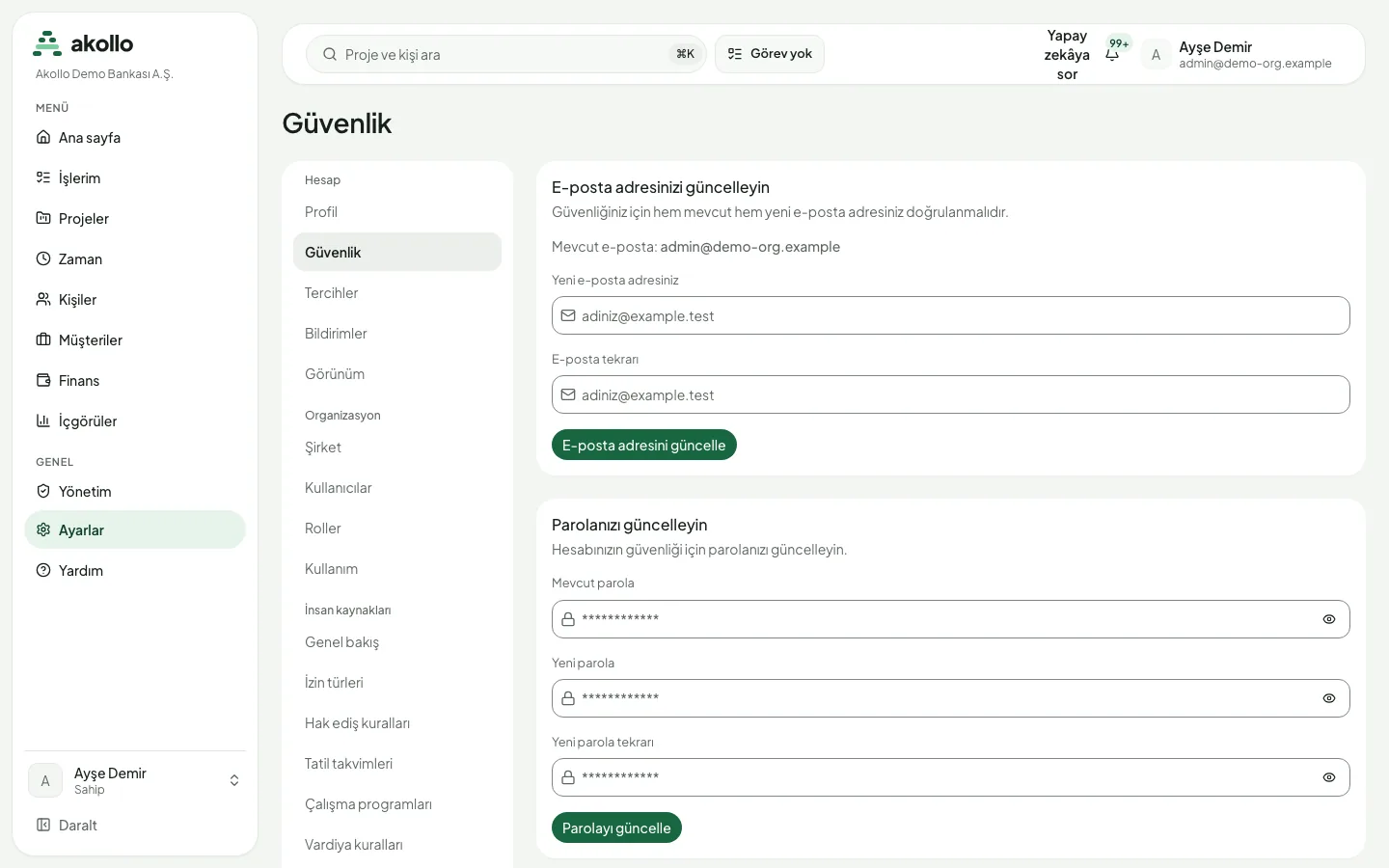
Parolanızı değiştirmek için:
Güvenlik ayarlarını açın
Hesap menüsünden Güvenlik sayfasına gidin.
Mevcut ve yeni parolanızı girin
Parolanızı güncelleyin bölümünde Mevcut parola, Yeni parola ve Yeni parola tekrarı alanlarını doldurun.
Kaydedin
Parolayı güncelle düğmesine basın.
Not
Kullanıcılar ve roller
Yönetim → Kullanıcılar, kurumun üyelerini rolleri ve katılım tarihleriyle birlikte, bekleyen davetleri de ayrıca listeler. Yöneticiler kişileri buradan davet eder ve davetleri iptal eder. Yönetim → Roller rolleri listeler; rolleri değiştirmek için rol yönetme yetkisi gerekir. İzin kümeleri ve alan politikaları Kurum ve erişim sayfasında anlatılır.
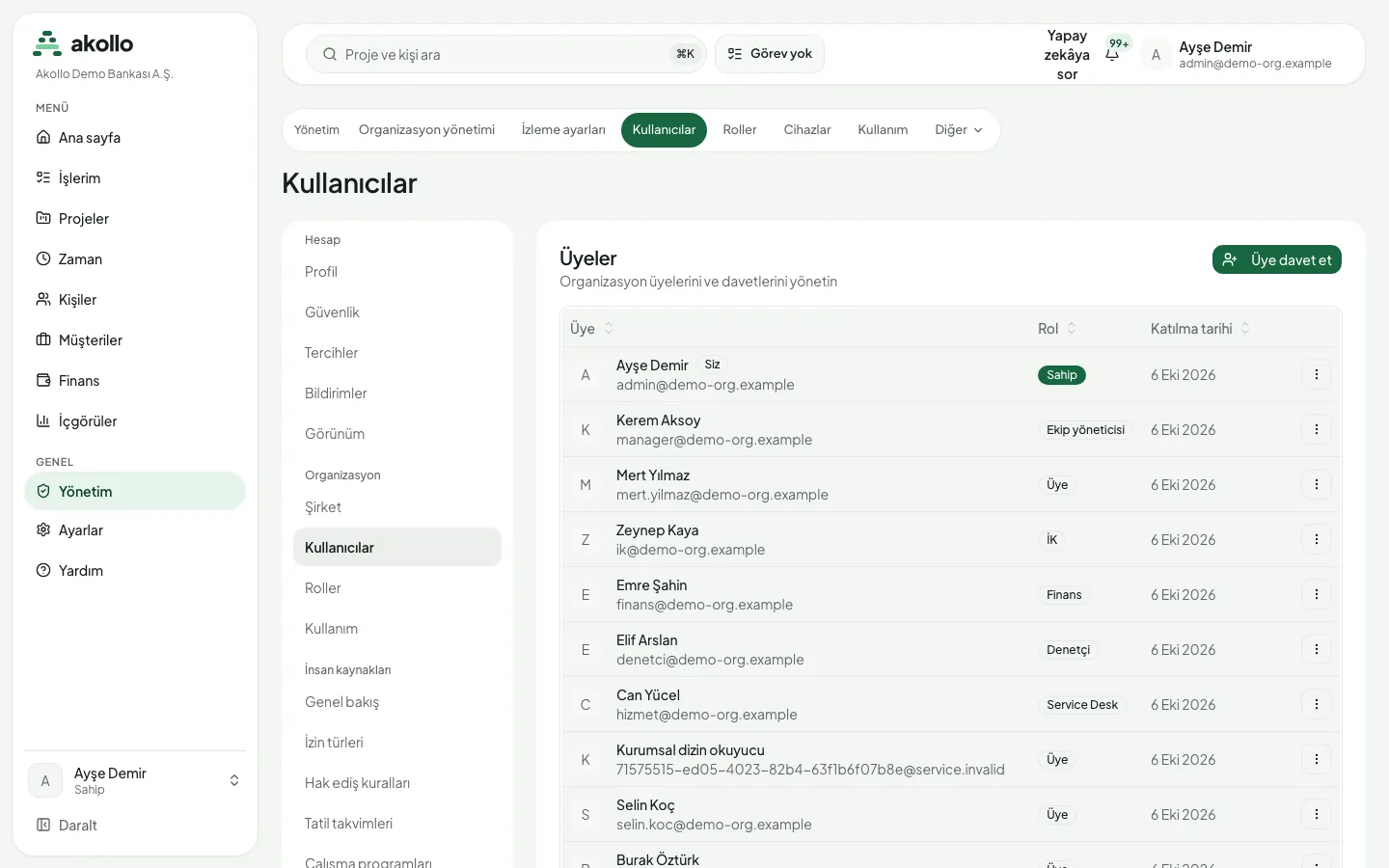
Bir üyeyi davet etmek için:
Kullanıcı listesini açın
Yönetim → Kullanıcılar sayfasına gidin.
Daveti başlatın
Üye davet et düğmesine basın ve davet etmek istediğiniz kişileri girin.
Davetleri gönderin
Davetleri gönder düğmesine basın. Davet, kabul edilene ya da iptal edilene kadar listede bekleyen olarak görünür.
Kullanım
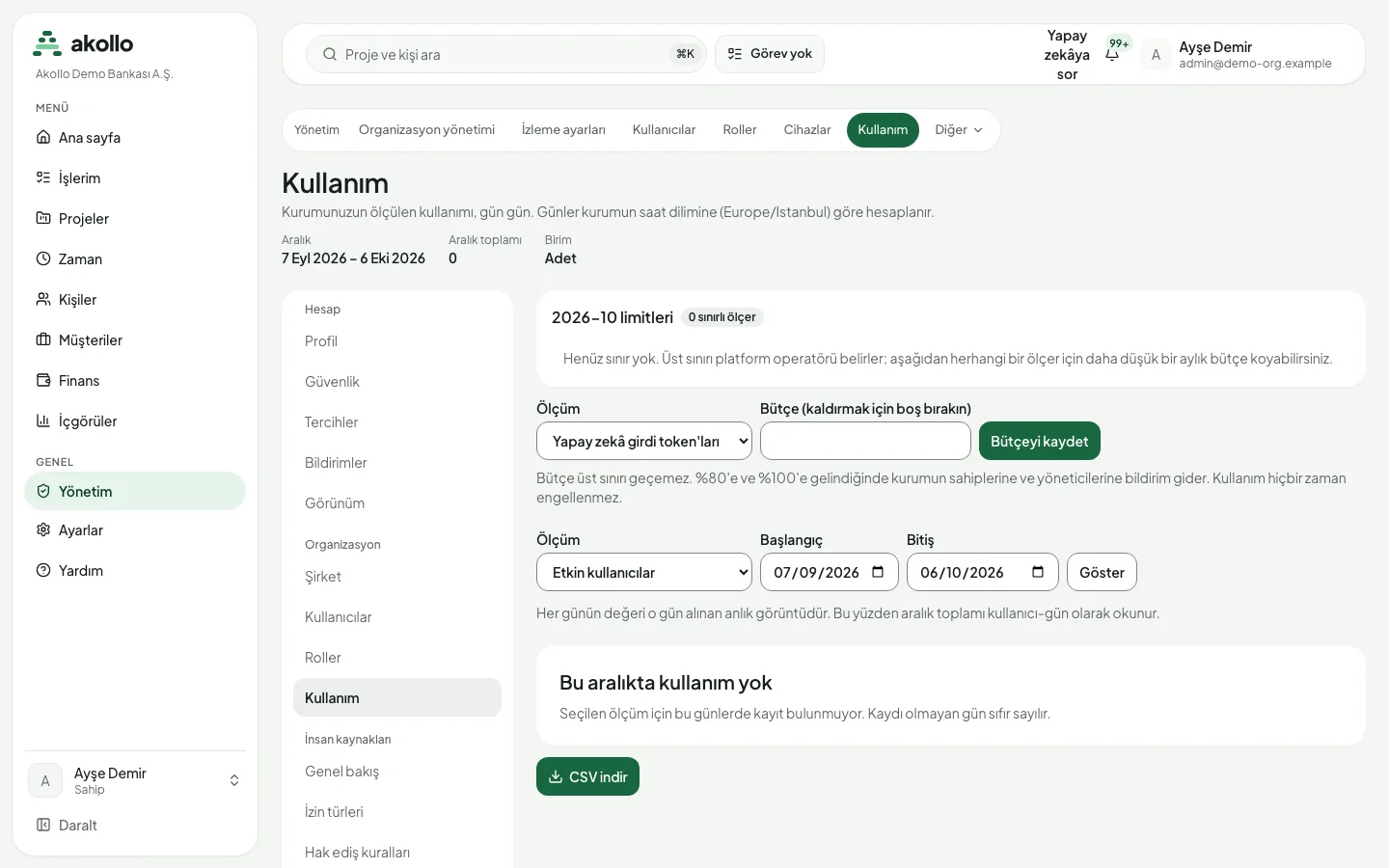
Yönetim → Kullanım, kurumunuzun kullanımını ölçüm türüne göre gün gün gösterir. Günler kurumun saat dilimine göre hesaplanır. Ölçümler arasında şunlar bulunur:
- yapay zekâ girdi ve çıktı token’ları;
- yapay zekâ çağrıları ve API çağrıları;
- webhook teslimatları;
- depolama;
- dışa aktarılan satırlar;
- otomasyon çalışmaları;
- etkin kullanıcılar (her günün değeri o gün alınan anlık görüntüdür; bu yüzden aralık toplamı kullanıcı-gün olarak okunur).
Dışa aktarma yetkisi olanlar bir ölçümün kullanımını CSV indir ile CSV dosyası olarak indirebilir.
Her ölçüm için üst sınırı platform operatörü belirler. Kurumunuz herhangi bir ölçüm için daha düşük bir aylık bütçe koyabilir; bütçe üst sınırı geçemez. Bütçenin %80’ine ve %100’üne ulaşıldığında kurumun sahiplerine ve yöneticilerine bildirim gider. Kullanım hiçbir zaman engellenmez.
Destek oturumları
Akollo desteği kurumunuzda bir oturum açtığında ekranda Destek oturumu uyarısı görünür. Destek oturumu, görmesine izin verilen sayfaları okuyabilir. Ancak hiçbir şey oluşturamaz, değiştiremez, onaylayamaz ya da silemez; hassas alanlar da gizli kalır.
Denetim kayıtları
Yetkilerde ve yapılandırmada yapılan değişiklikler denetim kaydına yazılır. Yöneticiler bu kayıtları Yönetim → Denetim kayıtları altında okur.
Dışarıya açılan bağlantılar
Dizin eşitleme gibi bağlayıcılar yalnızca kurulumu yöneten ekibin izin verdiği dış adreslere bağlanır. Kurumunuzdaki her bağlayıcının kendi ayarları bu listeyi ayrıca daraltır. İzin listesi tanımlanmamışsa bağlayıcılar hiçbir dış adrese bağlanamaz.
Kurumlar arası ayrım
Her sayfa, liste, dışa aktarma ve API yanıtı yalnızca çalıştığınız kurumun verisini içerir. Başka bir kuruma ait kayıt, hiç var olmayan bir kayıtla aynı şekilde yanıtlanır.
Sık sorulan sorular
Hayır. Destek oturumu yalnızca görmesine izin verilen sayfaları okuyabilir; hiçbir şey oluşturamaz, değiştiremez, onaylayamaz ya da silemez. Hassas alanlar gizli kalır. Oturum açık olduğu sürece Destek oturumu uyarısı görünür.
Hayır. Bütçenin %80’ine ve %100’üne ulaşıldığında sahiplere ve yöneticilere bildirim gider; ancak kullanım hiçbir zaman engellenmez.
Yetkilerde ve yapılandırmada yapılan değişiklikler denetim kaydına yazılır. Yöneticiler bunları Yönetim → Denetim kayıtları altında okur.
Görünüm sayfasında seçtiğiniz arka plan yalnızca kullandığınız tarayıcıda saklanır.
Hayır. Her sayfa, liste, dışa aktarma ve API yanıtı yalnızca çalıştığınız kurumun verisini içerir.
Jira ile birlikte çalışma ve geçiş
Akollo’nun Jira ile nasıl yan yana çalışacağını belirleyin ya da seçili iş yönetimi faaliyetlerini incelenmiş bir devirle Akollo’ya taşıyın.
Kurumsal güvenlik ve kontrol
Planlanan alan: kurulum, kurum dışına çıkan veri, saklama, silme doğrulaması, SIEM aktarımı, güvenlik olayları, bulgular ve kontrol eşlemesi.