

Zaman
Zaman, masaüstü uygulamasının ölçtüğü süreyi denetlenebilen, gönderilebilen, onaylanan ve kilitlenen eksiksiz bir kayda dönüştürür. Çalışan üzerinde çalıştığı görevi seçer, bilgisayarın göremediği süreyi ekler, boşlukları açıklar ve dönemini gönderir; yönetici onaylar ve düzeltir. Zaman, kenar çubuğundaki Menü grubunda yer alır. Çalışan Günüm, Görevlerim, Zaman çizelgesi ve İstisnalarım sekmelerini görür; yönetici bunlara ek olarak Ekip, Zaman onayları, Ekip istisnaları ve Ekip etkinliği sekmelerini de görür.
Kimler kullanır
| Rol | Burada ne yapar |
|---|---|
| Çalışan | Her cihaz için görevini seçer, zamanlayıcıyı çalıştırır, toplantı ya da bilgisayar dışı çalışma için kayıt ekler, gününü ve haftasını kontrol eder, istisnaları çözer, dönemini gönderir. |
| Yönetici | Kapsamındaki kişileri görür; görevleri, zaman çizelgelerini, kayıtları, yeniden açma taleplerini ve fazla mesaiyi onaylar; ekipteki açık istisnaları izler. |
| Süreyi düzelten kişi | Ölçülen sürenin nasıl raporlanacağına dair düzeltme önerir ve karara bağlar. Onayı her zaman ikinci bir kişi verir. |
| İK ya da bordro | Onaylanmış ve kilitlenmiş dönemlere dayanır; kilitli bir döneme geç gelen veri sessizce değişiklik yapmaz, ayrı bir fark olarak görünür. |
| Yönetici (sistem) | Zaman ayarlarını yayımlar: dönemler, kayıt onayı, molalar, kilitleme, çalışma takvimi, hatırlatıcılar, fazla mesai ve faturalanabilir zaman. |
Süre türleri
Aynı gün için birden fazla rakam vardır; her biri farklı bir soruyu yanıtlar. Ayrıntılı tanımlar için Zaman ve görevler sayfasına bakın.
| Ekrandaki adı | Anlamı |
|---|---|
| Sayılan süre | Seçili göreve sayılan ölçülmüş süre. Bir çalışanın her anı, iki cihaz olsa bile bir kez sayılır. |
| Çalışılan | Sayılan sürenin etkin durumda geçen bölümü. |
| Ödenecek süre | Sayılan süre ile onaylanmış kayıtlar ve ücretli molaların toplamı. |
| Onay bekleyen kayıtlar | Gönderdiğiniz ama henüz sayılmayan kayıtlar. |
Ana ekranlar
| Ekran | Ne gösterir |
|---|---|
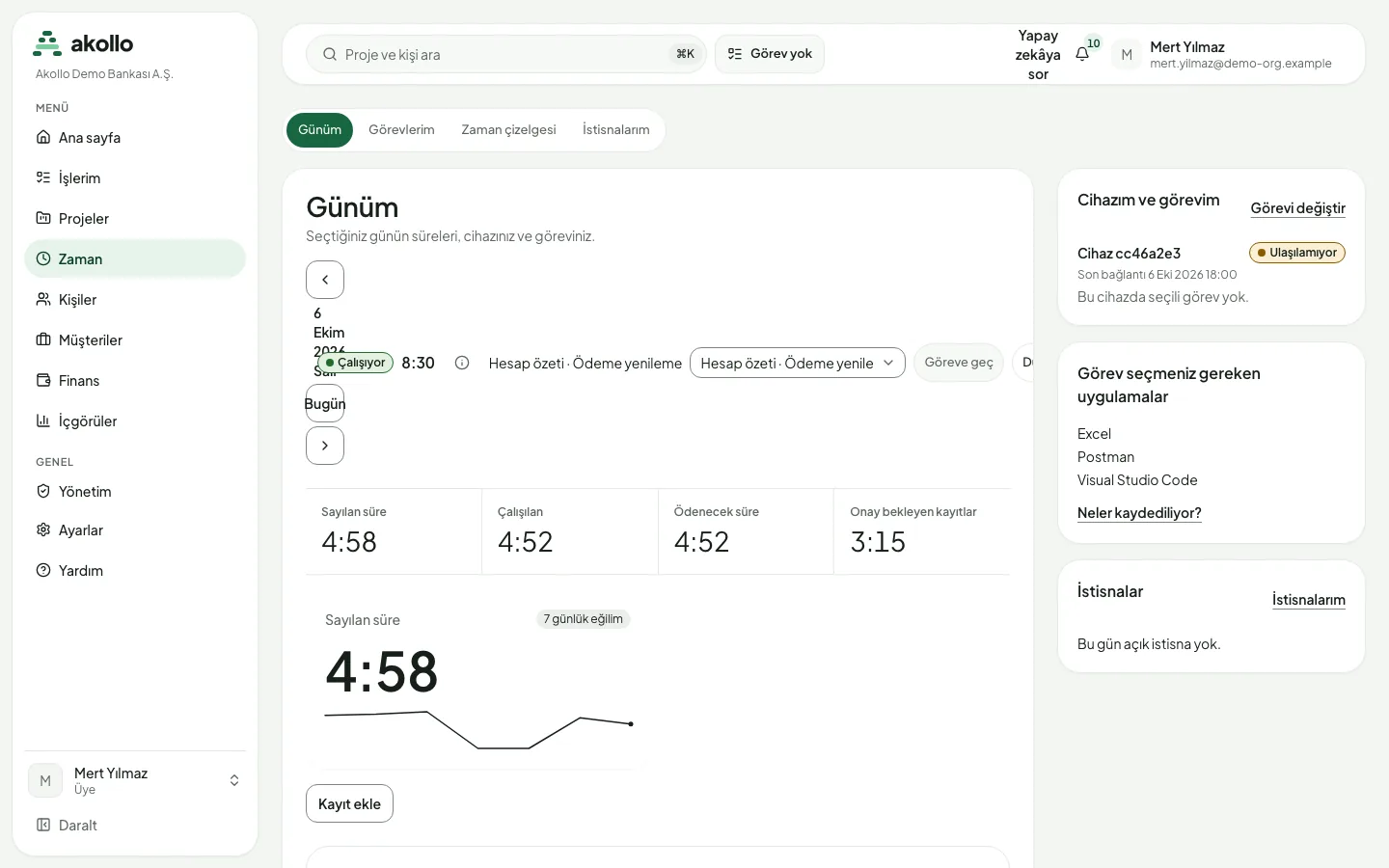
| Günüm | Günün toplamları, 7 günlük eğilim, zamanlayıcı, Kayıt ekle, cihazınız ve görevi, görev seçmeniz gereken uygulamalar ve günün açık istisnaları. |
| Görevlerim | Her cihaz için seçilen görev ve cihazın bunu uygulayıp uygulamadığı, size atanan görevler ve Onaya gönder. |
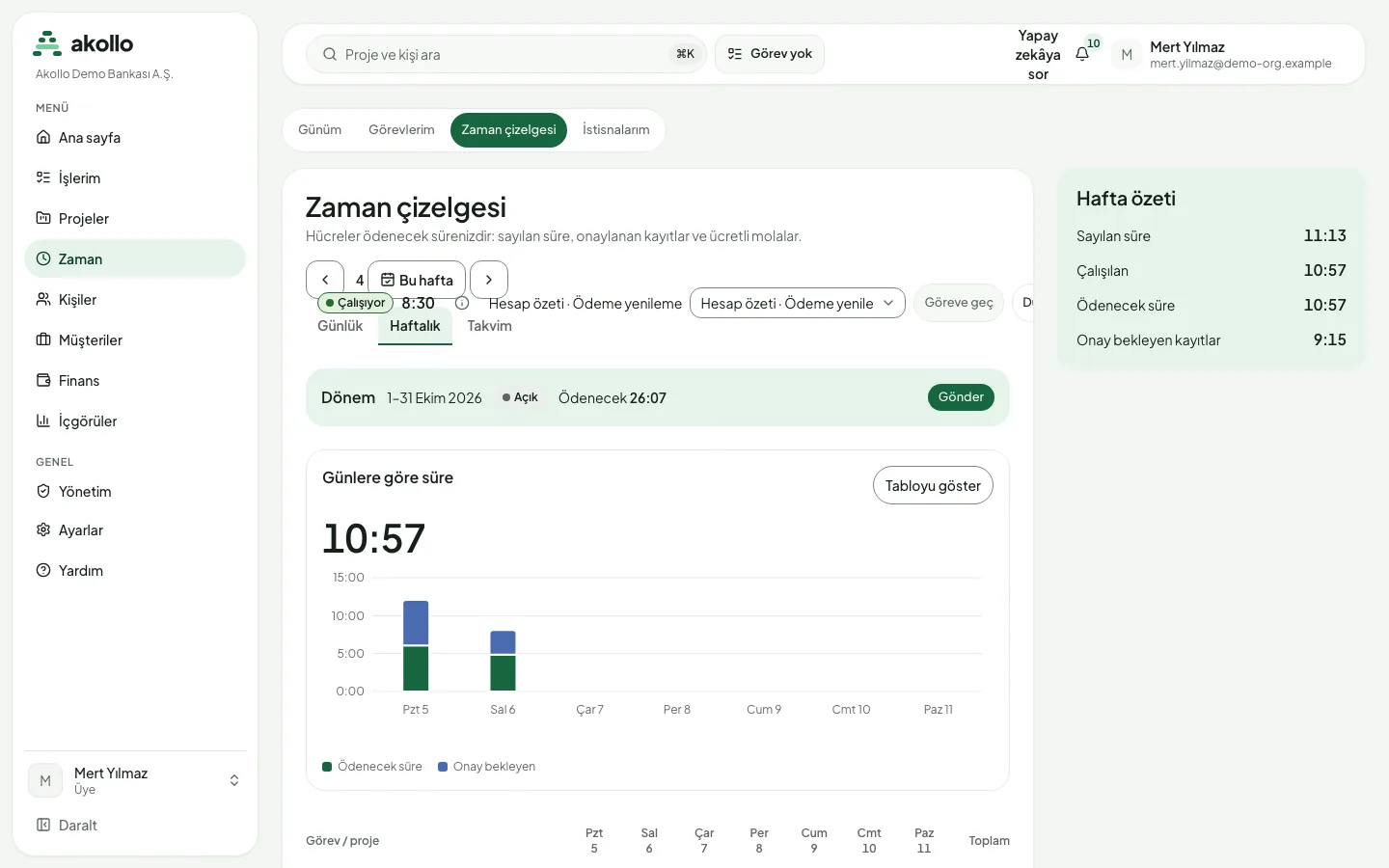
| Zaman çizelgesi | Bir hafta; Günlük, Haftalık ya da Takvim görünümünde. Dönem çubuğu ve Gönder düğmesi, hafta özeti paneli. |
| İstisnalarım | Son 62 günde sürenizin ilgi beklediği günler ve dönemler. |
| Ekip | Kapsamınızdaki üyeler, devam eden görevler, inceleme bekleyenler ve projeler. |
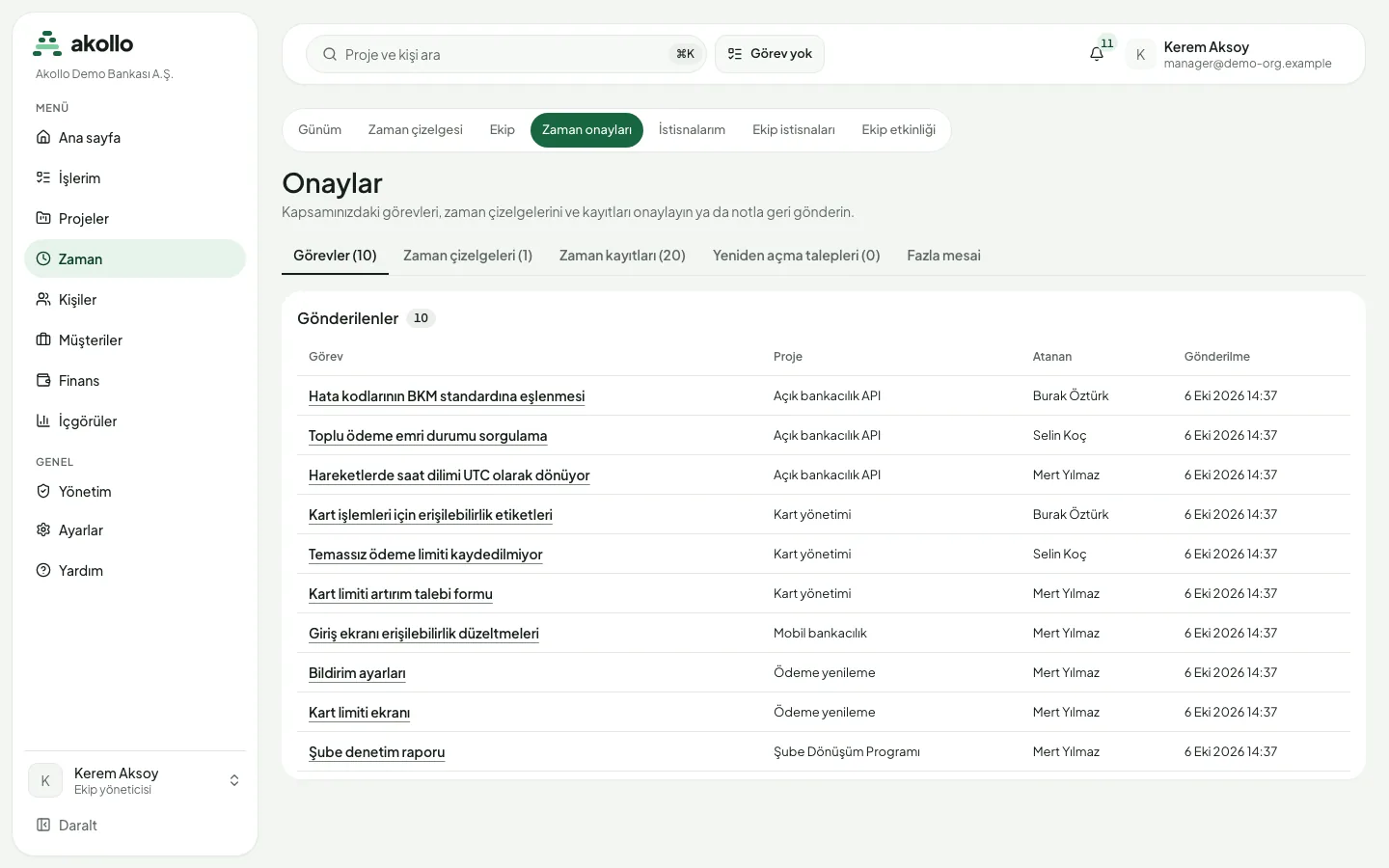
| Zaman onayları | Görevler, Zaman çizelgeleri, Zaman kayıtları, Yeniden açma talepleri ve Fazla mesai sekmeleri. |
| Ekip istisnaları | Sorumlu olduğunuz kişilerin açık istisnaları. |
| Ekip etkinliği | Ekip düzeyinde iş yükü, odak ve işbirliği rakamları; asla kişi bazında değil. Bkz. İzleme ve etkinlik. |
| Zaman düzeltmeleri | Bir çalışanın bir gündeki ölçülen aralıkları ve bunları düzeltme önerileri. |
Görevler, zamanlayıcı ve kayıtlar
- Cihazınızdaki görev. Kayıtlı her cihazın kendi seçimi vardır. Görevi Görevlerim’de Bu cihaza uygula ile ya da üst çubuktaki, Geçerli görev veya Görev yok yazan görev düğmesinden seçersiniz. Masaüstü uygulaması seçimi bir sonraki ölçümde uygular ve onaylar; o ana kadar seçim Beklemede kalır, önceki süre önceki görevde kalır. Sayfa şu durumlardan birini gösterir: Beklemede, Uygulandı, Çakışma, Ulaşılamıyor ya da Reddedildi. Beş dakikadan uzun süredir görülmeyen bir cihaz seçimi geri geldiğinde uygular. Görev seçmemeyi de tercih edebilirsiniz; o süre atanmamış kalır.
- Neyi seçebilirsiniz. Yalnızca size atanan görevleri. İnceleme bekleyen ya da bitmiş bir görev seçilemez. Görev seçmeniz gereken uygulamalar, yürürlükteki kategori kurallarına göre görev isteyen uygulama ve siteleri listeler.
- Zamanlayıcı. Günüm ve Zaman çizelgesi’ndeki çubuk, zamanlayıcının Çalışıyor, Duraklatıldı ya da Cihazda bekleniyor durumunu gösterir; Başlat, Görevi değiştir, Duraklat, Sürdür ve Durdur sunar. Zamanlayıcı süresi sayılan süreniz değildir: sayılan süre yine cihazın ölçtüğünden gelir. Kayıt politikası ya da bugünkü mola sınırı izin vermiyorsa duraklatma reddedilir.
- Kayıtlar. Kayıt ekle, bilgisayarın göremediği süreyi onaya gönderir: Elle kayıt, Bilgisayar dışı çalışma ya da Toplantı. Başlangıç ve bitişi, görevi (ya da neden görev olmadığını), nedeni ve ne üzerinde çalıştığınızı yazarsınız. Kayıt onaylanınca sayılır; kurumun kayıt kuralı o türü kendiliğinden onaylıyorsa beklemez. Zaten ölçülmüş bir sürenin üzerine düşen kayıt reddedilir.
- Toplantı önerileri. Zoom bağlıysa, düzenlediğiniz toplantılar Kayıt olarak öner ile kayda dönüştürülebilir ya da Gizle ile gizlenebilir. Kabul edilen toplantı onaya gider; kendiliğinden onaylanmaz. Bkz. Zoom toplantıları.
Dönemler ve kilitleme
Süreniz dönemlere bölünür (varsayılan aylık; haftalık ya da ayda iki kez de olabilir). Zaman çizelgesi’ndeki Dönem çubuğu dönemi, durumunu ve ödenecek toplamını gösterir.
- Gönderimi engeller işaretli bir istisnası ya da kilitli günleri olan dönem gönderilemez.
- Geri gönderilen dönemde yöneticinin notu görünür. Düzeltip yeniden gönderin.
- Kilitli dönem değişmez. Düzeltmek için Yeniden açma iste’yi seçin; Gerekçe ve dönemin kaç gün açık kalacağını (1–14) yazın. Kararı çalışan, talep eden ve dönemi kilitleyen kişi dışında biri verir.
- Kilitli bir döneme geç gelen veri dönemi değiştirmez; bordro için ayrı bir fark olarak görünür.
Temel işler
Görevinizi seçip çalışmaya başlayın
Görevi seçin
Zaman → Görevlerim’i açın, Şu anki görev altında görevi seçip Bu cihaza uygula’ya basın. Ya da zamanlayıcı çubuğunda Görevi değiştir’i kullanın.
Cihazı bekleyin
Seçim, masaüstü uygulaması bir sonraki ölçümde uygulayana kadar Beklemede kalır. O andan sonra süre yeni göreve sayılır.
Biten işi teslim edin
Bana atananlar altında Onaya gönder’i seçip teslim notu ya da bağlantı ekleyin. Kendi teslimini kimse inceleyemez.
Bilgisayarın görmediği süreyi ekleyin
Formu açın
Günüm’de Kayıt ekle’yi seçin.
Süreyi anlatın
Kayıt türü’nü, Görev’i (ya da gerekçesiyle Görev seçmeden), Başlangıç ve Bitiş’i, Neden’i ve Ne üzerinde çalıştınız? alanını doldurun. Saatler kurumun saat dilimine göre okunur.
Gönderin
Onaya gönder’i seçin. Süre, yöneticiniz karar verene kadar Onay bekleyen kayıtlar altında görünür.
Döneminizi gönderin
İstisnalarınıza bakın
İstisnalarım’ı açın. Gönderimi engeller işaretli her istisnayı çözün: Kayıtla kapat, Düzeltme iste ya da yöneticinize Açıkla.
Haftaları gözden geçirin
Zaman çizelgesi’nde dönemin haftalarında ilerleyin. Tabloyu göster, grafiği tablo olarak gösterir.
Gönderin
Dönem çubuğunda Gönder’i seçin. Dönem yöneticinizin onayını bekler; beklerken Geri çek ile geri alabilirsiniz.
Yönetici olarak süreyi onaylayın
Kuyruğu açın
Zaman → Zaman onayları’nı seçin. Her sekme kendi sayısını gösterir.
Her öğeyi inceleyin
Bir görevi, zaman çizelgesini, kaydı, yeniden açma talebini ya da fazla mesai haftasını açın. Kayıtlarda ölçülen süre istenen sürenin yanında görünür.
Karar verin
Onaylayın ya da gerekçe yazarak reddedin; reddedilen öğe notunuzla geri döner. Öğe siz bakarken değiştiyse sayfayı yenileyip yeniden karar verin. Kimse kendi süresini onaylayamaz.
Sürenin raporlanışını düzeltin
Çalışanı ve günü seçin
Zaman düzeltmeleri’ni açın, Çalışan ve Gün seçip Göster’e basın. Ölçülen zaman günün aralıklarını listeler; kapsamınız günün yalnızca bir kısmını kapsıyorsa (örneğin ekip değişikliği günü) yalnızca o kısım listelenir.
Önerin
Değişiklik (Görev, Kategori ya da Çalışıldı mı), Yeni değer ve Gerekçe seçip Öner’e basın.
İkinci bir kişi karar verir
Öneri İkinci bir kişi bekleniyor durumundadır. Ne öneren ne de çalışan olan biri Gerekçe yazarak Onayla ya da Reddet der. Geri çek yalnızca önerene açıktır.
Düzeltme ölçülen kaydı asla değiştirmez. Onaylanan düzeltmeler raporlarda ve dışa aktarmalarda onun üzerine uygulanır; bunlar kaç düzeltmenin uygulandığını da belirtir. Bir dönem için yalnızca bir açık ya da onaylı düzeltme olabilir. Aralıklar onaydan önce değişirse (örneğin geç veri geldiği için) öneri başka bir süreye uygulanmak yerine reddedilir. Ölçülen süre saklama kurallarıyla silindiyse artık düzeltilemez. Karar kesindir.
Yetkiler
- Kendi süreniz: her üye kendi gününü, görevlerini, zaman çizelgesini ve istisnalarını görür, kayıt ekler, zamanlayıcıyı kullanır ve dönemini gönderir.
- Ekip: yöneticiler, rolleri daha geniş değilse tüm kurumu değil yalnızca kapsamlarındaki çalışanları görür. Kapsam dışındaki biri açılmaz. Ekip ve Zaman onayları üyelerde görünmez.
- Görevler ayrılığı: bir kayıt, dönem, fazla mesai ya da düzeltme asla çalışan ya da öneren tarafından onaylanmaz. Engelleyen bir istisnayı çalışan dışında biri kapatır. Kilitli bir aralığın kilidini, kilitleyen dışında biri açar.
- Düzeltmeler: ekran, düzeltme önerebilen ya da onaylayabilen rollerde görünür; çalışanlarda varsayılan olarak yoktur.
- Ayarlar: zaman ayarlarını yöneticiler yayımlar. Yeni bir sürüm yalnızca ileriki bir andan itibaren geçerli olur, geçmişi hiç değiştirmez.
- Destek oturumları bakabilir ama süreyi değiştiremez. Destek oturumu bir çalışanın gününü açamaz.
Yapay zekâ burada ne yapabilir
- Kayıt taslağı: Kayıt ekle’de Taslak öner, açıklamayı kendi kayıtlarınızdan yazar ve neye dayandığını gösterir. Göndermeden önce okuyup düzeltin.
- Eksik süreyi bulma: asistana "Bir yerde zaman eksik mi?" diye sorun. Çalışma saatlerinizden daha az süre olan son günleri listeler ve görev önerir; süreyi eklemek yine sizin onayladığınız bir kayıttır.
- Zamanlayıcıyı başlatma ya da durdurma: "Bu işte zamanlayıcıyı başlat" değişikliği hazırlar; siz Onayla demeden bir şey olmaz.
Yapay zekâ hiçbir toplama, ödenecek rakama ya da ücret girdisine katkı vermez ve hiçbir şeyi onaylamaz. Bkz. Yapay zekâ asistanı ve Yapay zekâ ve siz.
Masaüstü uygulaması ve izinler
- Ölçülen süre bilgisayarınızdaki masaüstü uygulamasından gelir. Uygulama yalnızca kayıt politikasındaki çalışma saatlerinde ve siz kayıt bildirimini onayladıktan sonra kayıt yapar. Bkz. İzleme ve etkinlik ve Masaüstü uygulaması ve cihazlar.
- Onaylı izin hesaba katılır: onaylı izinle kapanan planlı bir gün eksik süre olarak görünmez. İzin Kişiler altında istenir ve onaylanır; bkz. Kişiler.
Sık sorulan sorular
Zamanlayıcı süresi sayılan süre değildir. Sayılan süre masaüstü uygulamasının ölçtüğünden gelir ve her an bir kez sayılır. Gün görünümü sayılmayan süreyi açıklar.
Masaüstü uygulamasının bir sonraki ölçümünde. O ana kadar beklemededir ve önceki süre önceki görevde kalır. Çevrim dışı bir cihaz seçimi geri geldiğinde uygular.
Gönderimi engeller işaretli bir istisna hâlâ açık ya da dönemin bazı günleri kilitli. İstisnayı çözün ya da kilitli günler için yeniden açma isteyin.
Tire, o gün süre olmadığını gösterir. Zaman çizelgesinde süre görevlere bölünmez, bu yüzden görev hücreleri tire kalır. * işaretli gün kapsamınıza yalnızca kısmen girer; örneğin başka bir ekibe geçtiğiniz gün.
Hayır. Kararı çalışan ve öneren dışında biri vermelidir.
Hayır. Ölçülen kayıt olduğu gibi kalır. Raporlar düzeltilmiş rakamları onun üzerine uygular.
Haftanın her günü açılabilen bir satırdır; bugün açık başlar. Takvim, alt alta haftalardan oluşan bir listeye dönüşür.
İlgili sayfalar
Projeler ve işler
Akollo’da işi planlamak ve teslim etmek: projeler, işler, iş havuzu, panolar, sprintler, zaman çizelgesi, riskler, akışlar, onaylar ve kapasite.
İzleme ve etkinlik
Akollo masaüstü uygulamasının neyi kaydettiği, arkasındaki kayıt politikası, ekran görüntüleri ve analizleri, raporlar ve dışa aktarmalar, saklama, cihaz sağlığı ve çalışanların görebildikleri.