

Hizmet masası
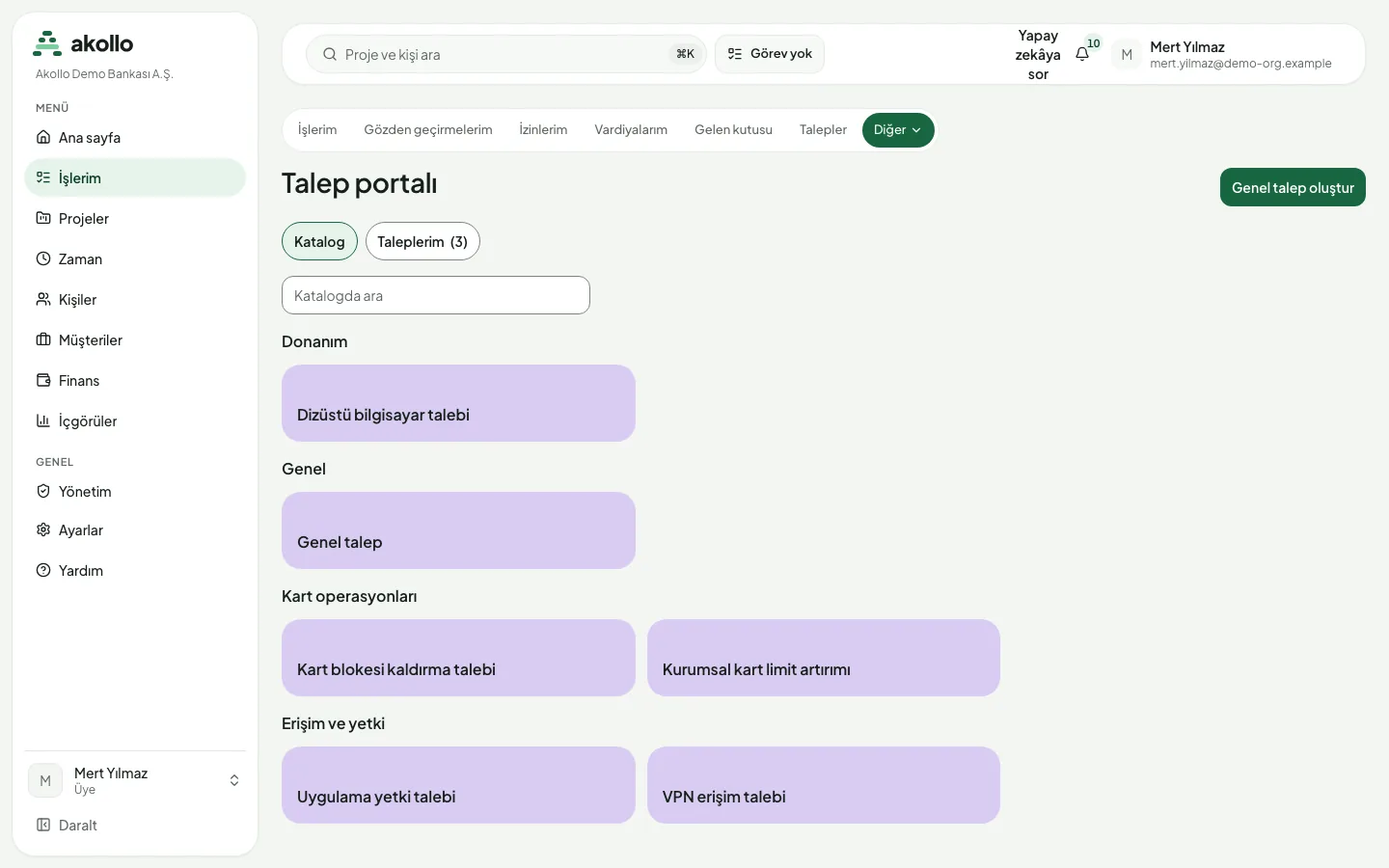
Hizmet masası, çalışanların kurum içinde yardım istediği yerdir: örneğin bir zaman çizelgesi sorunu, bir erişim isteği ya da donanım ihtiyacı. Sorunu, sorumlu kişiyi ve çözümü bir arada tutar. Çalışanlar portalı İşlerim → Portal altında açar: Katalog istenebilecek hizmetleri listeler, Taleplerim ise açtıkları talepleri izler.
Not
Bu sürüm çalışan tarafını kapsar: portal, katalog, talep formları, kuyruklara yönlendirme ve iş takvimleri. Talepleri ele alan ekiplerin ekranları (kuyruklar, önceliklendirme ve eskalasyon) henüz yoktur; yanıt süresi hedefleri de henüz ölçülmez.
Kimler kullanır
| Rol | Burada ne yapar |
|---|---|
| Çalışan | Kataloğa göz atar, talep gönderir, yorum ve dosya ekler, talep çözüldüğünde aldığı yardımı değerlendirir. |
| Hizmet temsilcisi | Talepleri üyesi olduğu kuyruk üzerinden alır. Atama kuralı olan bir kuyruk, yeni talebi hemen bir temsilciye atar. |
| Hizmet masası yöneticisi | Kataloğu, talep formlarını, kuyrukları ve iş takvimlerini kurar. |
| Destek oturumu | Portala bakabilir; talep gönderemez, yorum yazamaz, dosya ekleyemez. |
Ana ekranlar
| Ekran | Ne gösterir |
|---|---|
| Katalog | İsteyebileceğiniz hizmetler, kategorilere göre gruplanmış; Katalogda ara kutusuyla. Yalnız başka birimlere ya da rollere sunulan kalemler görünmez. |
| Talep formu | Seçilen kalemin alanları. Zorunlu alanlar işaretlidir. Talebi gönder formu iletir. |
| Taleplerim | Açtığınız talepler; konu, referans ve durumuyla. |
| Talep sayfası | Bir talebin durumu ve açıklaması, yorumları ve ekleri; çözüldükten sonra değerlendirme. |
Temel işler
Yardım istemek
Portalı açın
İşlerim → Portal’ı seçin. Katalog sekmesi açılır.
Hizmeti bulun
Kategorilere göz atın ya da Katalogda ara kutusuna yazın, ardından kalemi açın.
Sorunu anlatın
Formu doldurun. Neyin etkilendiğini (örneğin görev, rapor ya da dönem), yaklaşık ne zaman olduğunu ve ne gördüğünüzü yazın. Yalnızca talebin gerektirdiği bilgileri paylaşın.
Gönderin
Talebi gönder’i seçin. Talep, eşleştiği kuyruğa gider.
Talebi izlemek ve bilgi eklemek
Taleplerimi açın
Portalda Taleplerim’i seçin ve talebi açın.
Durumuna bakın
Sayfa talebin nerede olduğunu gösterir: Yeni, İşleniyor, Beklemede, Çözüldü ya da Kapatıldı.
Yorum ya da dosya ekleyin
Talebi ele alan kişinin daha fazla bilgiye ihtiyacı varsa yorum yazın ya da dosya ekleyin.
Aldığınız yardımı değerlendirmek
Çözülmesini bekleyin
Değerlendirme, talep Çözüldü durumuna geçince açılır.
Değerlendirin
Talep sayfasında puanınızı verin; isterseniz kısa bir not ekleyin. Her talep bir kez ve yalnızca talebi açan kişi tarafından değerlendirilebilir.
İş takvimleri
Yöneticiler iş takvimlerini API üzerinden tanımlayabilir. Bir takvimde saat dilimi, haftalık çalışma saatleri, yarım günlerin bitiş saati ve tatil listesi bulunur. İK modülü kullanılıyorsa bir organizasyon biriminin tatilleri İK tatil takviminden alınır ve takvimin kendi günleriyle birleştirilir. Her değişiklik, hemen ya da ileri bir tarihte başlayan yeni bir sürüm olarak yayımlanır; yayımlanmış sürümler değişmez. Takvimler henüz yanıt sürelerini ölçmek için kullanılmaz.
Yetkiler
- Her çalışan talep gönderebilir, kendi taleplerini görebilir, bunlara yorum yazabilir ve çözüldükten sonra değerlendirebilir.
- Katalog kalemleri belirli birimlere ya da rollere sınırlanabilir. Uygun olmadığınız kalemler görünmez.
- Başkasının talebi size gösterilmez.
- Temsilciler, üyesi oldukları kuyrukların talepleri üzerinde çalışır. Kuyruk üyeliğini rol değil, hizmet masası yöneticisi belirler.
- Yapılandırma (katalog, formlar, kuyruklar, takvimler) hizmet masası yapılandırma yetkisi ister.
- Destek oturumları yalnızca okuyabilir.
- API: hizmet masası kayıtlarına Akollo API’si üzerinden de ekranlarla aynı yetkilerle ulaşılır.
Yapay zekâ burada ne yapabilir
Hizmet masasının henüz kendine ait yapay zekâ özellikleri yoktur. Yapay zekâ asistanı yalnızca görme yetkiniz olan bilgilerle çalışır ve onayınız olmadan hiçbir şeyi değiştirmez. Ayrıntılar için Yapay zekâ ve siz sayfasına bakın.
Sık sorulan sorular
Bazı katalog kalemleri yalnızca belirli birimlere ya da rollere sunulur. Uygun olmadığınız kalemler kataloğunuzda görünmez.
Kalemin henüz yayımlanmış bir formu yok. Form yayımlanana kadar kalem istenemez; sayfa da bunu belirtir.
Talep, eşleştiği kuyruğa gider. Kuyruğun atama kuralı varsa hemen bir temsilci atanır; yoksa talep ekip için kuyrukta bekler.
Evet. Yorum ve dosya eklemek için talebi Taleplerim altında açın.
Talep çözüldükten sonra. Yalnızca talebi açan kişi, bir kez değerlendirebilir.
Henüz değil. İş takvimleri tanımlanabiliyor, ancak yanıt sürelerini ölçmek için henüz kullanılmıyor.