

Zaman ve görevler
Akollo masaüstü uygulaması çalışma süresini kişinin bilgisayarında ölçer (bkz. Masaüstü uygulaması ve cihazlar). Süre, o cihaz için seçilen göreve sayılır. Çalışan görevini seçer, gününü inceler ve gerekirse düzeltme ister; yönetici de teslim edilen görevleri ve düzeltmeleri karara bağlar.
Kenar çubuğundaki Zaman bölümünde Günüm, Görevlerim, Zaman çizelgesi ve İstisnalarım yer alır. Proje yöneten ya da görev onaylayan kişiler ayrıca Ekip ve Onaylar sayfalarını görür. Aşağıdaki bazı sayfaların henüz kenar çubuğunda bir girişi yoktur; bunları adresleriyle açarsınız.
Süre türleri
Akollo aynı gün için birden fazla rakam gösterir. Her biri farklı bir soruyu yanıtlar:
| Rakam | Ekrandaki adı | Anlamı |
|---|---|---|
| Sayılan | Sayılan süre | Seçili göreve sayılan ölçülmüş süre. Bir çalışanın her anı yalnızca bir kez sayılır; iki cihazın aynı anda kaydettiği süre iki kez sayılmaz. |
| Çalışılan | Çalışılan | Sayılan sürenin etkin durumda geçen bölümü. |
| Ödenecek | Ödenecek süre | Sayılan süre ile onaylanmış zaman kayıtları ve ücretli molaların toplamı. Onay bekleyen kayıtlar bu rakama girmez. |
| Kaydedilen | Oturumlarda kaydedilen | Oturumun başından bitişine ya da son kanıta kadar geçen süre. Kaydedilip sayılmayan süre, nedenini açıklayan bir notla ayrıca gösterilir. |
Görevlerim
Görevlerim sayfası size atanan görevleri ve son 24 saatte sayılan sürenizi gösterir.
- Güncel görevi seçin: Bu cihaza uygula ile bir cihazın görevini belirleyin. Masaüstü uygulaması değişikliği bir sonraki ölçümde alır. O ana kadar seçim beklemede kalır; o andan önceki süre önceki görevinde kalır. Sayfa, değişikliğin beklediğini, uygulandığını, çakıştığını ya da cihazın reddettiğini gösterir.
- Göreve Çalışmaya başla ile başlayın; iş bitince teslim notu ya da bağlantıyla Onaya gönder’i seçin.
- Sayfa, görev seçilmeden kullanılmaması gereken uygulama ve siteleri de listeler.
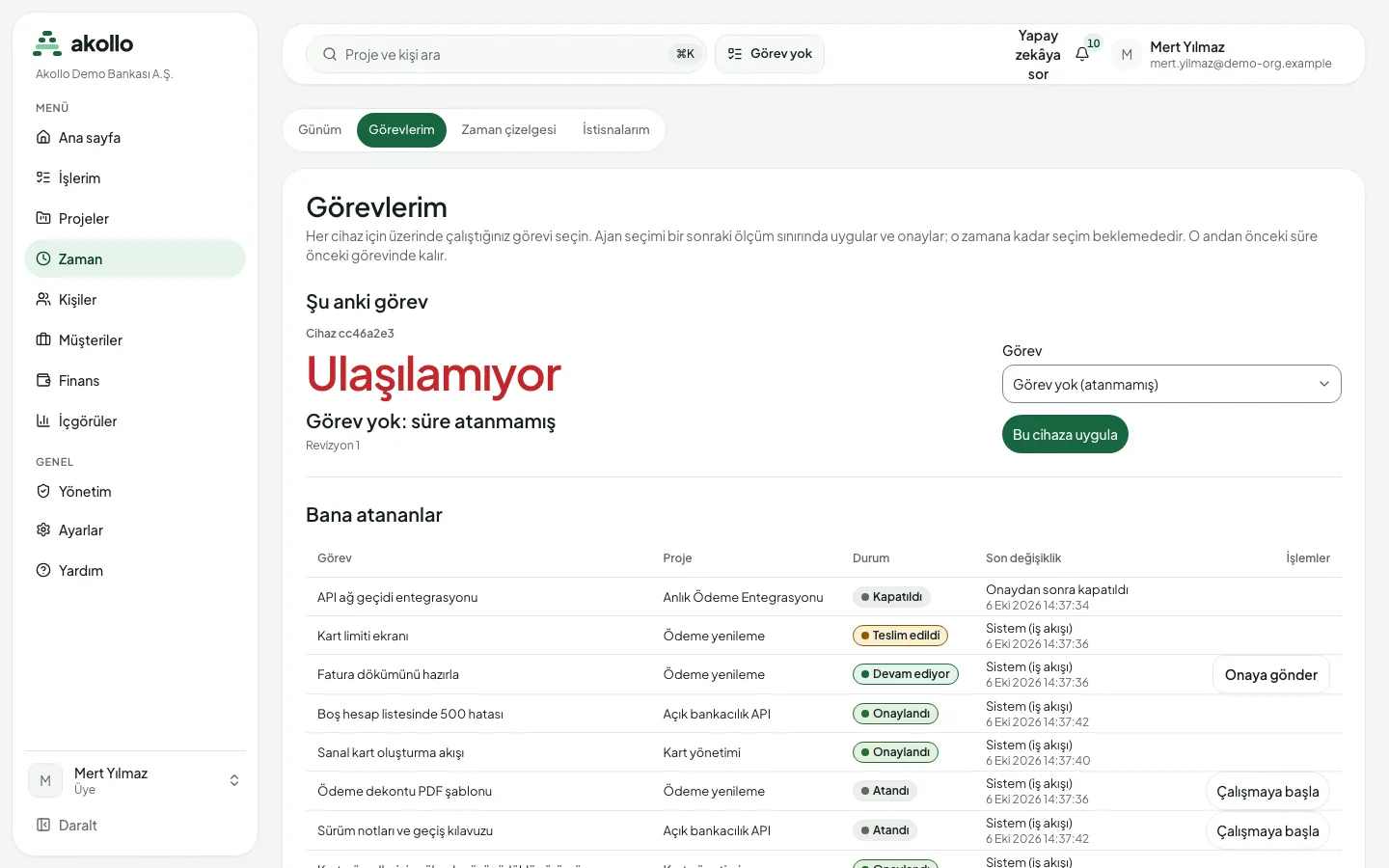
Cihazınız için görev seçin
Zaman → Görevlerim sayfasını açın. Şu anki görev bölümünde Görev listesinden görevi seçip Bu cihaza uygula’ya basın.
Cihazın onaylamasını bekleyin
Masaüstü uygulaması seçimi bir sonraki ölçümde uygulayana kadar seçim beklemede görünür. Bu andan itibaren süre yeni göreve sayılır.
İş bitince görevi teslim edin
Bana atananlar listesinde görevin yanındaki Onaya gönder’i seçin ve teslim notu ya da bağlantı ekleyin. Görev yöneticinizin onay sırasına düşer.
Günüm
Günüm sayfası kayıtlı cihazlarınızı uygulama sürümü, en son ne zaman görüldüğü ve üzerinde çalışan görevle birlikte listeler; görevi değiştirmek için bir bağlantı da sunar. Özet bölümünde günün toplamlarını görürsünüz: sayılan, çalışılan ve ödenecek süre ile henüz onay bekleyen zaman kayıtları. Günün yalnızca bir kısmı yetki kapsamınıza giriyorsa (örneğin başka bir ekibe geçtiğiniz gün) toplamlar yalnızca o kısmı gösterir ve sayfa bunu belirtir.
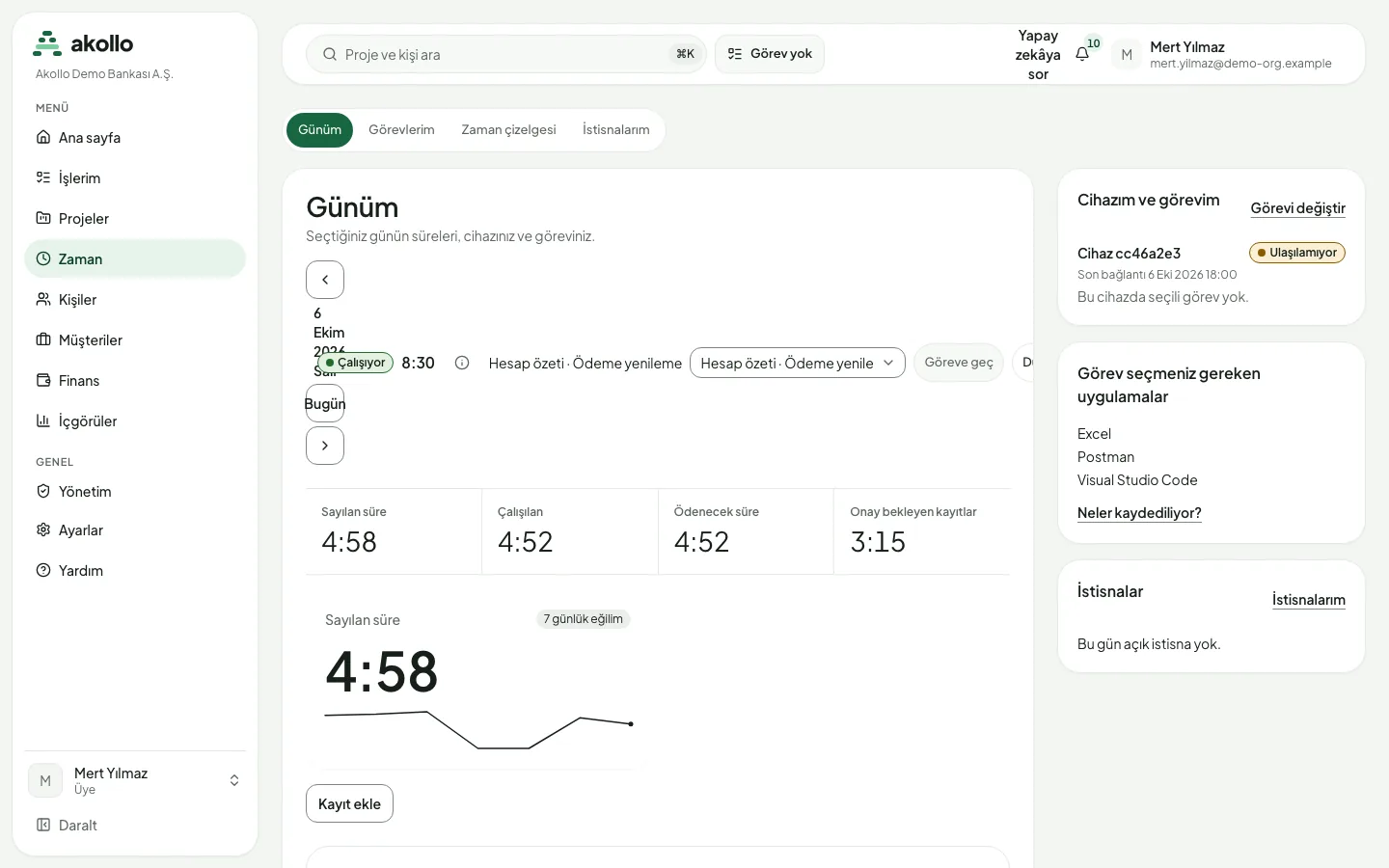
Ayrıntılı gün görünümü (/tracking/day) bir gün için şunları gösterir:
- çalışılan, sayılan, kaydedilen ve sayılmayan süre toplamları;
- duruma (etkin, boşta, kilitli, uykuda), kategoriye ve göreve göre dağılım;
- Bir bakışta gün şeridi ve süzülebilen aralık listesi;
- ekran görüntüsü açıksa günün görüntüleri (bkz. Ekran kanıtı ve gizlilik);
- sayılmayan sürenin açıklamaları, görev değişikliklerinin geçmişi, ilgili cihazlar ve oturumlar.
İnceleme yetkisi olan yöneticiler, kapsamlarındaki bir çalışanın gününü Ekip günleri sayfasından (/tracking/team) açabilir.
Günüm sayfasını açın
Kenar çubuğunda Zaman → Günüm’ü seçin. Günler arasında okla ya da Bugün düğmesiyle geçin.
Toplamları kontrol edin
Sayılan süre, Çalışılan ve Ödenecek süre rakamlarını karşılaştırın. Onay bekleyen kayıtlar, henüz ödenecek süreye girmemiş süreyi gösterir.
Boşlukları inceleyin
Ayrıntılı gün görünümünde hangi sürenin neden sayılmadığını ve her aralığın hangi göreve gittiğini görün. Bir hata varsa düzeltme önerin (aşağıya bakın).
Zaman çizelgesi
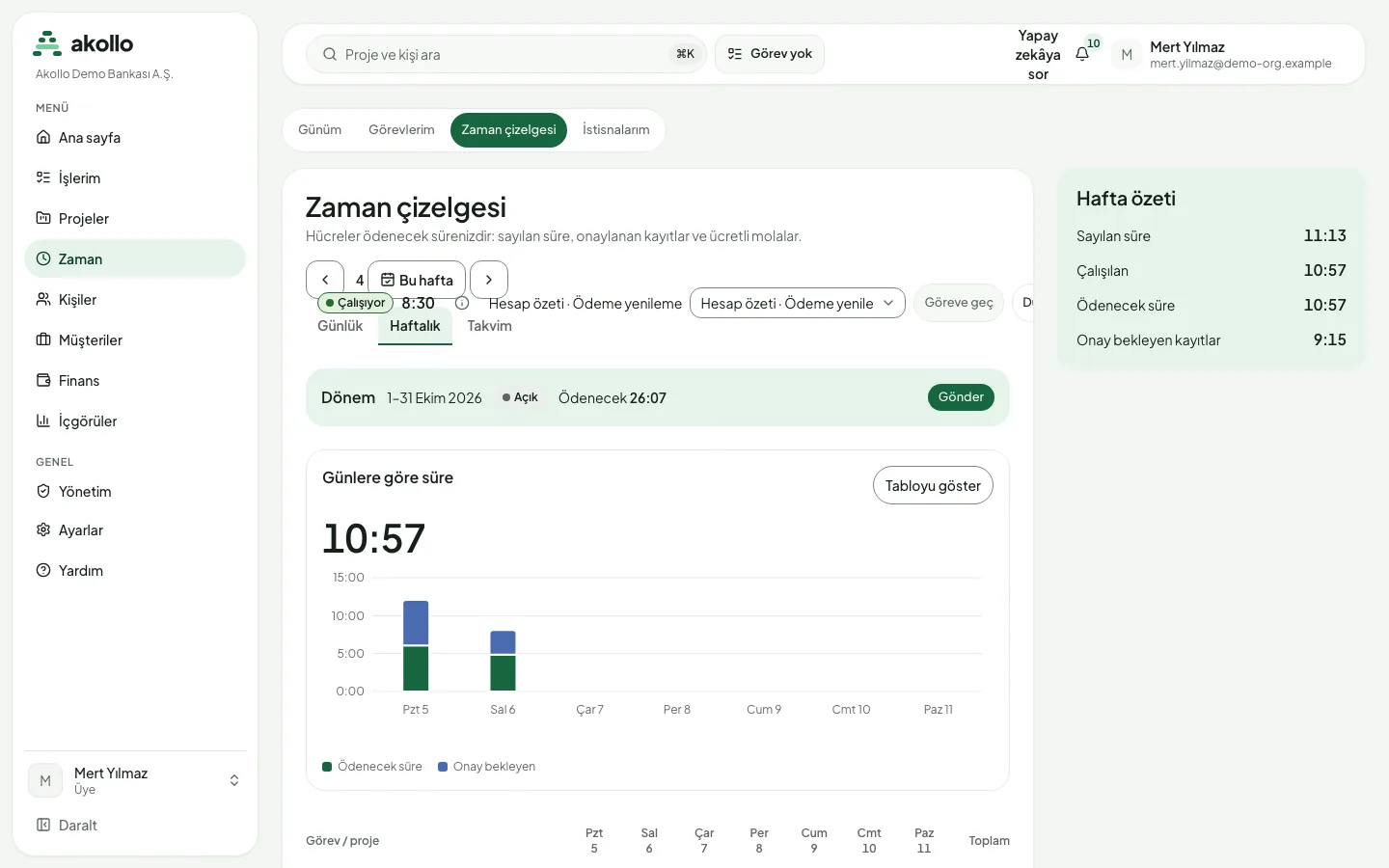
Zaman çizelgesi, bir ISO haftasını günlük, haftalık ya da takvim görünümünde, size atanan görevlerle birlikte gösterir. Yan paneldeki hafta özeti sayılan, çalışılan ve ödenecek süreyi ve onay bekleyen kayıtları toplar.
- Gün toplamı satırı her günün ödenecek süresini gösterir: sayılan süreye onaylanmış zaman kayıtlarınız eklenir. Onay bekleyen kayıtlar sayılmaz.
- Hafta toplamı ekrandaki günlerin toplamıdır; takvim görünümünde her gün kendi toplamını gösterir.
- Hiç süre olmayan gün tire ile gösterilir. Süre henüz görevlere bölünmediği için görev hücreleri tire olarak kalır.
- Yanında * olan gün yetki kapsamınıza yalnızca kısmen girer; toplamı yalnızca o kısmı içerir.
Toplamlar okunamazsa hücrelerde tire görünür.
Grafiğin üstündeki Dönem şeridi güncel dönemi, durumunu ve ödenecek toplamı gösterir; şeritte bir Gönder düğmesi bulunur. Gönderilen çizelge yöneticinin Onaylar → Zaman çizelgeleri sekmesine düşer. Çizelge reddedilirse yöneticinin notunu görür, dönemi düzeltir ve yeniden gönderirsiniz.
İstisnalarım
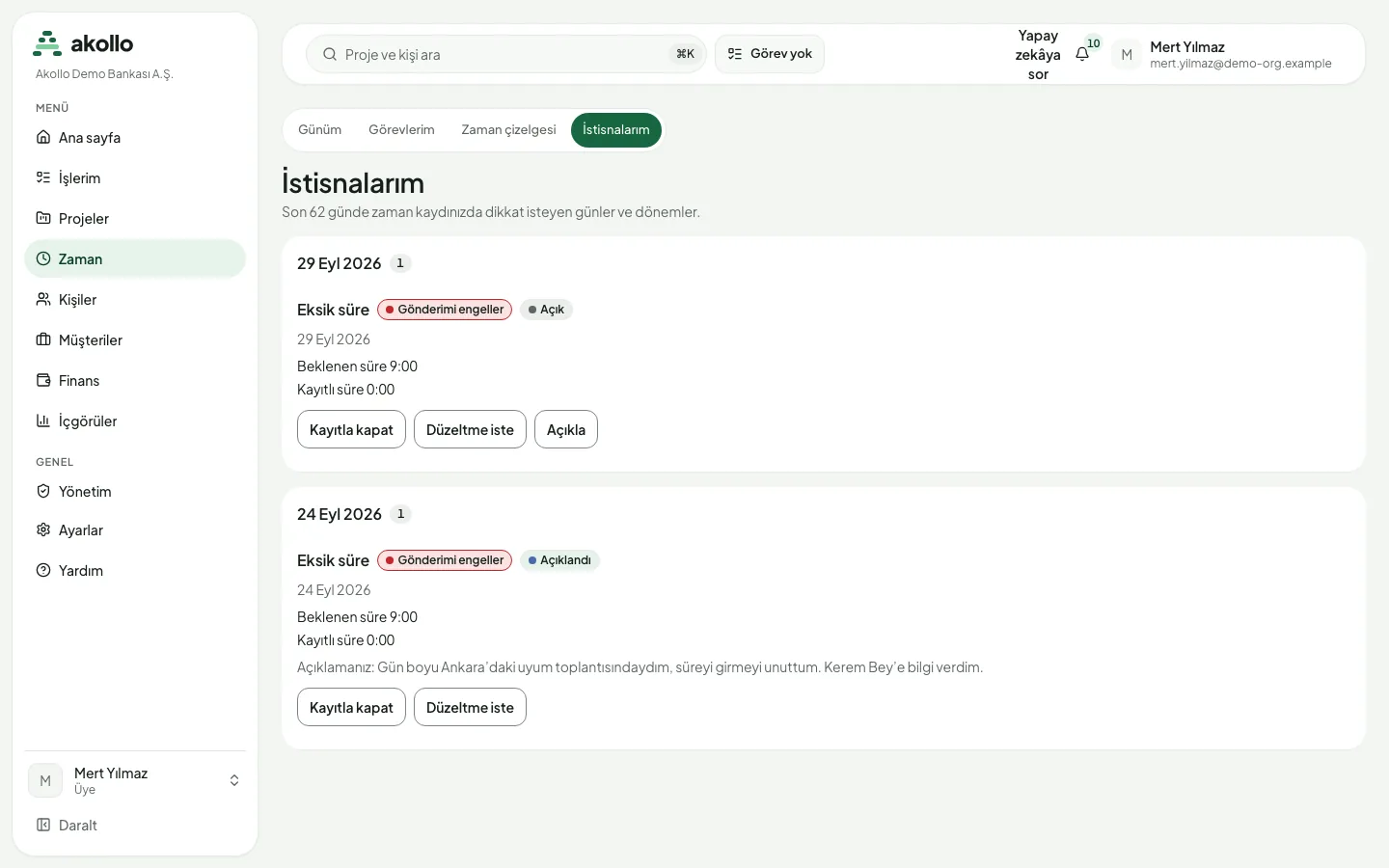
İstisnalarım sayfası, son 62 günde zaman kaydınızda dikkat isteyen günleri ve dönemleri listeler: eksik süre, sayılmayan süre, saati kaymış bir cihaz, çakışan kayıt ya da gönderilmemiş bir dönem gibi. Her istisnanın durumu (açık, açıklandı ya da kapandı) ve dayanağı, örneğin beklenen ve kayıtlı süre, görünür.
- Gönderimi engeller etiketli bir istisna giderilmeden dönem gönderilemez.
- Kayıtla kapat, eksik süre için bir zaman kaydı ekler.
- Düzeltme iste, bir zaman düzeltmesi başlatır.
- Açıkla, yöneticinize kısa bir açıklama gönderir; istisna açıklandı olarak işaretlenir.
Gönderimi engelleyen bir istisnayı çalışanın kendisi değil, başka biri kapatabilir.
Zaman düzeltmeleri
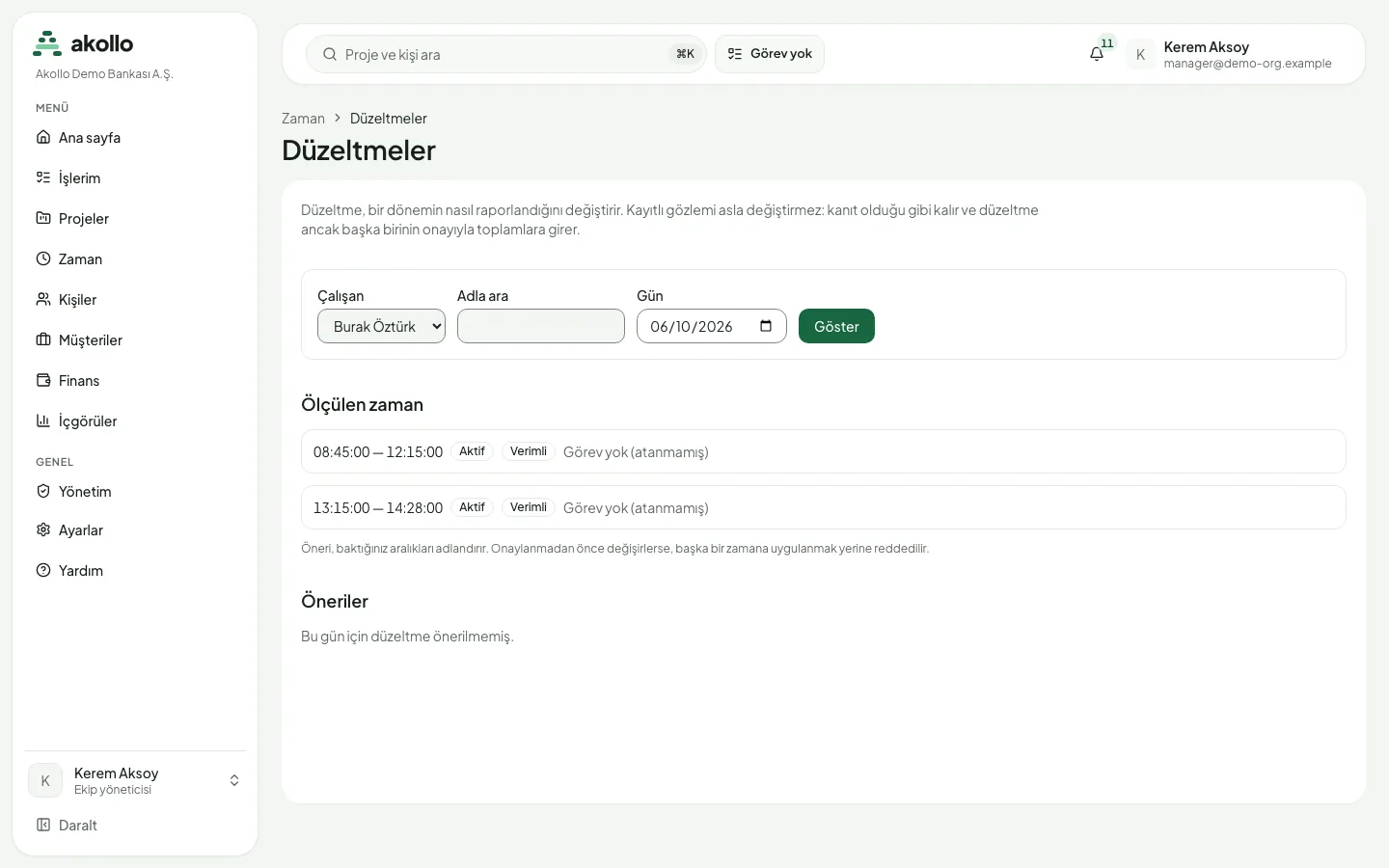
Zaman düzeltmeleri sayfasında (/tracking/corrections) önce bir çalışan ve gün seçilir, ardından ölçülen aralıklar listelenir.
- Öner: bir aralığın görevini ya da kategorisini değiştirin veya aralığı çalışıldı ya da çalışılmadı olarak işaretleyin; gerekçe zorunludur.
- Karar ver: öneriyi gerekçe yazarak onaylayın, reddedin ya da geri çekin. Bir düzeltmeyi ikinci bir kişi onaylamalıdır.
Düzeltme, ölçülen kaydın kendisini hiçbir zaman değiştirmez. Raporlar düzeltilmiş ve ilk değerleri yan yana gösterir. Öneri, baktığınız aralıkları adıyla belirtir; bu aralıklar onaydan önce değişirse öneri başka bir süreye uygulanmaz, reddedilir.
Çalışanı ve günü seçin
/tracking/corrections sayfasını açın, Çalışan ve Gün alanlarını doldurup Göster’e basın.
Değişikliği önerin
Ölçülen zaman altında aralığı seçin. Düzeltme öner bölümünde neyin değişeceğini (görev, kategori ya da çalışıldı mı) ve yeni değeri belirleyin, gerekçeyi yazıp Öner’e basın.
İkinci kişinin kararını bekleyin
Öneri Öneriler listesinde “İkinci bir kişi bekleniyor” durumuyla görünür. Bu sürede öneriyi gerekçe yazarak geri çekebilirsiniz.
Onaylayın ya da reddedin
Yetkili ikinci bir kişi aynı günü açar ve gerekçe yazarak Onayla ya da Reddet’i seçer. Toplamları yalnızca onaylanan düzeltme değiştirir.
Not
Ölçülen kayıt hiçbir zaman değiştirilmez. Kanıt olduğu gibi kalır; düzeltme ancak başka birinin onayıyla toplamlara girer.
Ekip ve onaylar
- Ekip, kapsamınızdaki kişileri, her birine atanan görevleri ve süren görev, onay bekleyen görev ve proje sayılarını gösterir.
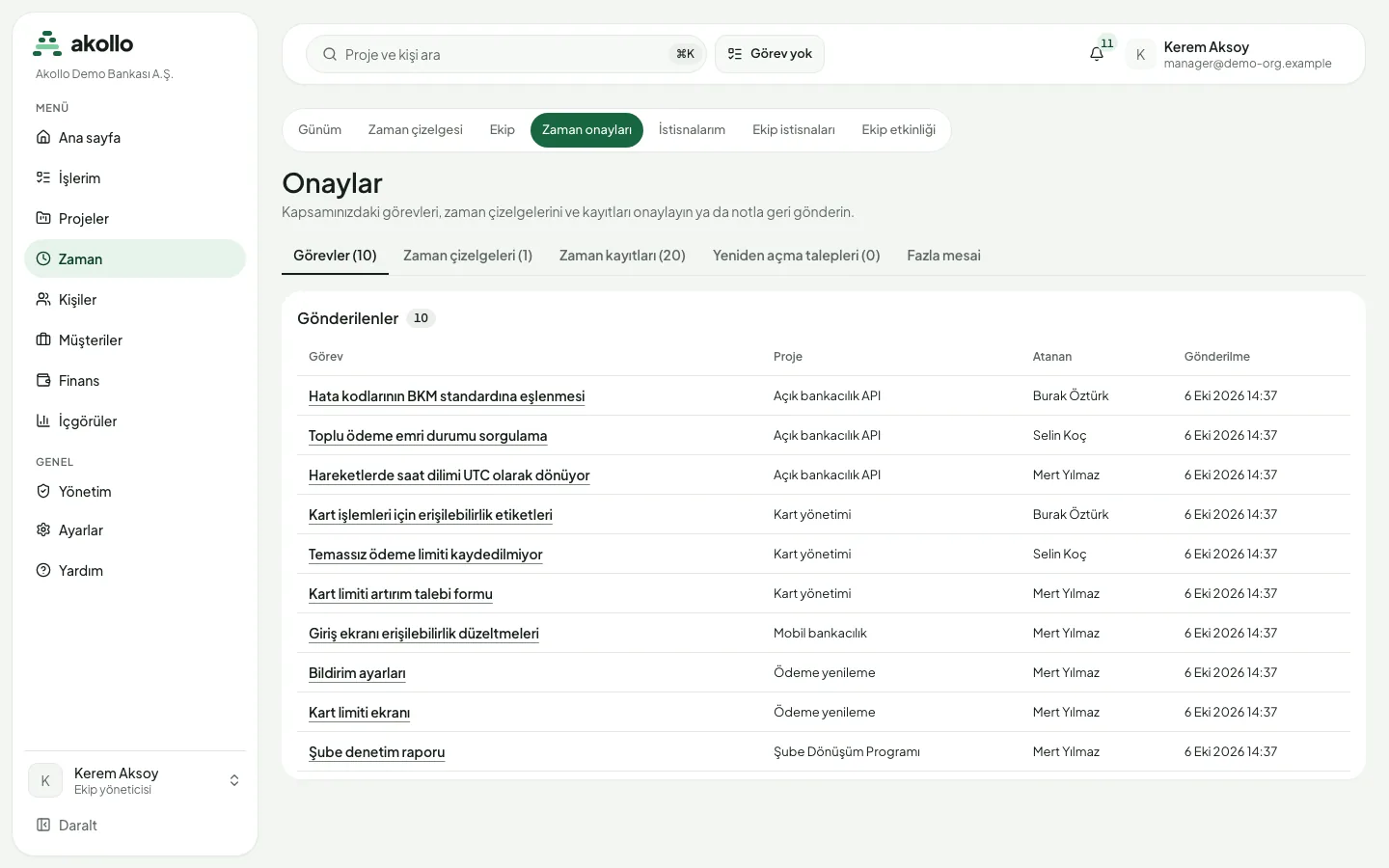
- Onaylar, kapsamınızda onaya gönderilmiş işlerin sırasıdır. Görevler, zaman çizelgeleri, zaman kayıtları, yeniden açma talepleri ve fazla mesai için ayrı sekmeler vardır. Her birini gerekçe yazarak onaylayın ya da reddedin; reddedilen görev atanan kişiye geri döner. Önceki kararlar da listelenir.
- Projeler (Projeler bölümünde, proje yöneten ya da görev onaylayan kişiler için) projelerin ve görevlerinin oluşturulup düzenlendiği, kapsamdaki çalışanların atandığı, görevlerin kapatıldığı ve teslim edilen görevlerle ilgili kararların kaydedildiği yerdir. Her değişiklik bir gerekçeyle saklanır.
Onay sırasını açın
Zaman → Onaylar’ı seçin. Görevler sekmesi kapsamınızda teslim edilen görevleri proje, atanan kişi ve gönderilme zamanıyla listeler.
Görevi inceleyin
Teslim notunu ya da bağlantıyı okumak için görevi açın.
Karar verin
Onayla’yı ya da gerekçe yazarak Reddet’i seçin. Reddedilen görev, notunuzla birlikte atanan kişiye geri döner.
Ana sayfa paneli
Panelde süren görevler, sayılan süre, onay bekleyen görevler, inceleme sırası ve çevrimiçi cihazlar için kartlar ile görevleriniz yer alır. Hangi kartların görüneceği yetkilerinize bağlıdır.
Sık sorulan sorular
Kaydedilen süre, oturumun başından bitişine ya da son kanıta kadar geçen süredir. Bunun yalnızca bir kısmı sayılabilir; örneğin iki cihaz aynı anı kaydettiğinde. Ayrıntılı gün görünümü sayılmayan süreyi nedeniyle birlikte listeler.
Masaüstü uygulamasının bir sonraki ölçümünde. O ana kadar seçim beklemede kalır ve önceki süre eski görevde kalır.
Hayır. Bir düzeltmeyi ikinci bir kişi onaylamalıdır. Gönderimi engelleyen bir istisnanın kapatılması için de aynı kural geçerlidir.
Hayır. Ölçülen kayıt olduğu gibi kalır. Raporlar düzeltilmiş değeri ilk değerin yanında gösterir.
Tire, o gün için süre olmadığını ya da toplamların okunamadığını gösterir. Süre henüz görevlere bölünmediği için görev hücreleri her zaman tire gösterir.
Zaman çizelgesi
Zaman çizelgesi projeleri, epikleri ve işleri tek bir zaman ekseninde; bağımlılıklar, sprintler, kilometre taşları ve kritik yolla birlikte gösterir.
Masaüstü uygulaması ve cihazlar
Akollo masaüstü uygulaması çalışanın bilgisayarındaki etkinliği ölçer. Cihaz kaydı, cihaz iptali, cihaz sağlığı ve kayıt politikası bu sayfada.