

Yönetişim ve gizlilik
Yönetişim ve gizlilik, kurumunuzun verileri etrafındaki kuralları kapsar: bir şey kaydedilmeden önce çalışanlara ne anlatıldığı, herkesin kendisiyle ilgili neyi görebildiği, hangi kanıtı kimin açtığı, kimin hâlâ hangi erişime ihtiyacı olduğu, her veri türünün ne kadar saklandığı ve kurum dışına neyin çıkabileceği. Çalışanlar kendi taraflarını Verilerim sayfasında bulur. Kurum yöneticileri Yönetim (denetim kayıtları, erişim gözden geçirmeleri, kullanım, veri aktarımı) ve Ayarlar → Çalışanlar ve kayıt (saklama ve silme) altında çalışır.
Planlanıyor
Kimler kullanır
| Rol | Burada ne yapar |
|---|---|
| Çalışan | Kayıt aydınlatmasını okuyup kabul eder, Verilerim sayfasına bakar, kanıtlarını kimin açtığını görür |
| Ekip yöneticisi | Kendi çalışanlarıyla ilgili erişim gözden geçirme kayıtlarına karar verir; çalışanları yalnızca kendisine verilen kapsam içinde görür |
| Kurum yöneticisi ya da sahibi | Kayıt aydınlatmasını ve saklama kurallarını yayımlar, erişim gözden geçirmesi yürütür, denetim kayıtlarını okur, kullanımı izler, veri aktarımını yönetir |
| Güvenlik sorumlusu, veri koruma sorumlusu, denetçi | Denetim kayıtlarını ve erişim gözden geçirme sonuçlarını okur; planlanan Yönetişim alanını kullanır |
Ana ekranlar
| Ekran | Ne gösterir |
|---|---|
| Kayıt aydınlatması | Kurumun Türkçe ve İngilizce aydınlatma metni; siz kabul edene kadar uygulamada ve masaüstü uygulamasının kendi penceresinde görünür |
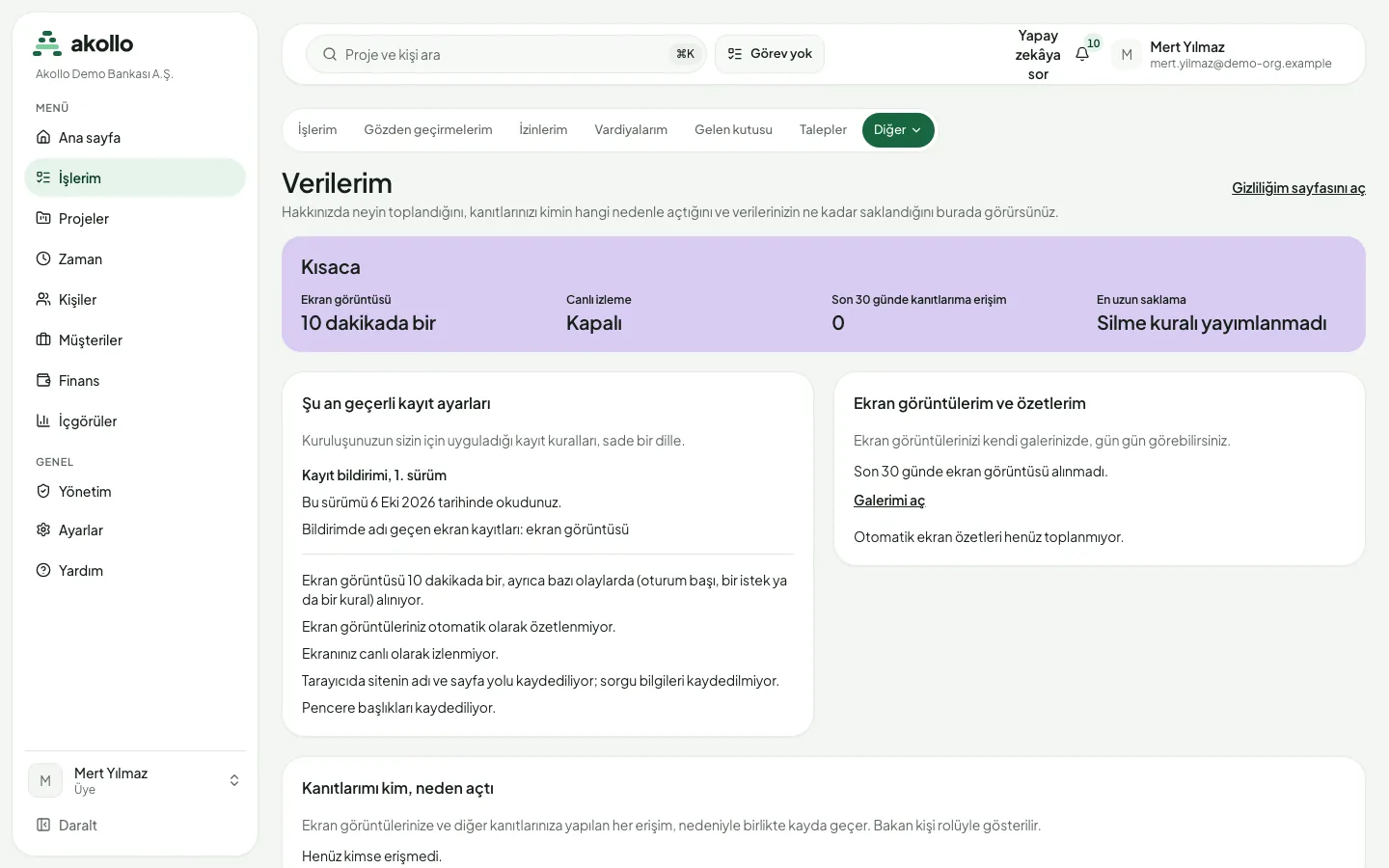
| Verilerim | Geçerli kayıt ayarları, kendi ekran görüntüleriniz, kanıtlarınızı kimin hangi gerekçeyle açtığı ve verilerinizin ne kadar saklandığı |
| Yönetim → Denetim kayıtları | Yetki ve yapılandırma değişiklikleri ile kayda geçen diğer işlemler |
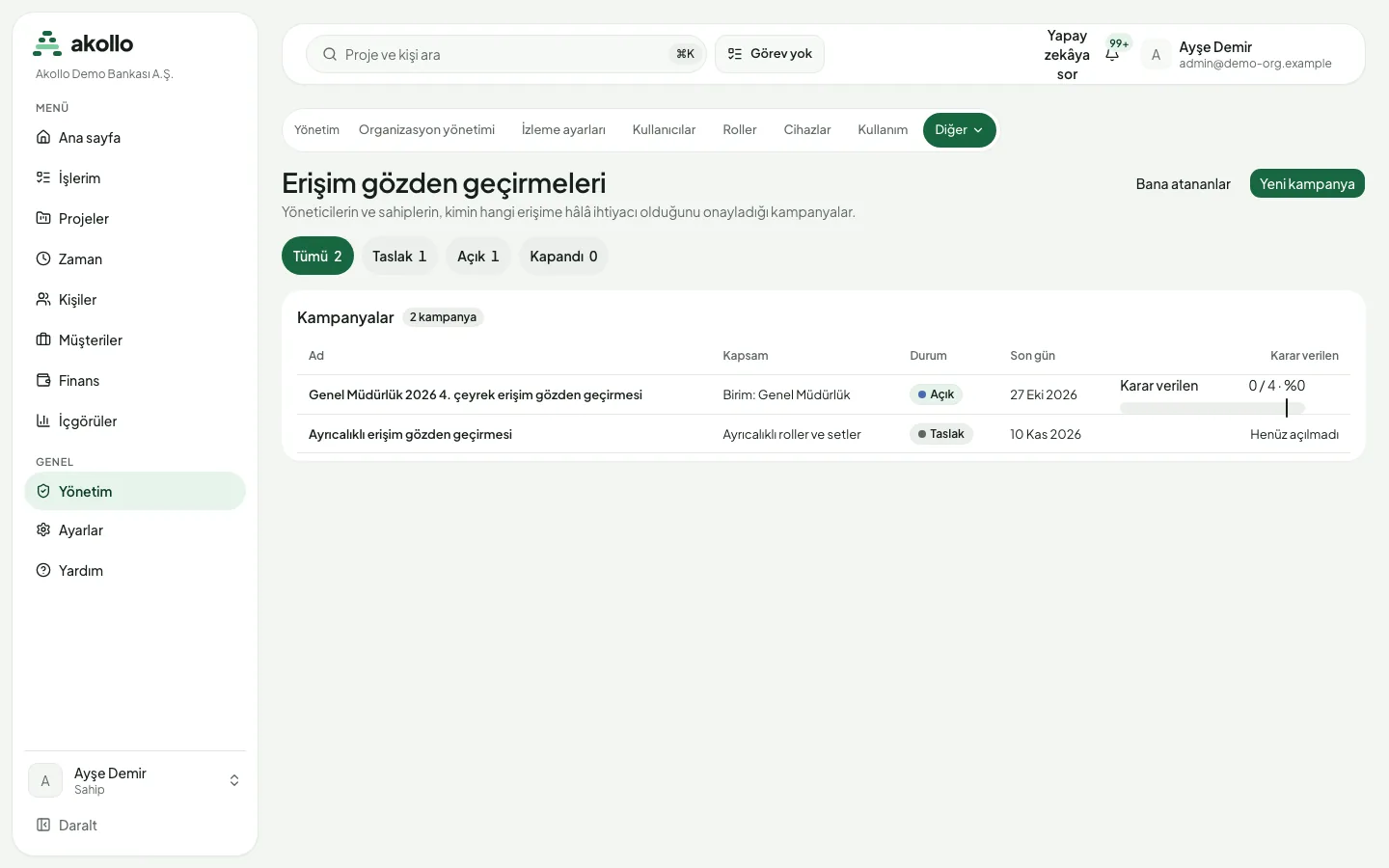
| Erişim gözden geçirmeleri ve Bana atananlar | Kapsamı, durumu, son günü ve ilerlemesiyle gözden geçirme kampanyaları; size atanan kayıtlar |
| Ayarlar → Çalışanlar ve kayıt → Saklama ve silme | Her veri türü için bir kural, kayıt aydınlatmasıyla karşılaştırılarak |
| Entegrasyonlar → Veri aktarımı | Azure Blob, Power BI ve Analitik SQL gibi dışa aktarma hedefleri |
| Yönetim → Kullanım | Dışa aktarılan satırlar dahil, ölçüm türüne göre günlük kullanım; aylık bütçeler ve CSV indir |
Neyin kaydı alınır, neyin alınmaz
Kayıt başlamadan önce kurum yöneticisi Türkçe ve İngilizce bir kayıt aydınlatması yayımlar. Sözcükler kurumun kendisinindir. Güncel sürümü okuyup kabul edene kadar kayıt kapalı kalır; yeni bir sürüm herkesin yeniden kabul etmesini gerektirir. Aydınlatma yokken kayıt politikası yayımlanamaz.
Politikanın izin verdiği saatlerde Akollo önde hangi uygulamanın olduğunu (iş tarayıcıdaysa site alan adını), sunucunun masaüstü uygulamasının ölçümlerinden kredilendirebildiği süreyi ve politikanın belirlediği aralıkta, belirlediği ekranlarda görüntüleri kaydedebilir. Tuş vuruşlarını, panoyu, form içeriğini, mikrofonu ya da kamerayı, ileti metnini, bir web sayfasının içeriğini ya da nerede olduğunuzu hiçbir zaman toplamaz.
Temel işler
Hakkınızda neyin kaydedildiğine bakın
Verilerim’i açın
Verilerim sayfasını açın. Kısaca şeridi ekran görüntüsü aralığını, son 30 günde kanıtlarınıza yapılan erişimi ve en uzun saklama süresini gösterir.
Geçerli ayarları okuyun
Şu an geçerli kayıt ayarları, size uygulanan kuralları, aydınlatmanın sürümü ve ne zaman okuduğunuz dahil, açık bir dille anlatır.
Kanıtlarınızı kimin açtığını görün
Erişim listesi kanıtlarınızın her açılışını gerekçesiyle gösterir; bakan kişi rolüyle görünür.
Erişim gözden geçirmesi yürütün
Taslağı oluşturun
Erişim gözden geçirmeleri sayfasında Yeni kampanya’yı seçin, bir ad girin ve Neyi gözden geçireceksiniz alanında kapsamı seçin: bir birim, bir rol, yönetim yetkisi olanlar, yükleniciler ya da servis hesapları.
Son günü ve varsayılan sonucu belirleyin
Son günü ve yanıtsız kalan erişimlere ne olacağını seçin: Erişim kalsın ya da Erişim kaldırılsın. Taslağı oluştur’a basın.
Kampanyayı açın
Kampanyayı aç’a basın. Akollo kapsamdaki erişimleri kaydeder ve her kaydı bir gözden geçirene verir. Kimse kendi erişimini gözden geçirmez.
Sonuçları indirin
Kampanya kapandığında sonuçları CSV ya da Excel olarak indirin. Her dosya bir sağlama değeri taşır ve her indirme denetim kaydına yazılır.
Size atanan kayıtlara karar verin
Bana atananlar’ı açın
Erişim gözden geçirmeleri sayfasında Bana atananlar’ı seçin.
Kalsın ya da kaldırın
Her kayıt için Kalsın ya da Kaldır’ı seçin. Kaldırırken 1 ile 500 karakter arasında bir gerekçe istenir. Seçilenler kalsın birkaç kaydı birden korur. Kaldırma kararı, her zamanki onay kurallarına uyan bir giriş-çıkış süreci başlatır.
Verinin ne kadar saklanacağını belirleyin
Saklama ayarlarını açın
Ayarlar → Çalışanlar ve kayıt → Saklama ve silme’yi seçin.
Kuralı girin
Veri türüne göre kurallar altında Gün sayısını, Yürürlük başlangıcı tarihini ve bir Gerekçe girin.
Kontrol edip yayımlayın
Yeni sınırı şimdiden aşmış kayıtların sayısına bakın, ardından Yayımla’yı seçin. Yayımlanmış bir kuralın kapsadığı verileri gece çalışan saklama işlemi siler.
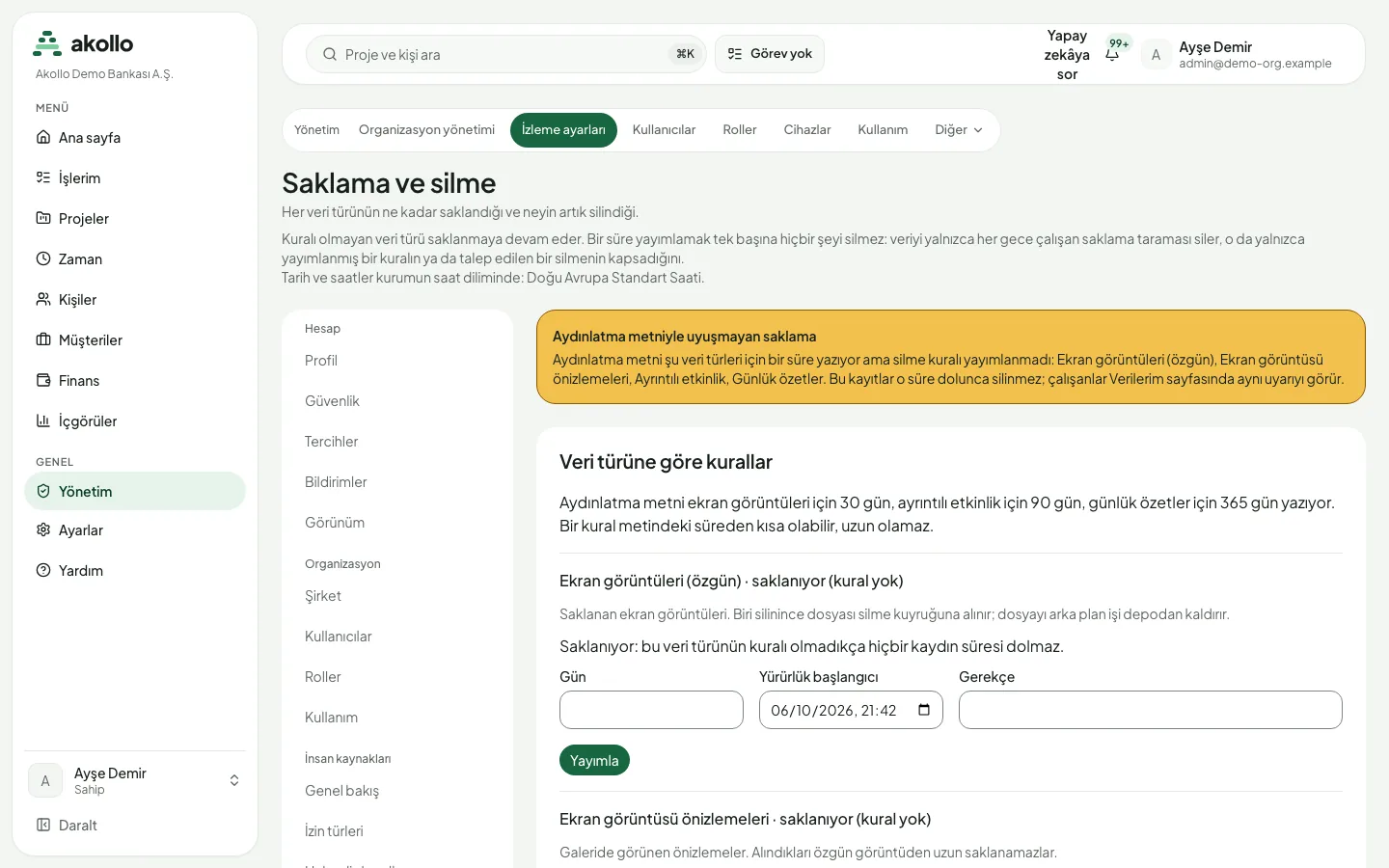
Bir kural kayıt aydınlatmasındaki süreden kısa olabilir, uzun olamaz. Kuralı olmayan veri türü saklanır. Bazı süreler sabittir:
| Veri | Ne kadar saklanır |
|---|---|
| Projenin çöp kutusundaki işler | 30 gün, sonra kalıcı olarak silinir; yasal saklamadaysa silinmez |
| Asistan konuşmaları | Son mesajdan 90 gün sonrasına kadar ya da siz silene kadar |
| Yapay zekâ istek kaydı | En az altı ay, genellikle yaklaşık 13 ay |
| Rapor dışa aktarmaları | Dışa aktarma listesinde gösterilen son geçerlilik tarihine kadar |
Yapılandırmayı yöneten kişiler tek satırlık bir gerekçeyle bir işe yasal saklama uygulayabilir. Yasal saklamadaki bir iş hiçbir zaman kalıcı olarak silinmez ve gerekçe denetim kaydına yazılır.
Yetkiler
- Her çalışan kendi verilerini Verilerim sayfasında görür ve aydınlatmayı kabul eder. Bunun için özel bir yetki gerekmez.
- Ekip yöneticileri kişileri yalnızca kendilerine verilen kapsam içinde görür ve yalnızca kendilerine atanan erişim gözden geçirme kayıtlarına karar verir.
- Kurum sahipleri ve yöneticileri aydınlatmaları ve saklama kurallarını yayımlar, Yönetim → Denetim kayıtları’nı okur, erişim gözden geçirmesi yürütür ve veri aktarımını yönetir. Bir çalışanın ya da tüm kurumun verisini silmek, "erase" yazılarak onaylanan, geri alınamayan ve ad ile gerekçesiyle kayda geçen bir yönetici işlemidir.
- Destek oturumları kimsenin erişimini devralmaz. Gününüzü açamaz, görevleri ya da başka bir şeyi değiştiremez; hassas alanlar gizli kalır.
- Her sayfa, liste, dışa aktarma ve API yanıtı yalnızca çalıştığınız kurumun verisini içerir.
Yapay zekâ burada ne yapabilir
- Yapay zekâ yalnızca soran kişinin açabildiği kayıtları okur; kısıtlı veri hiçbir zaman kurulumun dışına gönderilmez. Bakın: Yardım neyi görür.
- Her yapay zekâ isteği kimin sorduğu, hangi özellik, ne zaman ve sonucuyla kaydedilir; soru ya da yanıt hiçbir zaman kaydedilmez. Bakın: Yapay zekâ ve siz.
- Yetkinlik sinyallerini açmak amaçlarını kayıt aydınlatmasına ekler ve herkesten yeni sürümü kabul etmesi istenir. Ölçülen yetkinlik verisi, kişi verilerinin bir kopyasını istediğinde dahil edilir ve verileri silindiğinde silinir. Bakın: Yetkinlik sinyalleri.
- Yapay zekâ ayarlarındaki ve bağlantılarındaki değişiklikler kimin ne zaman yaptığıyla kaydedilir; Acil durdurma tüm yapay zekâ isteklerini bir anda durdurur. Bakın: Yapay zekâ erişimi ve token’lar.
Sık sorulan sorular
Kurum yeni bir sürüm yayımladı. Her çalışan yeniden kabul eder; siz kabul edene kadar sizin için kayıt kapalı kalır.
Verilerim sayfasını açın. Bu sayfa hakkınızda neyin toplandığını, kanıtlarınızı kimin açtığını ve ne kadar saklandığını gösterir; hakkınızda tutulan verileri görmek ya da düzeltmek istediğinizde başlayacağınız yer de burasıdır.
Hayır. Yayımlamak tek başına hiçbir şey silmez. Yayımlanmış bir kuralın kapsadığı veriyi gece çalışan saklama işlemi siler. Yayımlamadan önce yeni sınırı aşmış kayıtların sayısına bakın.
Hayır. Kurum yöneticileri denetim kayıtlarını Yönetim → Denetim kayıtları altında okur. Değişmediği doğrulanabilen bir güvenlik denetim izi, planlanan Yönetişim alanının parçasıdır.
Hayır. Bir karar sonradan değiştirilemez; kapanmış bir kampanya da artık değiştirilemez.
Hayır. Destek oturumu kimsenin erişimini devralmaz; bir çalışanın gününü açamaz ve hiçbir şeyi değiştiremez.
Yalnızca bir yöneticinin açtığı şeyler: örneğin BI araçları için API anahtarları, webhook’lar ya da bir Azure Blob dışa aktarma hedefi. Azure Blob dışa aktarımı yalnızca yeni dosya yazar; mevcut dosyaları silmez, değiştirmez, okumaz. Bağlayıcılar yalnızca kurulumunuzun izin listesindeki dış adreslere ulaşır.
İlgili sayfalar
Yapay zekâ
Akollo’da yapay zekâya buradan başlayın: asistan, düz metinle arama, planlama yardımı, yetkinlik sinyalleri, yazma yardımı, bağlantılar, yerel modeller ve gizlilik.
Yönetim
Sistem yöneticilerinin kurumu kurduğu yer: birimler ve takımlar, üyeler ve davetler, roller, izin kümeleri ve kimin hangi modülü kullanacağı.