

Kişiler ve İK
Kişiler ve İK modülü, bir kullanıcı hesabının arkasındaki çalışan kaydını tutar: kim burada çalışıyor, hangi görevde ve birimde, kime bağlı, ne kadar izni var ve işe başlarken neler yapılmalı. Çalışanlar izin talep eder ve kendi kayıtlarını görür; yöneticiler ekiplerinin izinlerini onaylar; İK yöneticileri kayıtları, izin kurallarını, tatil takvimlerini ve kontrol listelerini güncel tutar.
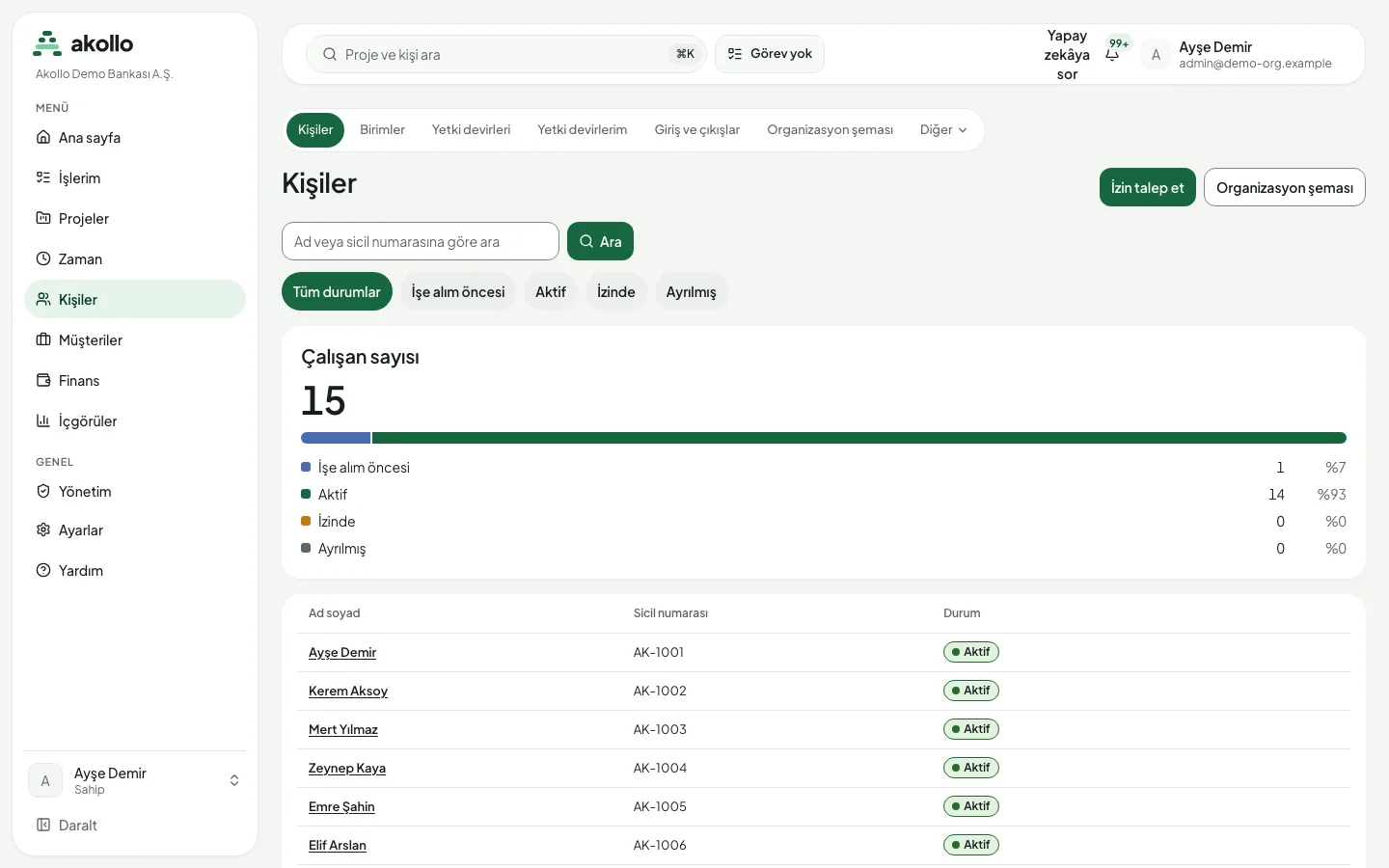
Modül kenar çubuğunun Kişiler bölümündedir. Kişiler sayfası çalışan rehberidir; sayfanın üstündeki düğmeler ve sekmeler İzinlerim, organizasyon şeması, Kontrol listesi görevleri ve onay yetkisi olanlar için İzin onayları sayfalarına götürür. İK yöneticileri kuralları Ayarlar → İK altında belirler. Tüm alanlar ve durumlar için bkz. Kişiler.
Kimler kullanır
| Rol | Burada ne yapar |
|---|---|
| Çalışan | Kendi profilini ve izin bakiyelerini görür, izin talep eder, onaylanmış izni için iptal ister, kendi işe başlama görevlerini tamamlar ve haftasını Vardiyalarım sayfasında görür. |
| Yönetici ya da birim yöneticisi | Organizasyon şemasında ekibindeki kişileri görür, İzin onayları sayfasında izin taleplerine ve iptal isteklerine karar verir, kendisine atanan kontrol listesi görevlerini tamamlar. |
| İK yöneticisi | Profilleri, istihdam bilgilerini, izin bakiyelerini, izin türlerini, hak ediş kurallarını, tatil takvimlerini, özel profil alanlarını ve işe başlama şablonlarını yönetir. Kurumun tamamını görür. Varsayılan olarak kurum sahipleri ve yöneticiler bu roldedir. |
| Hassas veri yetkisi olanlar | Doğum tarihini, kimlik numarasını ve sağlıkla ilgili belgeleri görür. Bu yetkiyi kurum sahipleri ve yöneticiler dahil kimse kendiliğinden almaz. |
| Destek oturumu | Yardım için sayfaları açabilir ama hiçbir şeyi değiştiremez, onaylayamaz ya da tamamlayamaz. Kısıtlı değerler gösterilmez. |
Ana ekranlar
| Ekran | Ne gösterir |
|---|---|
| Kişiler | Rehber: ada göre arama, İşe alım öncesi, Aktif, İzinde ya da Ayrılmış süzgeçleri ve her durum için Çalışan sayısı kartı. |
| Kişi sayfası | Genel bakış, İş ve istihdam, İzin, İşe başlama, Belgeler ve Özel alanlar sekmeleri. |
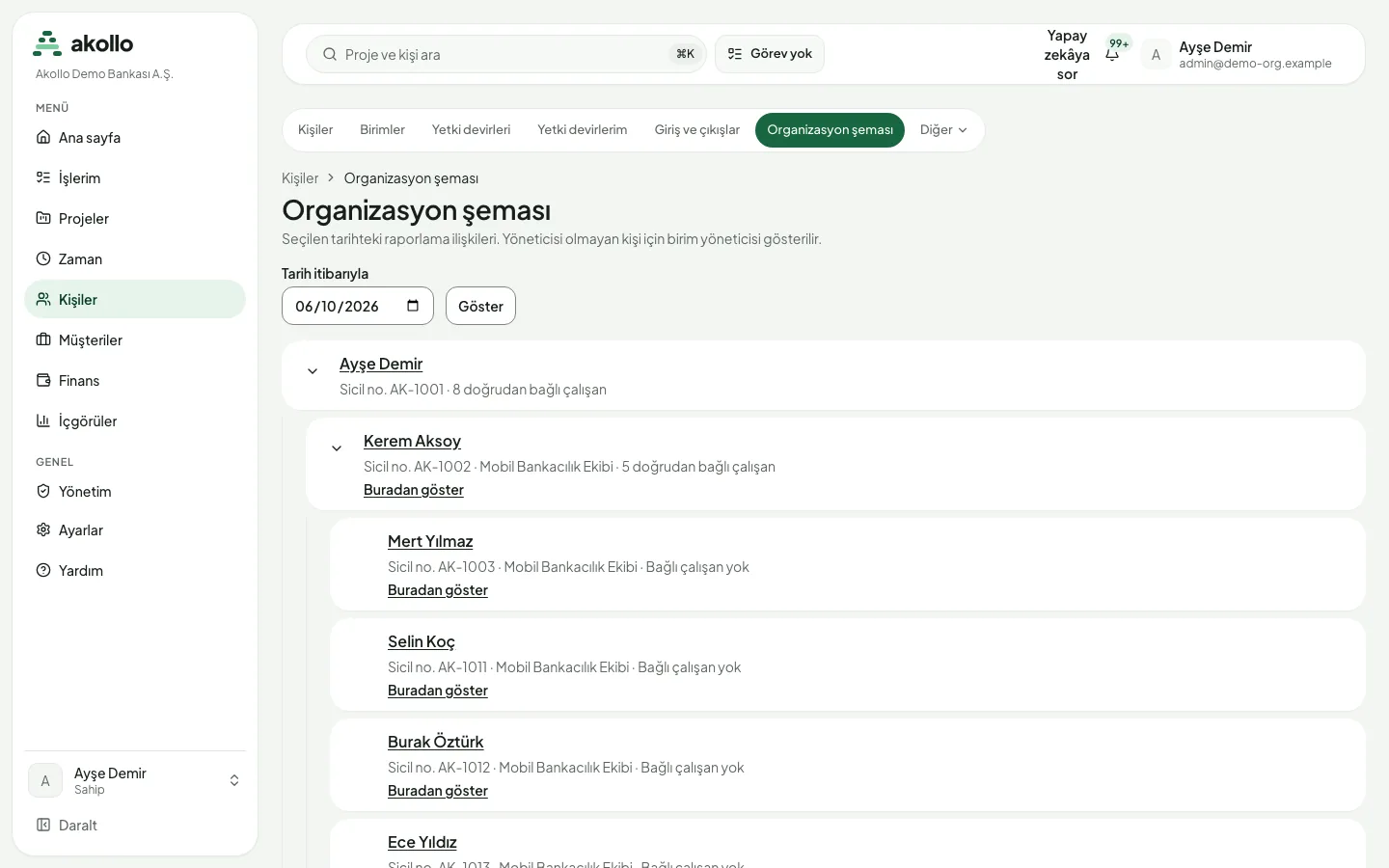
| Organizasyon şeması | Seçtiğiniz tarihteki raporlama ilişkileri; sizden ya da Buradan göster ile herhangi bir kişiden başlar. |
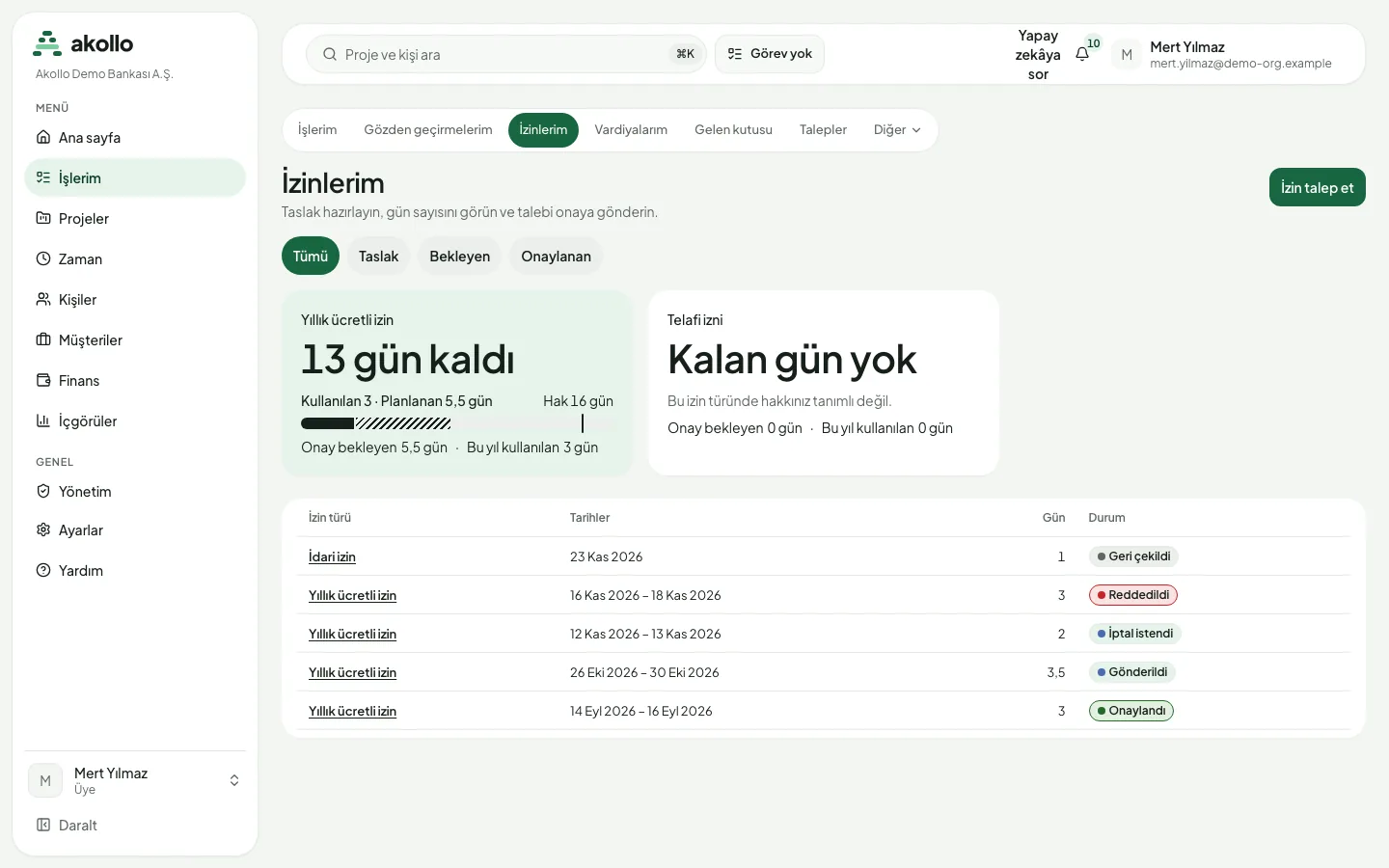
| İzinlerim | İzin türüne göre bakiyeniz ve durumuyla birlikte her talebiniz. |
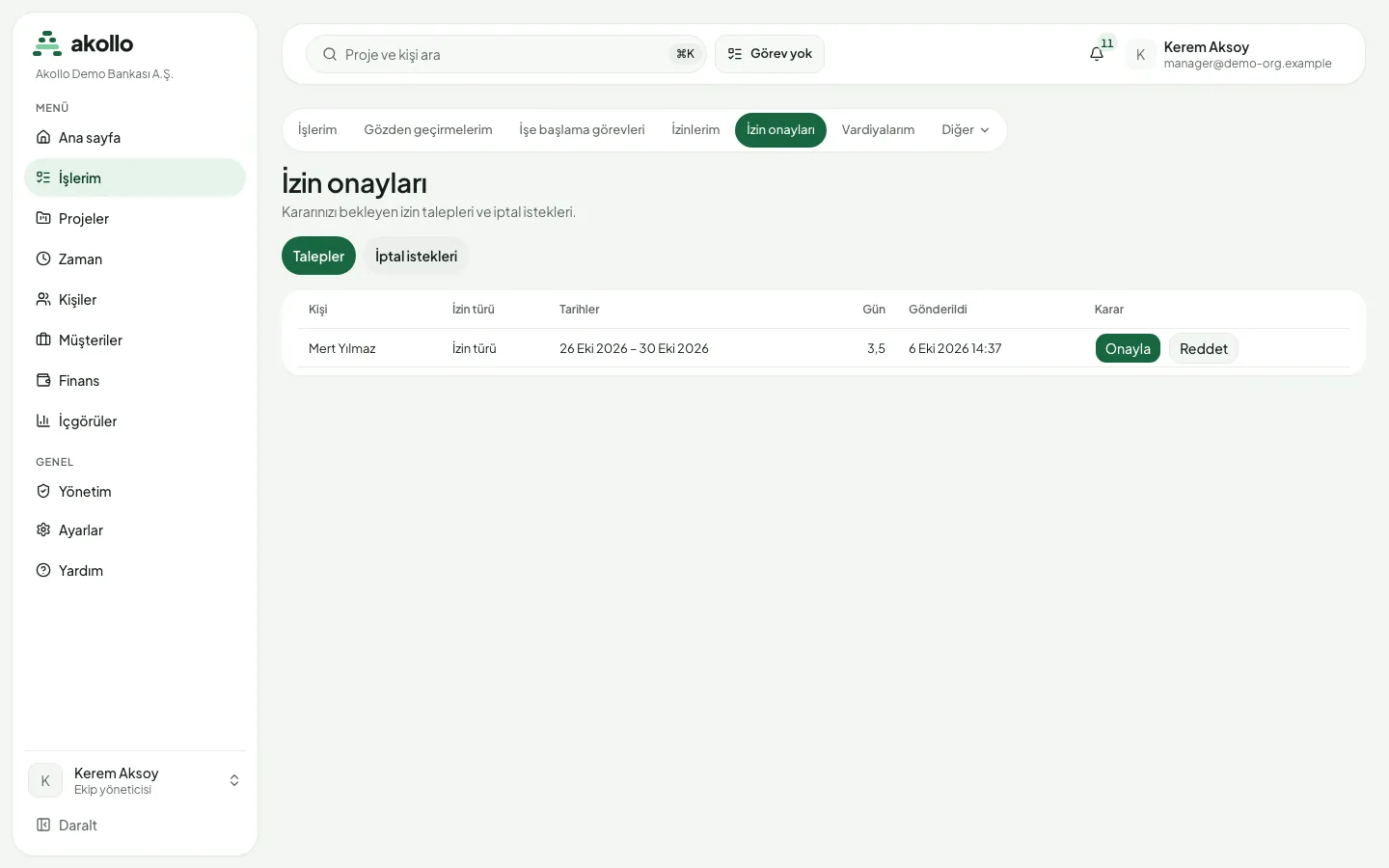
| İzin onayları | Kararınızı bekleyen talepler ve iptal istekleri; Talepler ve İptal istekleri sekmelerinde. |
| Kontrol listesi görevleri | Tüm listelerdeki açık işe başlama görevleriniz, son tarihe göre sıralı. |
| Vardiyalarım | Gün gün haftanız, biriminizdeki açık vardiyalar ve talepleriniz. |
| Ayarlar → İK | İzin türleri, Profil alanları, Hak ediş kuralları, Tatil takvimleri ve Kontrol listesi şablonları. |
Temel işler
İzin talep etme
Talebi başlatın
Kişiler sayfasında ya da İzinlerim sayfasında İzin talep et düğmesini seçin.
İzin türünü ve tarihleri girin
İzin türü, Başlangıç tarihi ve Bitiş tarihi alanlarını doldurun. İlk gün için Tam gün ya da Yarım gün (öğleden sonra), son gün için Tam gün ya da Yarım gün (öğleden önce) seçin.
Gün hesabını kontrol edip kaydedin
Taslağı kaydet düğmesini seçin ve taslağı açın. Hangi günlerin sayıldığını, hangilerinin (hafta sonları, resmî tatiller) düşüldüğünü ve başlangıç günündeki öngörülen bakiyenizi görürsünüz.
Onaya gönderin
Onaya gönder düğmesini seçin. Talep onaylayıcınızı bekler. Karar verilene kadar Geri çek ile kapatabilirsiniz.
İzni onaylama ya da reddetme
İzin onaylarını açın
İzin onayları sekmesini açın. Talepler sekmesinde yeni talepler kişi, izin türü, tarihler, gün sayısı ve gönderilme zamanıyla listelenir.
Karar verin
İsterseniz yorum ekleyerek Onayla ya da gerekçe yazarak Reddet düğmesini seçin. Onaylanan günler bakiyeden düşülür ve çalışana bildirilir.
İptal isteklerini sonuçlandırın
İptal istekleri sekmesinde günleri geri vermek için İptali onayla, izni geçerli bırakmak için İzin kalsın düğmesini seçin.
Bir kişiyi ve bağlı olduğu yöneticiyi bulma
Kişiyi bulun
Kişiler sayfasını açın, adın bir kısmını yazın ve gerekirse duruma göre süzün.
Kaydı okuyun
Kişiyi açın. Genel bakış iletişim bilgilerini ve kaydın Akollo’da mı yoksa bağlı bir İK sisteminde mi tutulduğunu gösterir; İş ve istihdam işe giriş, kıdem başlangıcı ve ayrılış tarihlerini önceki sürümleriyle birlikte gösterir.
Yerini görün
Sayfa başlığındaki Organizasyon şemasında göster bağlantısını seçin. Raporlama ilişkisinin geçmişte ya da ileride nasıl olduğunu görmek için başka bir tarih seçin.
Yeni çalışanı hazırlama
Kontrol listesi şablonu oluşturun
Ayarlar → İK → Kontrol listesi şablonları altında görevleri, her görevin sorumlusunu ve işe başlama tarihinden kaç gün sonra tamamlanması gerektiğini içeren bir şablon oluşturun.
Listenin açılmasını bekleyin
Kişinin istihdamı başladığında uygun işe başlama kontrol listeleri kendiliğinden açılır.
Görevleri tamamlayın
Her sorumlu kendi görevlerini Kontrol listesi görevleri sayfasında bulur ve Tamamla düğmesini seçer. İlerleme, kişinin İşe başlama sekmesinde görünür.
Yılın izin kurallarını hazırlama
İzin kataloğunu doldurun
Ayarlar → İK → İzin türleri altında izin türlerinizi ekleyin. Boş bir katalog Türkiye standart setiyle doldurulabilir.
Tatil takvimini onaylayın
Tatil takvimleri altında Türkiye resmî takvimini ya da yerel bir takvim ekleyin, tam ve yarım günleri kontrol edin ve yılı onaylayın. Takvimleri birimlere, kişilere ya da işyerlerine atayın.
Hak ediş kurallarını yayımlayın
Hak ediş kuralları altında kıdem basamaklarıyla bir kural taslağı hazırlayın, önizlemede her kişinin hakkının nasıl değişeceğine bakın ve onaya gönderin. Onayı ikinci bir yönetici verir; kuralı hazırlayan ya da gönderen kişi onaylayamaz.
Yetkiler
- Herkes kendi profilini, kendi izin bakiyelerini ve izin defterini ve kendi taleplerini görür.
- Yöneticiler ve birim yöneticileri, seçtikleri tarihte ekiplerinde olan kişileri görür. Ekip dışındaki bir yönetici, adı gösterilmeden Gizli yönetici olarak yer alır. Onaylayıcısı oldukları kişilerin izinlerine karar verirler.
- İK yöneticileri kurumun tamamını görür ve yönetir. Büyük izin bakiyesi düzeltmeleri ve hak ediş kuralları ikinci bir yöneticinin onayını gerektirir.
- Hassas veriler (doğum tarihi, kimlik numarası, sağlık belgeleri ve raporlu izin gerekçesi) ayrı bir yetki ister. Görme yetkiniz olmayan alan maskelenmez, sayfada hiç yer almaz.
- Ücret bilgileri (maaş ve bordro) de ayrı bir yetkidir. Kurum sahipleri ve yöneticiler bunu kendiliğinden almaz.
- Kimse kendi izin talebini onaylayamaz. Bakiye düzeltmesini isteyen kişi ve bakiyesi düzeltilen kişi o düzeltmeye karar veremez.
Roller, izin setleri ve yetki devri için bkz. Kurum ve erişim.
Yapay zekâ burada ne yapar
- Müsaitlik sorularını yanıtlar. Asistandaki Kim müsait yanıtı, bir tarih aralığı için kişi başına boş saatleri gösterir ve izindeki kişileri işaretler. İzin yalnızca "izinde" olarak görünür; türü ya da gerekçesi asla gösterilmez. Bkz. Yapay zekâ ile planlama ve görevlendirme.
- Kapsamınıza uyar. Asistan yalnızca sizin de açabileceğiniz kayıtları okur. Yöneticiniz sizi sorduğunda, yöneticiniz zaten görebiliyorsa izin günlerinizi görür; neden izin aldığınızı asla görmez. Bkz. Yapay zekâ ve siz.
- Yetkinlik güncellemesi önerir. Yetkinlik sinyalleri, tamamlanan işlere dayanarak bir yetkinliği bir seviye yükseltmeyi önerebilir. Kişi itiraz edebilir; öneriyi yalnız yönetici kabul eder. Bkz. Yetkinlik sinyalleri.
- Rakamlarda yapay zekâ yok. İzin gün sayıları, bakiyeler, hak edişler ve tatil hesapları sabit kurallarla yapılır, hiçbir zaman bir modelin tahmini değildir. Ücret bilgisi yapay zekâ tarafından kullanılmaz.
SSS
Rolünüz izin kataloğunu henüz görmüyor ya da etkin bir izin türü yok. Yöneticinize başvurun.
Hayır. Talebi geri çekip yenisini oluşturun. Geri çekilen talep yeniden açılamaz.
Onaylayıcınız, genellikle bağlı olduğunuz yönetici. Kendi talebinizi hiçbir zaman onaylayamazsınız.
Kaydında yöneticisi bulunmayan kişide, yönetici yerine biriminin yöneticisi gösterilir.
Doğum tarihi ve kimlik numarası hassas veri yetkisi gerektirir. Bu yetki yoksa alanlar sayfada hiç yer almaz.
Ayrılan kişinin erişiminin kapatılması, kurum sayfalarında bir işe giriş ve ayrılış süreci olarak yürür; bkz. Kurum ve erişim. İK ayrılış kontrol listelerinin henüz bir sayfası yok.
Hayır. Akollo, bordro sağlayıcınızın kullandığı onaylı süreyi ve izinleri hazırlar. Bkz. Bordro.
İlgili sayfalar
- Kişiler: her sekme, durum ve ayar ayrıntısıyla
- Bordro: Akollo’nun bordroya neleri hazırladığı
- Kurum ve erişim: yapı, roller, yetki devri, işe giriş ve ayrılışlar
- Zaman ve görevler: ödenecek süre, zaman çizelgeleri ve onaylar
- Ekip iş yükü ve kapasite: iznin kullanılabilir saatlere etkisi
İzleme ve etkinlik
Akollo masaüstü uygulamasının neyi kaydettiği, arkasındaki kayıt politikası, ekran görüntüleri ve analizleri, raporlar ve dışa aktarmalar, saklama, cihaz sağlığı ve çalışanların görebildikleri.
Bordro
Akollo’nun bordro için hazırladıkları: bordro sağlayıcınıza teslim edilmeye hazır ödenecek süre, onaylı zaman çizelgeleri, onaylı izinler ve istihdam tarihleri.