

Görevler ve projeler
İşler; yapılacak işi, sorumluları ve gereken bağlamı bir arada tutar. Projeler birbiriyle ilgili işleri toplar.
Nerede bulunur
- "İşlerim" bölümü: Gelen kutusu, İşlerim, Talepler, Onaylar, Arama ve Görünümler.
- "Projeler" bölümü: Projeler ve Akışlar.
Destek oturumunda tüm iş sayfaları okunabilir. Ancak yeni iş açılamaz, bir iş değiştirilemez, gelen kutusunda işlem yapılamaz, onay kararı verilemez ve ek indirilemez.
Projeler
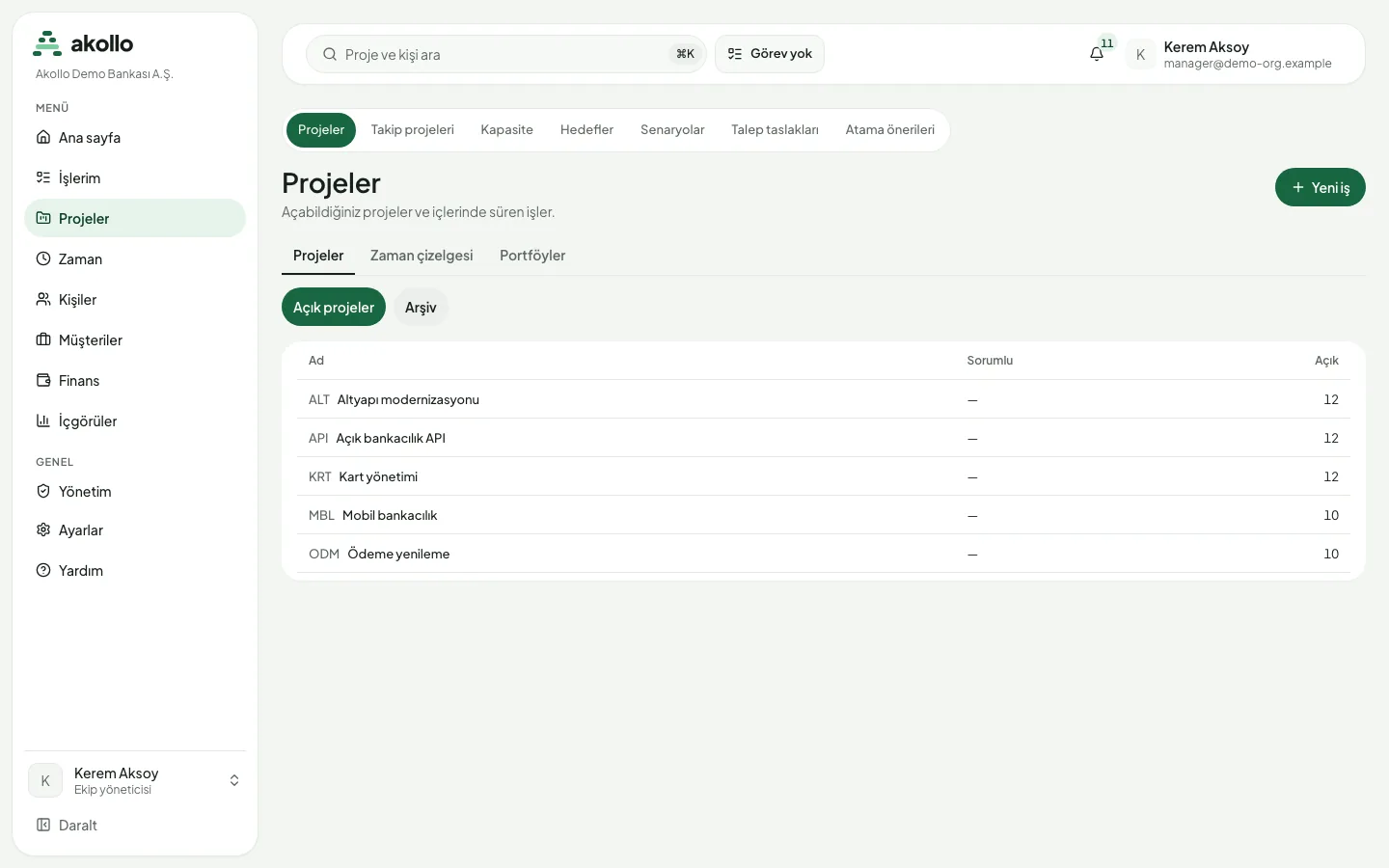
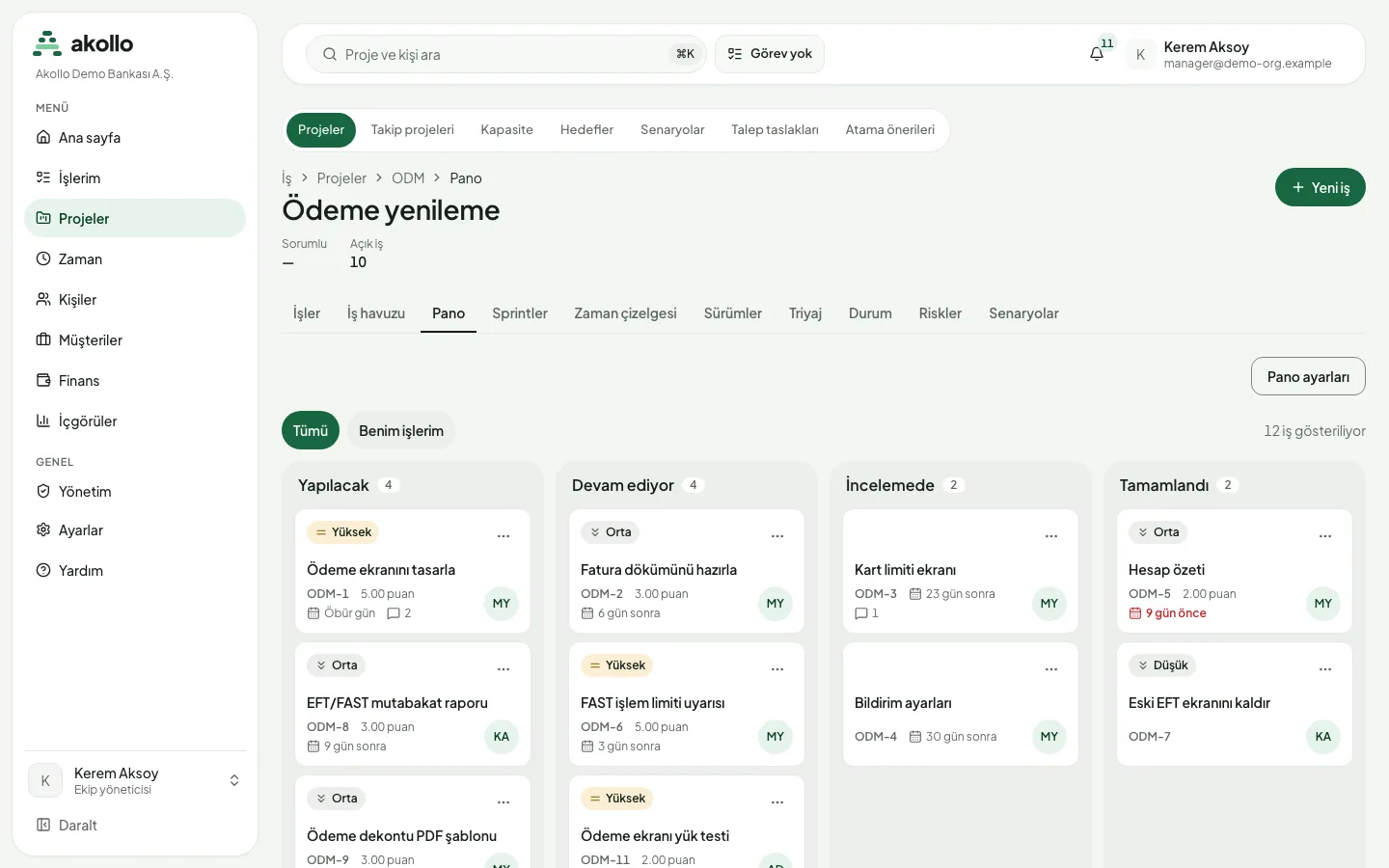
Projeler sayfası açabildiğiniz projeleri listeler; açık ve arşivlenmiş projeleri ayrı ayrı süzebilirsiniz. Proje, İşler sekmesiyle açılır; yanında İş havuzu ve Pano sekmeleri yer alır. Buradan Triyaj, Sürümler ve Çöp kutusu sayfalarına, projenin yapılandırmasını yönetme yetkiniz varsa Ayarlar’a da geçersiniz. Sprintler sekmesi yalnız projede bir scrum panosu varsa görünür. Zaman çizelgesi, Durum ve Riskler sekmelerini ise yalnız bunları görme yetkisi olanlar görür (bkz. Planlama ve teslim).
İş listesi liste ya da tablo düzeninde gösterilebilir. Bir işi seçtiğinizde listenin yanında kısa bir önizleme açılır.
- Yeni iş için proje, tür ve başlık seçilir; sahip seçmek isteğe bağlıdır.
- Şablondan oluştur, bir şablondaki iş ağacının tamamını tek seferde oluşturur. En üstteki işin başlığını, sahibini ve bitiş tarihini siz belirlersiniz. Şablon projeye uymuyorsa hiçbir iş oluşturulmaz.
- Kayıtlı görünümler bir düzeni ve süzgeçleri saklar. Görünüm yalnız size özel olabilir, bir projeyle ya da tüm kurumla paylaşılabilir; favoriler en üstte durur. Görünümün sahibi ya da kurum yöneticisi onu yeniden adlandırabilir, kilitleyebilir, başkasına devredebilir veya silebilir. "İşlerim" altındaki Görünümler sayfası görebildiğiniz tüm görünümleri, önce favoriler olmak üzere; düzeni, kimlerle paylaşıldığı ve sahibinin adıyla listeler. Burada herkes bir görünümü favorilere ekleyebilir; yeniden adlandırma, kilitleme, devretme ve silme yalnız görünümün sahibine sunulur. Açtığınız görünüm sonuçları 50’şer satır hâlinde getirir.
- Toplu düzenleme (yetkisi olanlar için, geniş ekranda) seçilen işlerin sahibini, bildireni, önceliğini, başlangıç ya da bitiş tarihini değiştirir veya hepsinin izin verdiği bir durum geçişini uygular. Her işin sonucu yan panelde listelenir.
İş oluşturmak
Yeni bir iş başlatın
Yeni iş düğmesini seçin. Düğme Projeler sayfasında, her proje sayfasında ve İşlerim sayfasında bulunur.
Projeyi ve türü seçin
Proje ve Tür alanlarını doldurun: görev, epik, hikâye ya da hata.
Başlığı yazın ve sahibini belirleyin
Başlık alanını doldurun. Sahip alanında birini seçin ya da işi sahipsiz açmak için boş bırakın.
İşi oluşturun
Oluştur düğmesine basın. İş değişmeyen bir anahtar ve kalıcı bir bağlantı alır ve akışının başlangıç durumunda açılır.
İpucu
Sık tekrarlanan işler için Şablondan oluştur ile bütün iş ağacını tek seferde açabilir ya da proje ayarlarında yinelenen bir kural tanımlayabilirsiniz.
İş sayfası
Her işin değişmeyen bir anahtarı ve kalıcı bir bağlantısı vardır. Eski anahtar da işi açmaya devam eder.
Başlık alanında anahtar, tür, öncelik, bitiş tarihi ve durum yer alır; iş yasal saklamadaysa "Yasal saklamada" rozeti de görünür. İşin durumunu akışın izin verdiği bir duruma geçirebilir, işi izlemeye alıp bırakabilir, başlığını düzenleyebilir ve bağlantısını kopyalayabilirsiniz. Durum değişikliği onay gerektiriyorsa durum düğmesi bunu belirtir. Onay sürerken diğer değişiklikler görünür ama seçilemez. Düzeltme için geri gönderilen bir talebi Yeniden gönder ile tekrar onaya sunabilirsiniz (bkz. Akışlar).
Ayrıntılar panelinde sahibi (ya da işi kendinize almayı), bildireni, önceliği, etiketleri, bileşenleri, başlangıç ve bitiş tarihlerini, ilk ve kalan tahmini ve hikâye puanını değiştirebilirsiniz. Önem derecesi, katkıda bulunanlar, özel alanlar ve eski anahtarlar da burada görünür. Aynı alanı sizden önce başkası kaydetmişse yazdığınız değer kaybolmaz; kaydedilmiş değer yanında gösterilir.
Sayfada açıklama, kabul ölçütleri, alt işler ve ilerlemeleri, ilişkili işler, ekler ve kontrol listeleri de yer alır. Kontrol listesindeki maddeleri doğrudan sayfadan işaretleyebilirsiniz.
Ekler bölümü her dosyayı sürümü, boyutu ve tarama durumuyla listeler. Dosyayı indirmek için adını seçin. Taraması süren ya da zararlı içerik bulunan dosya indirilemez. Ek yetkiniz varsa dosya ekleyebilir, bir dosyanın yeni sürümünü yükleyebilir ve dosyayı kaldırabilirsiniz. Bir dosya en fazla 50 MB olabilir. Arşivlenmiş, çöp kutusundaki ya da yasal saklamadaki bir işin ve arşivlenmiş bir projedeki işin ekleri değiştirilemez.
Etkinlik alanında şu sekmeler bulunur:
| Sekme | İçerik |
|---|---|
| Yorumlar | Yorum yazın, yanıtlayın, düzenleyin ya da silin. Yetkisi olan kişi bir yorumu iç yorum olarak işaretleyebilir. |
| Geçmiş | Her alan değişikliği (eski ve yeni değeriyle) ve her durum değişikliği. |
| Zaman | Zaman kayıtlarından gelen, kişi başına sayılan süre. |
Arşivlenmiş bir iş ya da arşivlenmiş bir projedeki iş yalnız okunabilir.
Arşiv, çöp kutusu ve yasal saklama
İş sayfasındaki menüden işi Arşivle, Arşivden çıkar ya da onay verdikten sonra Çöp kutusuna taşı seçeneklerini kullanabilirsiniz. Çöp kutusuna taşınan iş tüm listelerden kalkar; anahtarı açıldığında silindiği görünür.
Her projenin bir Çöp kutusu sayfası vardır. Silinen işler en yenisi üstte olacak şekilde listelenir; kimin sildiği ("Siz" ya da "Başka biri"), yasal saklamada olup olmadığı ve hangi tarihten itibaren kalıcı olarak silinebileceği görünür. Yasal saklamada olmayan işler silindikten 30 gün sonra kalıcı olarak silinir.
Projenin çöp kutusunu açın
Projede Çöp kutusu sayfasına gidin.
İşi bulun
Silinen işler en yenisi üstte olacak şekilde; kimin sildiği ve hangi tarihten itibaren kalıcı olarak silinebileceğiyle listelenir.
İşi geri yükleyin
Geri yükle düğmesini seçin. Bu, iş kalıcı olarak silinene kadar mümkündür.
Yapılandırmayı yöneten kişiler iş sayfasından ya da Çöp kutusu sayfasından bir işe Yasal saklama uygulayabilir ve saklamayı sonradan kaldırabilir. Her iki işlemde de tek satırlık, en fazla 500 karakterlik bir gerekçe istenir; gerekçe denetim kaydına yazılır. Yasal saklamadaki iş kalıcı olarak silinmez ve ekleri değiştirilemez. Arşivlenmiş bir işe ya da arşivlenmiş bir projedeki işe de yasal saklama uygulanabilir.
Dikkat
Yasal saklamada olmayan bir iş, çöp kutusunda 30 gün kaldıktan sonra kalıcı olarak silinir ve artık geri yüklenemez.
İşlerim ve gelen kutusu
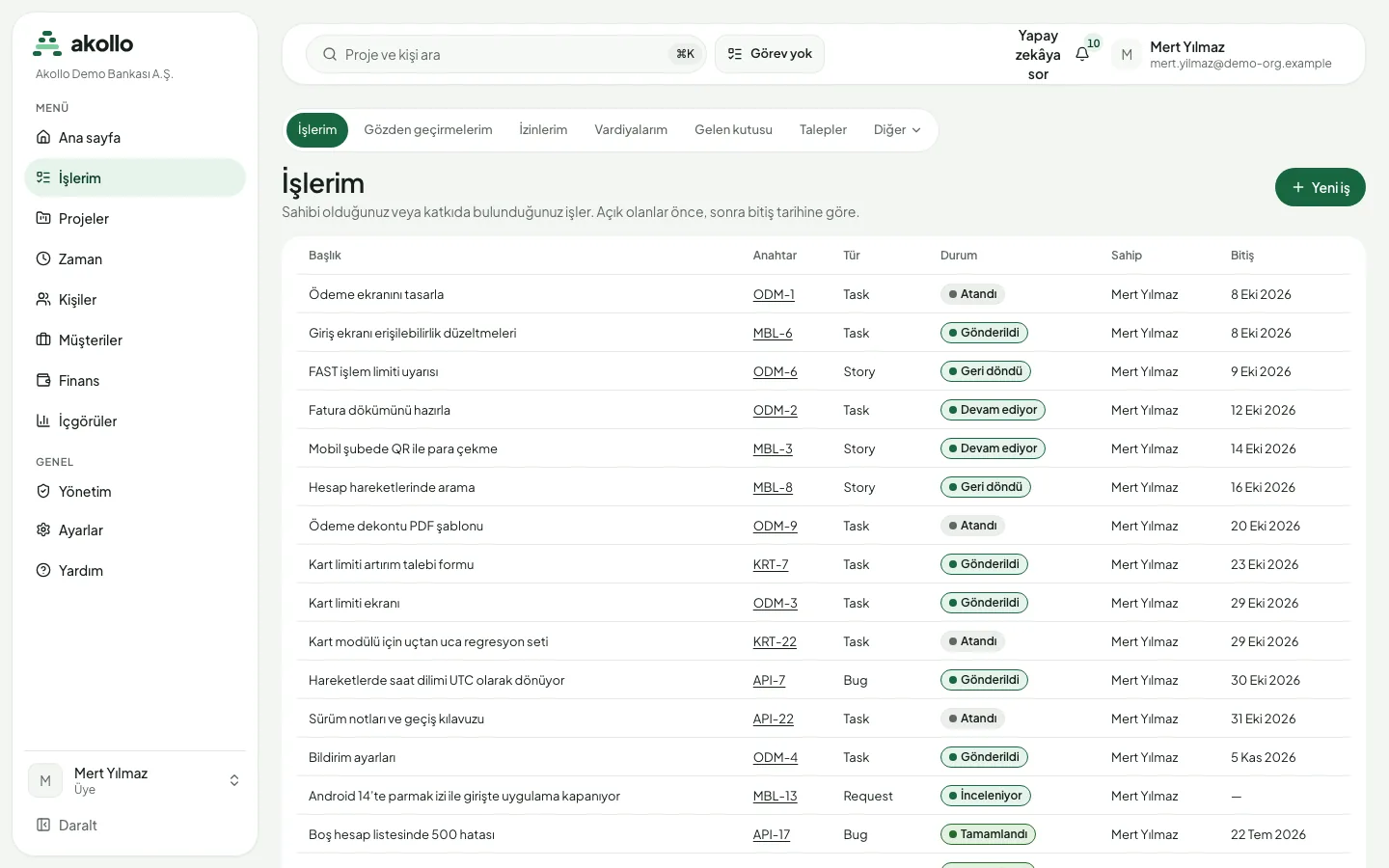
İşlerim sayfası sahibi olduğunuz ya da katkı verdiğiniz işleri listeler: önce açık işler, ardından bitiş tarihine göre diğerleri.
Gelen kutusu, sizden söz edilen yorumları, atamaları, onayları ve bitiş tarihi hatırlatmalarını ait oldukları işe göre gruplar. Sahip ve katkıda bulunanlar, işin bitiş tarihinden bir gün önce ve süresi geçtiğinde, her bitiş tarihi için bir kez hatırlatma alır. Bildirimleri türe ve duruma (açık, okunmamış, okunmuş, ertelenmiş, arşivlenmiş) göre süzebilir; okundu ya da okunmadı olarak işaretleyebilir, arşivleyebilir, belirli bir tarihe kadar erteleyebilir ya da tümünü okundu sayabilirsiniz.
Onaylar
Onaylar sayfası kararınızı bekleyen talepleri listeler; son tarihi en yakın olan en üsttedir. Her satırda iş, istenen durum değişikliği, onay adımı, kaçıncı tur olduğu ve son tarih görünür; son tarihi geçenler "Gecikti" etiketi taşır. Ana sayfadaki "Onayınızı bekleyenler" kartı ilk talepleri gösterir.
Onaylarınızı açın
İşlerim › Onaylar sayfasına gidin.
Talebi açın
İlgili satırda Karar ver düğmesini seçin.
Kararınızı verin
Onayla, Reddet ya da Düzeltmeye gönder seçeneğini kullanın. En fazla 4.000 karakterlik bir açıklama ekleyebilirsiniz; reddederken ve düzeltmeye gönderirken açıklama zorunludur. Sizden önce başka biri işlem yaptıysa sayfayı yenilemeniz istenir.
Talepler ve triyaj
Talepler sayfası kullanabileceğiniz talep formlarını listeler. Doldurduğunuz form, projenin triyajına bir talep olarak düşer; formu yanlışlıkla iki kez gönderseniz de tek talep oluşur. Proje ekibi Triyaj sayfasında talebi kabul eder (isterse bir sahip atayarak), gerekçe yazarak reddeder, başka bir işin kopyası olarak işaretler ya da belirli bir tarihe kadar erteler.
Arama
Aramanın iki kipi vardır. Basit kipte proje, durum grubu, sahip, etiket, metin ve sıralama seçilir. Gelişmiş kipte bir sorgu dili kullanılır, örneğin owner = currentUser() AND statusCategory != "done". Sonuçlar süzgeç olarak kaydedilebilir; süzgeç yalnız size özel olabilir, bir projeyle ya da kurumla paylaşılabilir ve günlük veya haftalık abonelikle size gönderilebilir. Artık çalışmayan bir süzgeç "Onarılması gerekiyor" diye işaretlenir. Bir arama görünüm olarak da kaydedilebilir.
Proje ayarları
Projenin yapılandırmasını yöneten kişiler şu ayar sayfalarını kullanır:
- Şablonlar: her iş için tür, öncelik, tahmin, puan, kabul ölçütleri, kontrol listeleri ve alan değerleri içeren bir iş ağacı. Başlıklarda oluşturma tarihi gibi yer tutucular kullanılabilir. Şablon ya projeye ya da tüm kuruma aittir.
- Yinelenen işler: bir kural, her tarihte bir şablondan yeni iş oluşturur (günlük, haftalık, aylık, hafta içi, ayın belirli bir günü ya da özel bir kural). Başlangıç ve bitiş tarihi, saat dilimi ve sahip belirlenir; sonraki tarihler önizlemede görünür. Bir tarih atlanabilir ya da kaydırılabilir; kural duraklatılabilir, sürdürülebilir, hemen çalıştırılabilir veya arşivlenebilir. Sahibi erişimini kaybederse ya da şablonu artık uymazsa kural kendiliğinden durur.
- İçe aktarma: en fazla 5 MB ve 5.000 satırlık bir CSV dosyası. Sütunlar iş alanlarıyla eşlenir; anahtar sütunu dolu olan satır mevcut işi günceller. Hiçbir şey yazılmadan önce yapılan deneme, kaç işin oluşturulacağını, güncelleneceğini, atlanacağını ya da kenara ayrılacağını gösterir. İçe aktarma raporu CSV olarak indirilebilir.
- Talep formları: tek bir iş türü için form. Alanlar sıralanır, zorunlu alanlar ve yardım metinleri belirlenir; form kurumdaki herkese ya da seçilen rollere açılır. Formlar açılıp kapatılabilir ve arşivlenebilir.
- Panolar: bkz. Planlama ve teslim.
Sık sorulan sorular
Hayır, sahip seçmek isteğe bağlıdır. Alanı boş bırakarak işi sahipsiz açabilir, sahibini sonra atayabilirsiniz.
Evet. Projenin Çöp kutusu sayfasında Geri yükle ile, iş silindikten 30 gün sonra kalıcı olarak silinene kadar geri alabilirsiniz. Yasal saklamadaki işler hiçbir zaman kalıcı olarak silinmez.
Arşivlenmiş, çöp kutusundaki ya da yasal saklamadaki bir işin ve arşivlenmiş bir projedeki işin ekleri değiştirilemez. Ayrıca ek yetkinizin olması gerekir.
Aynı alanı sizden önce başkası kaydederse yazdığınız değer korunur ve kaydedilmiş değer yanında gösterilir; hiçbir şey kaybolmaz.
İşteki bir durum değişikliği onay bekliyordur. Onay sürerken diğer değişiklikler görünür ama seçilemez.